Οι εφαρμογές Groundwire και Acrobits Softphone για Android αποτελούν από τις πιο αξιόπιστες εφαρμογές SIP VoIP τηλεφωνίας για κινητές συσκευές.
Υποστηρίζουν push notifications και σταθερό SIP registration ενώ η Groundwire υποστηρίζει προηγμένες λειτουργίες όπως call transfer και conferencing.
Στον οδηγό αυτό θα δείτε βήμα-βήμα πώς να ρυθμίσετε το Groundwire ή το Acrobits Softphone για σύνδεση με τις υπηρεσίες τηλεφωνίας της modulus.
Υπάρχουν δύο εκδόσεις:
- Acrobits Softphone: Ιδανική για απλή, προσωπική χρήση.
- Groundwire: Σχεδιασμένη για επαγγελματική χρήση, υποστηρίζει call transfer και call conferencing.
Λήψη Εφαρμογής
Αγοράστε και εγκαταστήστε την εφαρμογή που επιθυμείτε πό το αντίστοιχο link:
Παραμετροποίηση Εφαρμογής
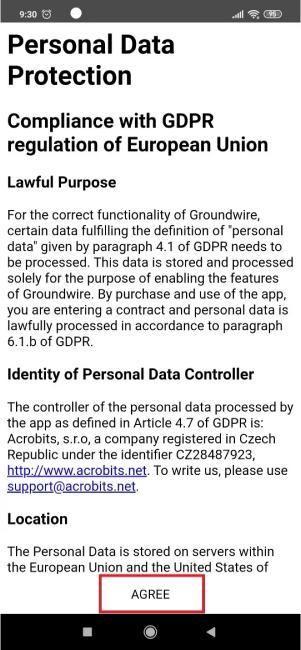
Ανοίξτε την εφαρμογή και επιλέξτε AGREE στον κανονισμό περί προσωπικών δεδομένων:
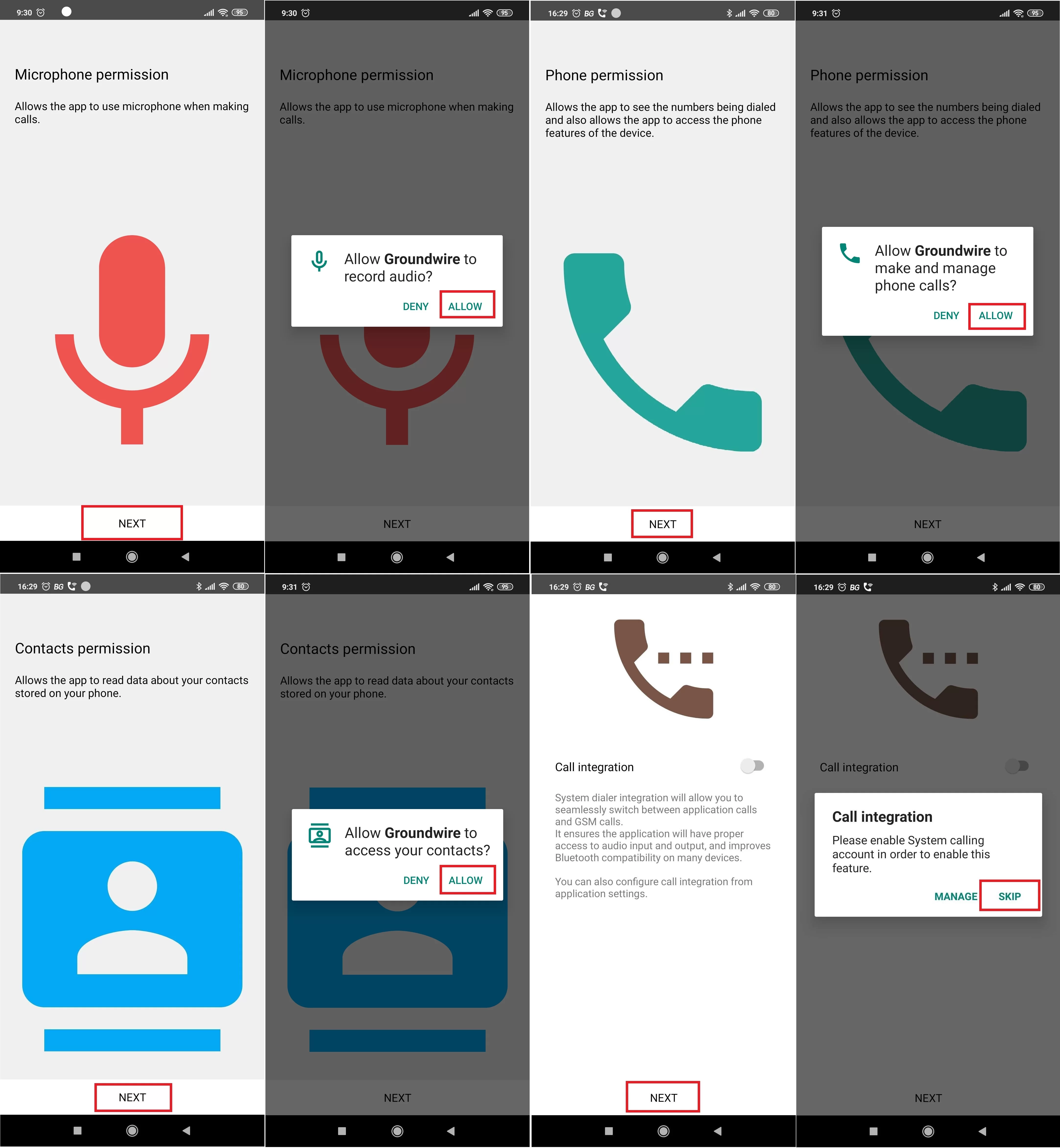
Στη συνέχεια, επιλέξτε ALLOW ή ΝΑ ΕΠΙΤΡΕΠΕΤΑΙ / ΧΟΡΗΓΗΣΗ σε όλες τις άδειες που ζητάει η εφαρμογή.
Στην επιλογή Call Integration, επιλέγουμε Skip.
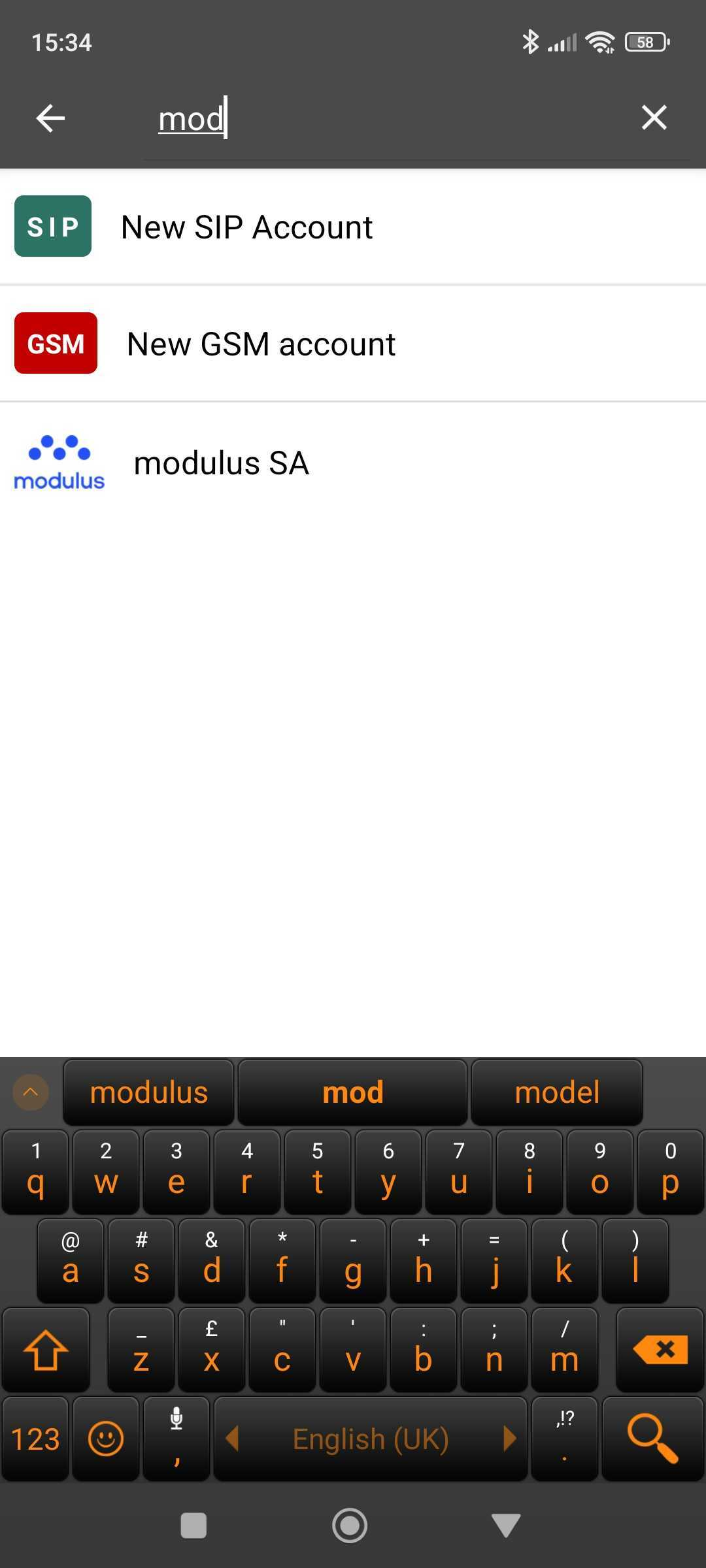
Επιλέξτε το εικονίδιο με τον μεγεθυντικό φακό και κάνετε αναζήτηση για “modulus” στον κατάλογο παρόχων. Στη συνέχεια, επιλέξτε το modulus_SA.
Στη συνέχεια, εισάγετε τα στοιχεία του λογαριασμού σας όπως παρακάτω και επιλέξτε το ✓ πάνω δεξιά:
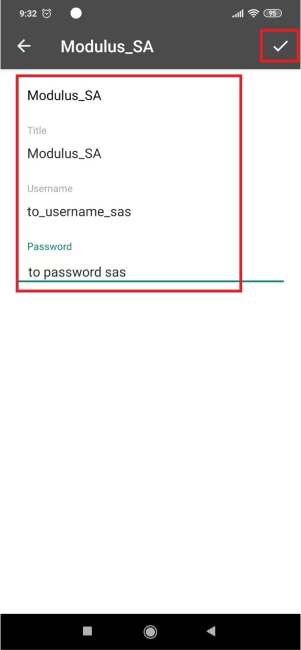
Username: Το USERNAME του τερματικού σας που έχει αποσταλεί μέσω email
Password: Το PASSWORD του τερματικού σας που έχει αποσταλεί μέσω SMS
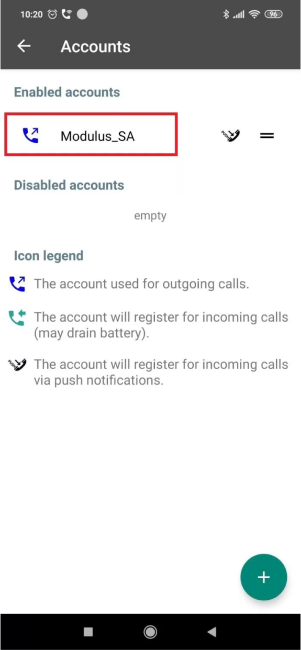
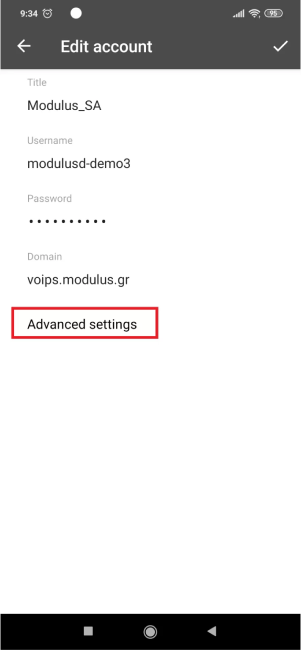
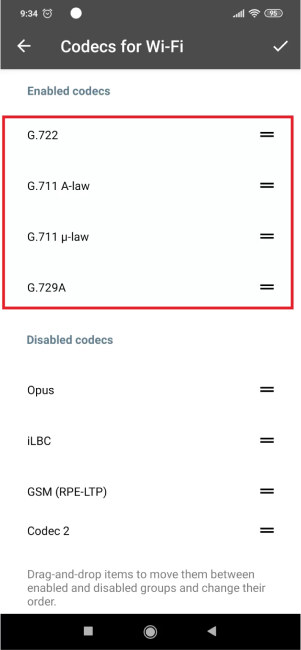
Επιλέξτε ξανά τον λογαριασμό που δημιουργήσατε, έπειτα επιλέξτε Advanced Settings → Audio Codecs, όπου θα δείτε τις επιλογές Codecs for Wi-Fi και Codecs for mobile data:
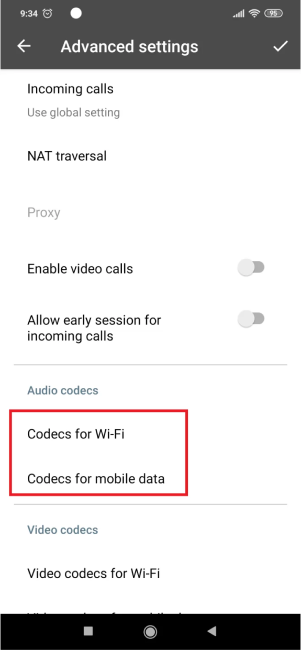
Για την καλύτερη δυνατή ποιότητα, ορίστε τα Codecs for Wi-Fi όπως παρακάτω (για να αλλάξετε τη θέση των codecs, πατήστε και σύρετε από τις 2 παύλες στην επιθυμητή θέση):
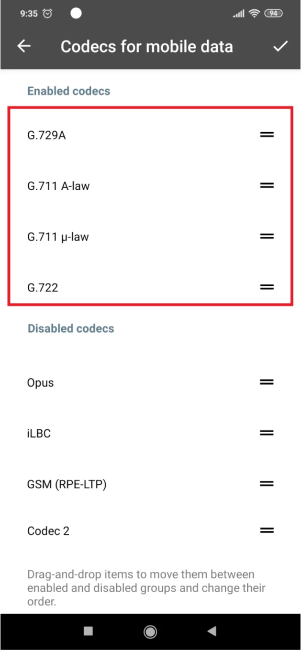
Για τη μικρότερη δυνατή χρήση bandwidth (δεδομένων), ορίζετε τα Codecs for Mobile Data όπως παρακάτω (για να αλλάξετε τη θέση των codecs, πατήστε και σύρετε από τις 2 παύλες στην επιθυμητή θέση):
Εφόσον έχετε ολοκληρώσει σωστά τις παραπάνω ρυθμίσεις, ο λογαριασμός σας είναι έτοιμος για χρήση.
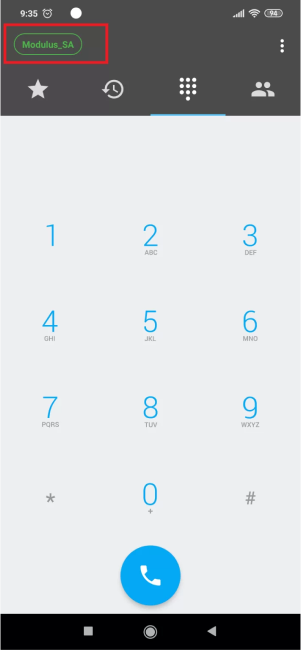
Μπορείτε να το επιβεβαιώσετε πηγαίνοντας στην αρχική οθόνη, όπου θα δείτε ότι το όνομα του λογαριασμού σας, modulus_SA, είναι πράσινο και σταθερό.