Το modulus VoIP SoftPhone για Android σας επιτρέπει να πραγματοποιείτε και να λαμβάνετε επαγγελματικές VoIP κλήσεις απευθείας από το κινητό σας, αξιοποιώντας πλήρως τις υπηρεσίες τηλεφωνίας της modulus.
Η εφαρμογή υποστηρίζει προηγμένες δυνατότητες όπως μεταφορά κλήσεων (call transfer), κλήσεις συνδιάσκεψης (conference calls), ηχογράφηση κλήσεων (call recording), φραγή (blacklist), "Μην Ενοχλείτε" (DND) και προώθηση κλήσεων (call forwarding), προσφέροντας ολοκληρωμένη εμπειρία επαγγελματικής επικοινωνίας μέσω Android.
Στον οδηγό αυτό θα δείτε βήμα-βήμα πώς να ρυθμίσετε το modulus SoftPhone στο Android κινητό σας.
Λήψη Εφαρμογής
Μπορείτε να κατεβάσετε την εφαρμογή modulus SoftPhone από τον παρακάτω σύνδεσμο: modulus VoIP SoftPhone
Παραμετροποίηση
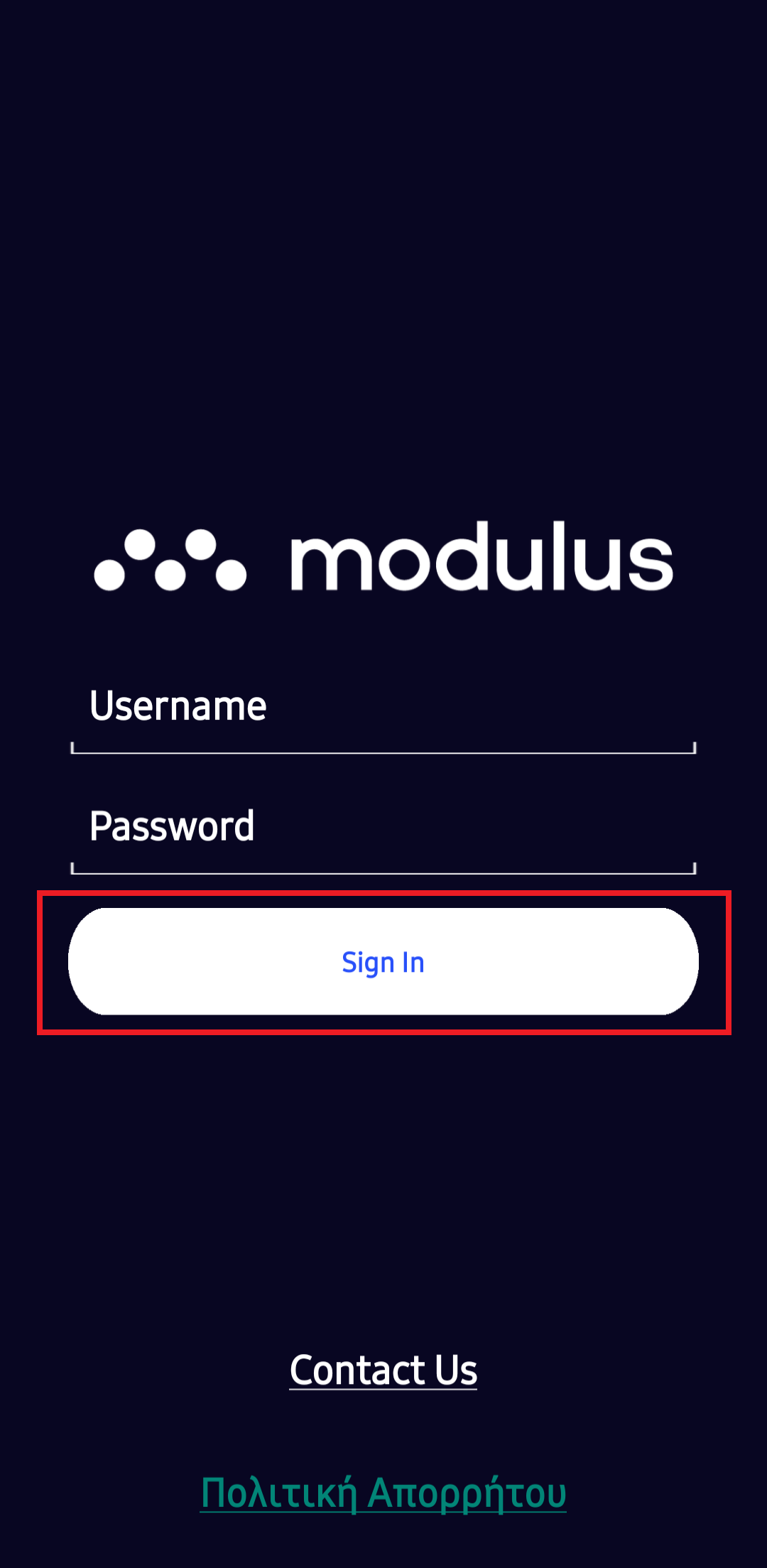
Εισάγετε τα στοιχεία του τερματικού σας όπως φαίνεται παρακάτω.
-
Username: το USERNAME του modulus τερματικού σας που σας έχει αποσταλεί με email
-
Password: το PASSWORD του modulus τερματικού σας που σας έχει αποσταλεί με SMS
Τέλος, επιλέγετε Sign in.
Σημαντικό: Η εφαρμογή δέχεται τα στοιχεία που πληκτρολογείτε ακόμη και αν είναι λανθασμένα, ο έλεγχος γίνεται κατά την εγγραφή στο δίκτυο.
Στη συνέχεια, επιλέγετε ΧΟΡΗΓΗΣΗ / ΝΑ ΕΠΙΤΡΕΠΕΤΑΙ σε όλες τις άδειες που ζητάει η εφαρμογή.
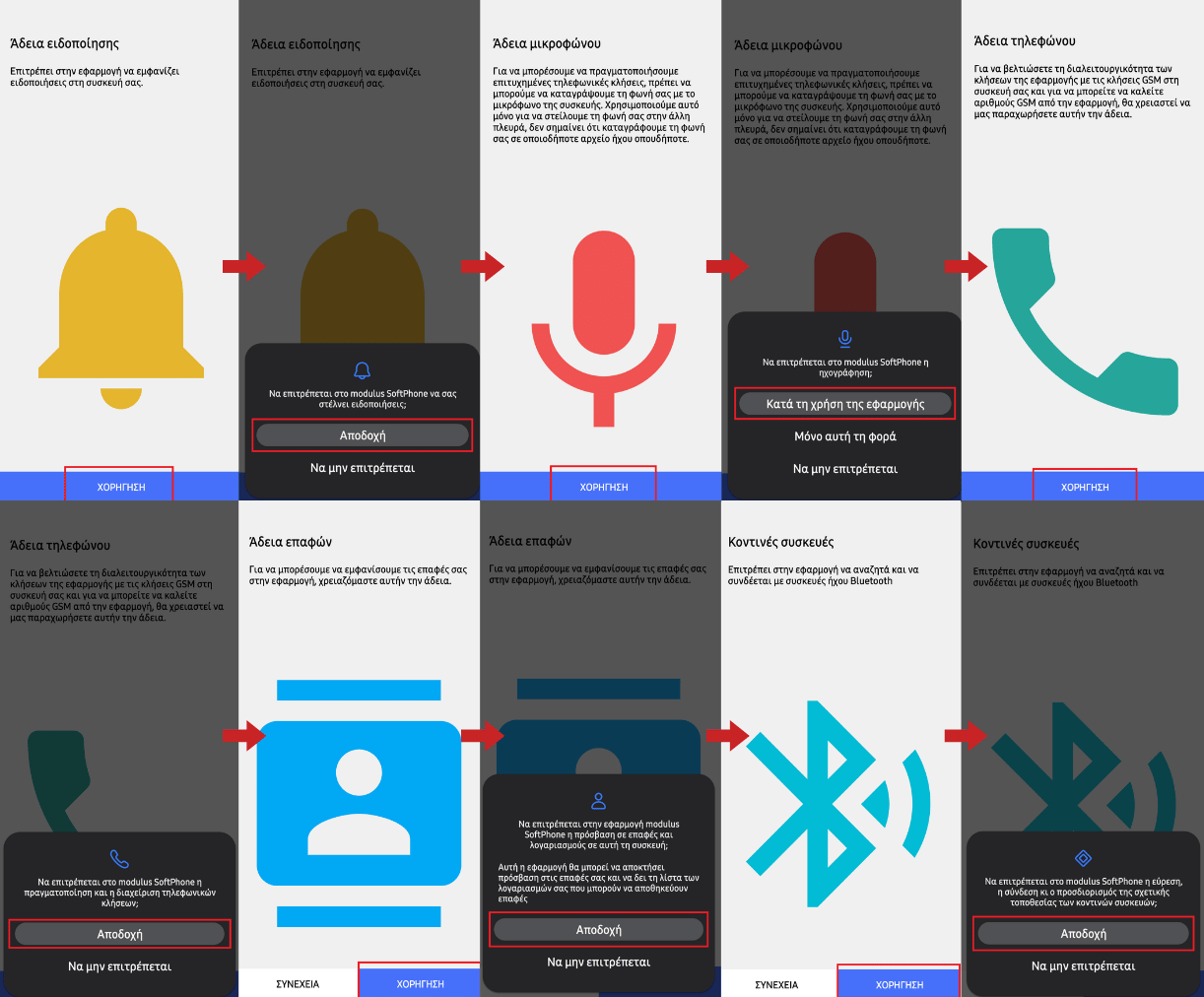
Αναλόγως το κινητό, ενδέχεται να σας ζητηθούν και οι παρακάτω ρυθμίσεις:
Επιλέγετε ΧΟΡΗΓΗΣΗ και παραχωρείτε την αντίστοιχη άδεια από τις ρυθμίσεις του κινητού:
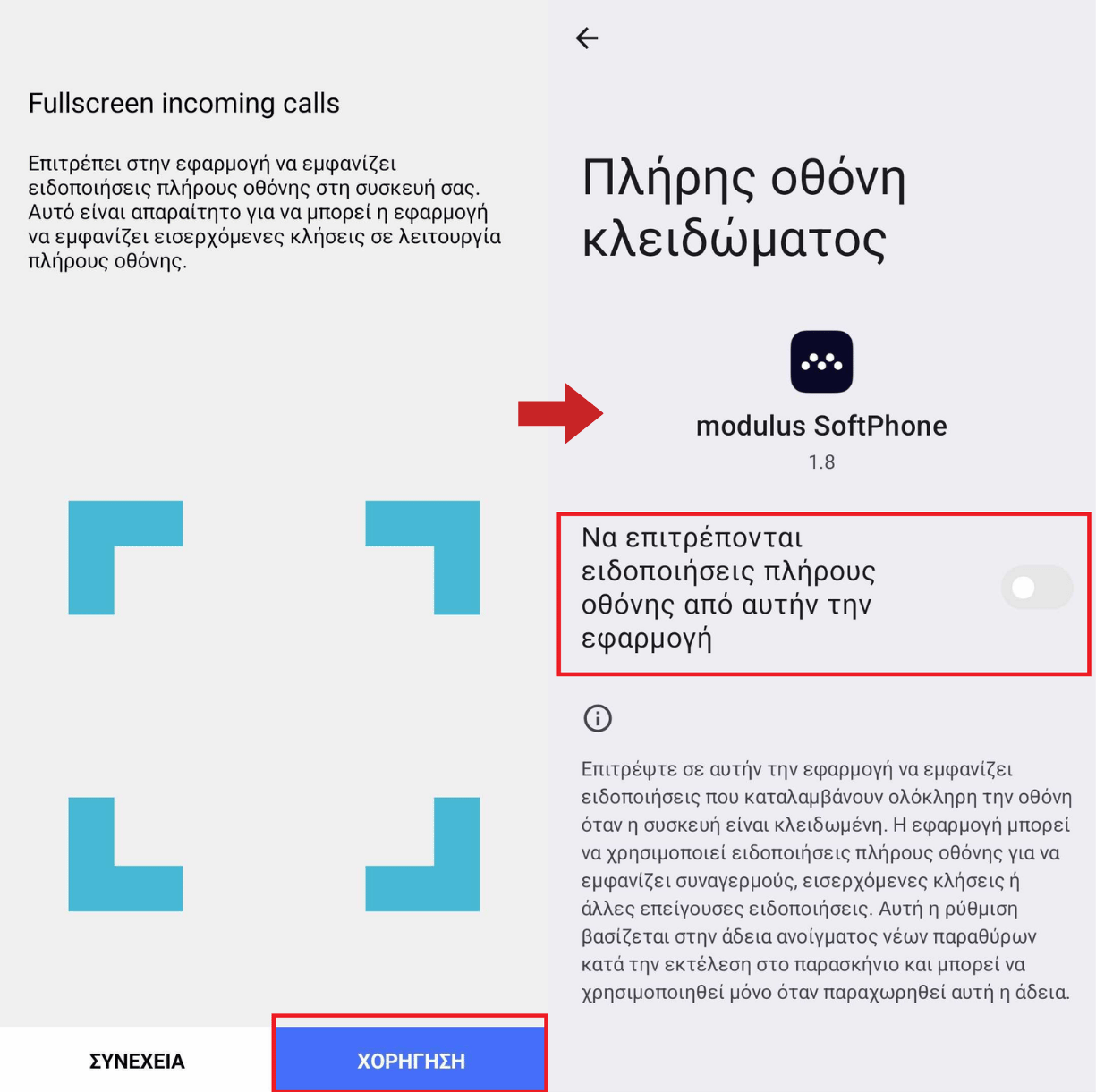
Στην επόμενη οθόνη επιλέγετε ΕΠΟΜΕΝΟ και μετά ΡΥΘΜΙΣΕΙΣ, ώστε να πραγματοποιήσετε τις 3 ρυθμίσεις που αναφέρονται:
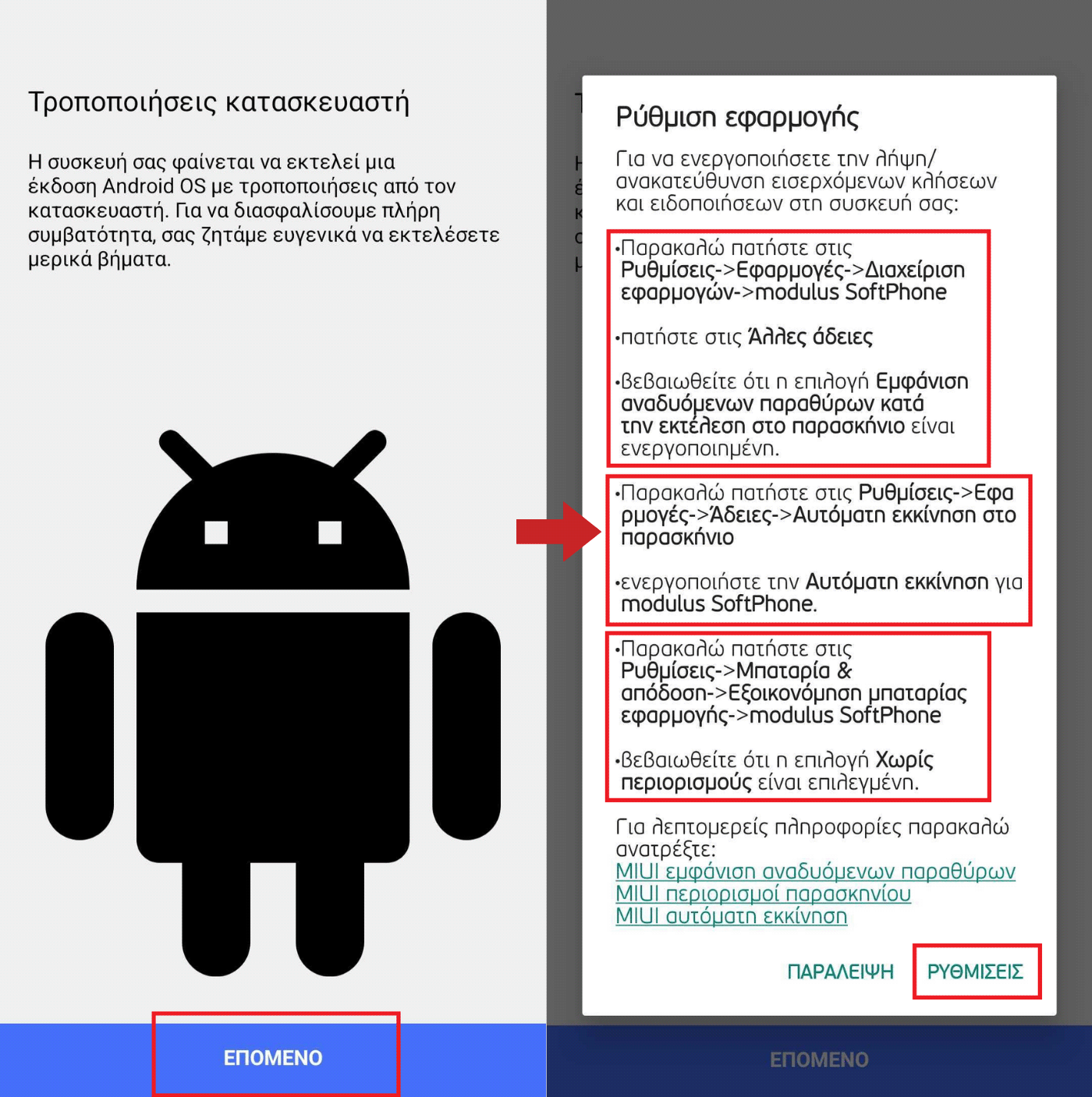
Εφόσον έχετε ολοκληρώσει σωστά τις παραπάνω ρυθμίσεις, η εφαρμογή σας είναι έτοιμη για χρήση.
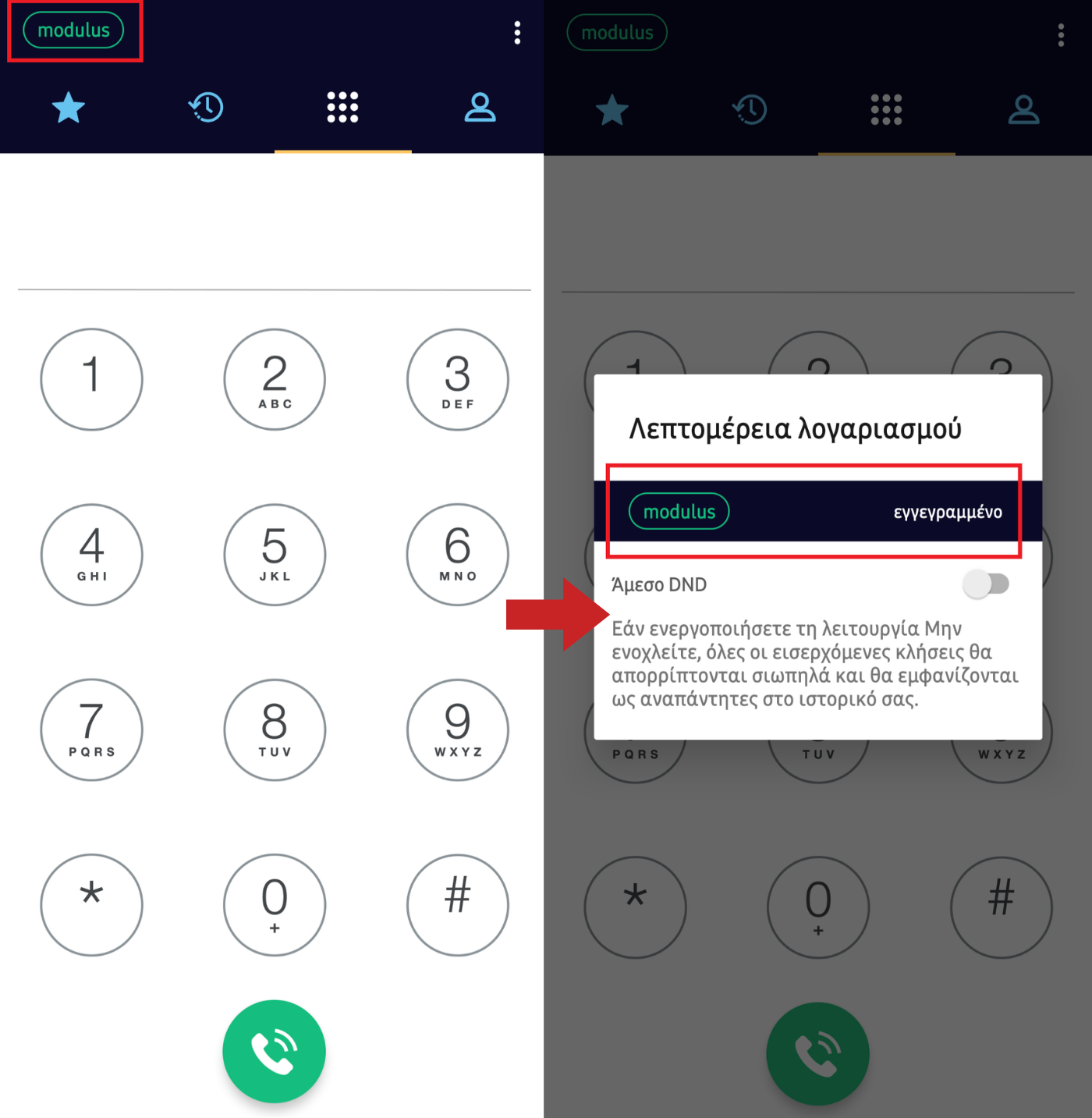
Μπορείτε να το ελέγξετε στην αρχική οθόνη, όπου η ένδειξη "modulus" θα εμφανίζεται με πράσινο χρώμα αν η σύνδεση είναι επιτυχής, και αν την πατήσετε θα δείτε να αναγράφει "εγγεγραμμένο".
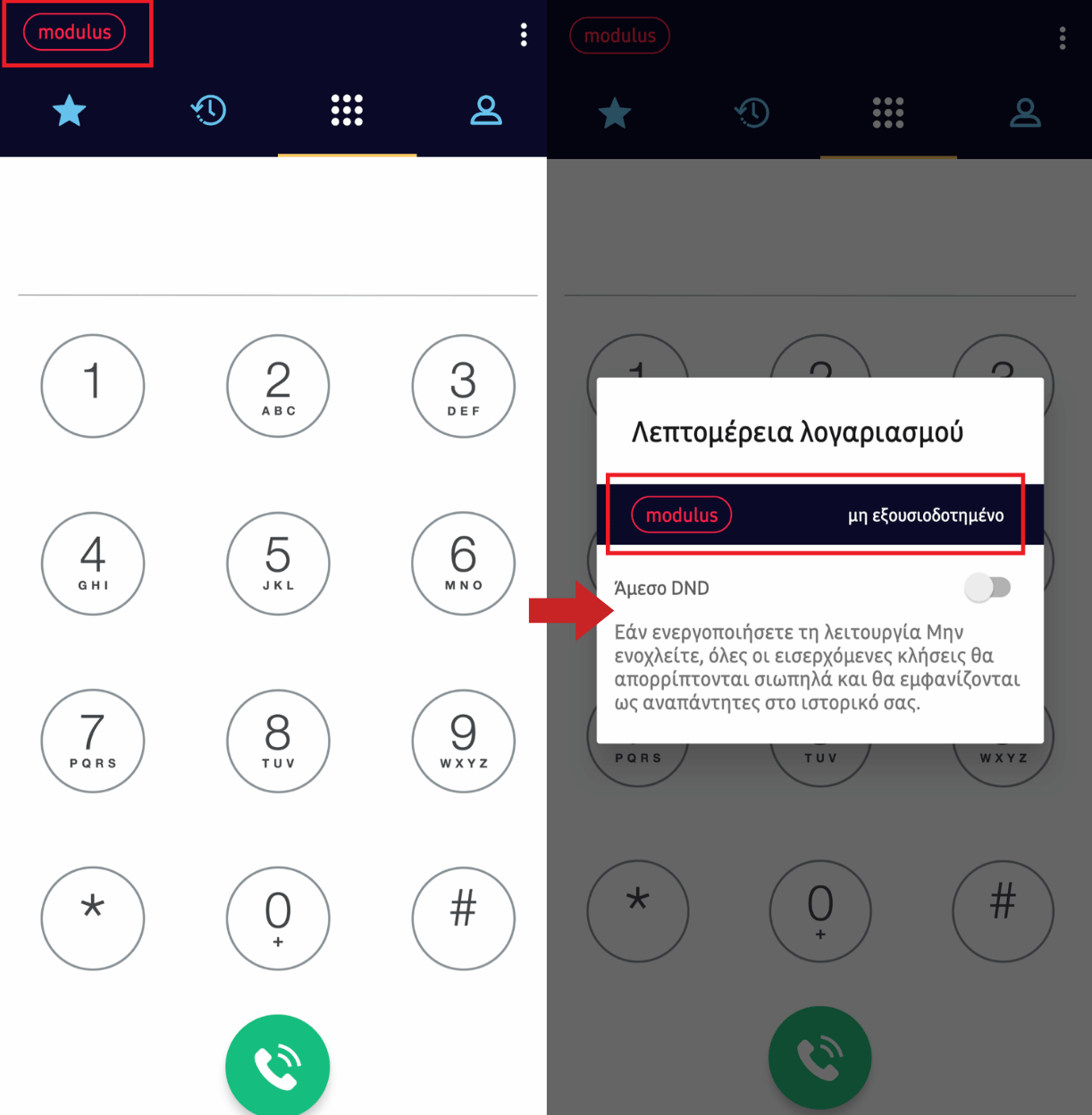
Εάν η ένδειξη "modulus" αναβοσβήνει πράσινη ή είναι κόκκινη όπως στην εικόνα, θα πρέπει να ελέγξετε τα στοιχεία που εισαγάγατε:
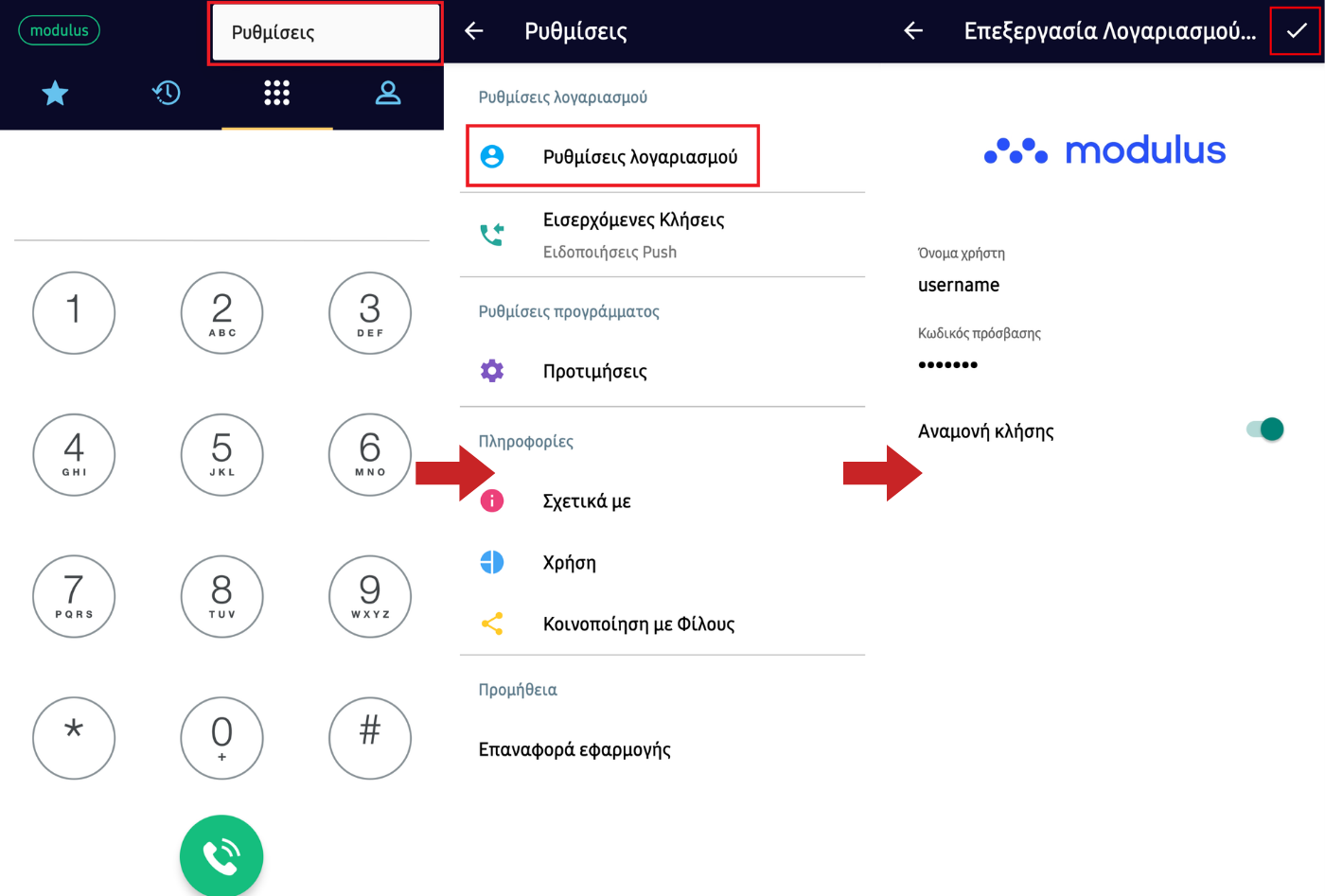
Μπορείτε να τα αλλάξετε επιλέγοντας τις τρεις τελείες στην πάνω δεξιά γωνία ( ⁝ ) → Ρυθμίσεις → Ρυθμίσεις Λογαριασμού.
Εισάγετε τα σωστά στοιχεία και στη συνέχεια επιλέγετε το check (✓) στην πάνω δεξιά γωνία για να αποθηκευτούν.
Επιπλέον Δυνατότητες
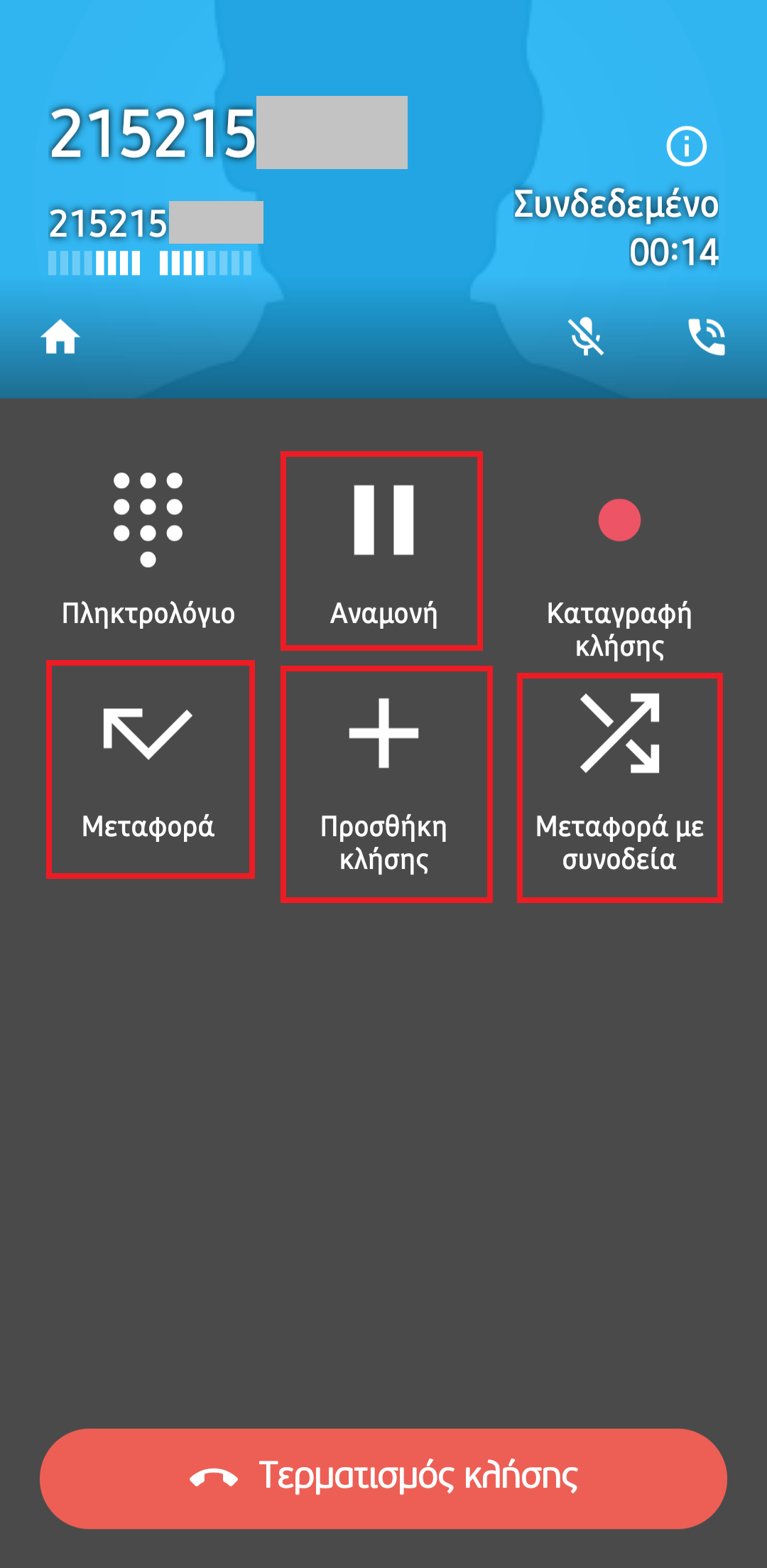
Μεταφορά Κλήσης με Αναγγελία (Attended Transfer)
- Στην ενεργή κλήση σας, επιλέξτε το κουμπί Μεταφορά με συνοδεία.
- Πληκτρολογήστε τον αριθμό στον οποίο επιθυμείτε να μεταφέρετε την κλήση και πατήστε το πράσινο κουμπί κλήσης. Η ενεργή κλήση θα μπει σε αναμονή και θα δημιουργηθεί μια νέα κλήση προς τον αριθμό που πληκτρολογήσατε.
- Για να ολοκληρώσετε τη μεταφορά της κλήσης, επιλέξτε το κουμπί Μεταφορά.
Μεταφορά Κλήσης χωρίς Αναγγελία (Blind Transfer)
- Στην ενεργή κλήση σας, επιλέξτε το κουμπί Μεταφορά.
- Πληκτρολογήστε τον αριθμό στον οποίο επιθυμείτε να μεταφέρετε την κλήση.
- Πατήστε το πράσινο κουμπί κλήσης για να ολοκληρώσετε τη μεταφορά.
Προσθήκη Τρίτου Ατόμου στην Κλήση - Συνδιάσκεψη (Conference):
- Επιλέξτε το πλήκτρο Προσθήκη κλήσης.
- Πληκτρολογήστε τον αριθμό που επιθυμείτε να συμμετάσχει στην κλήση.
- Πατήστε το πράσινο κουμπί κλήσης για να προσθέσετε το τρίτο άτομο στην κλήση σας.
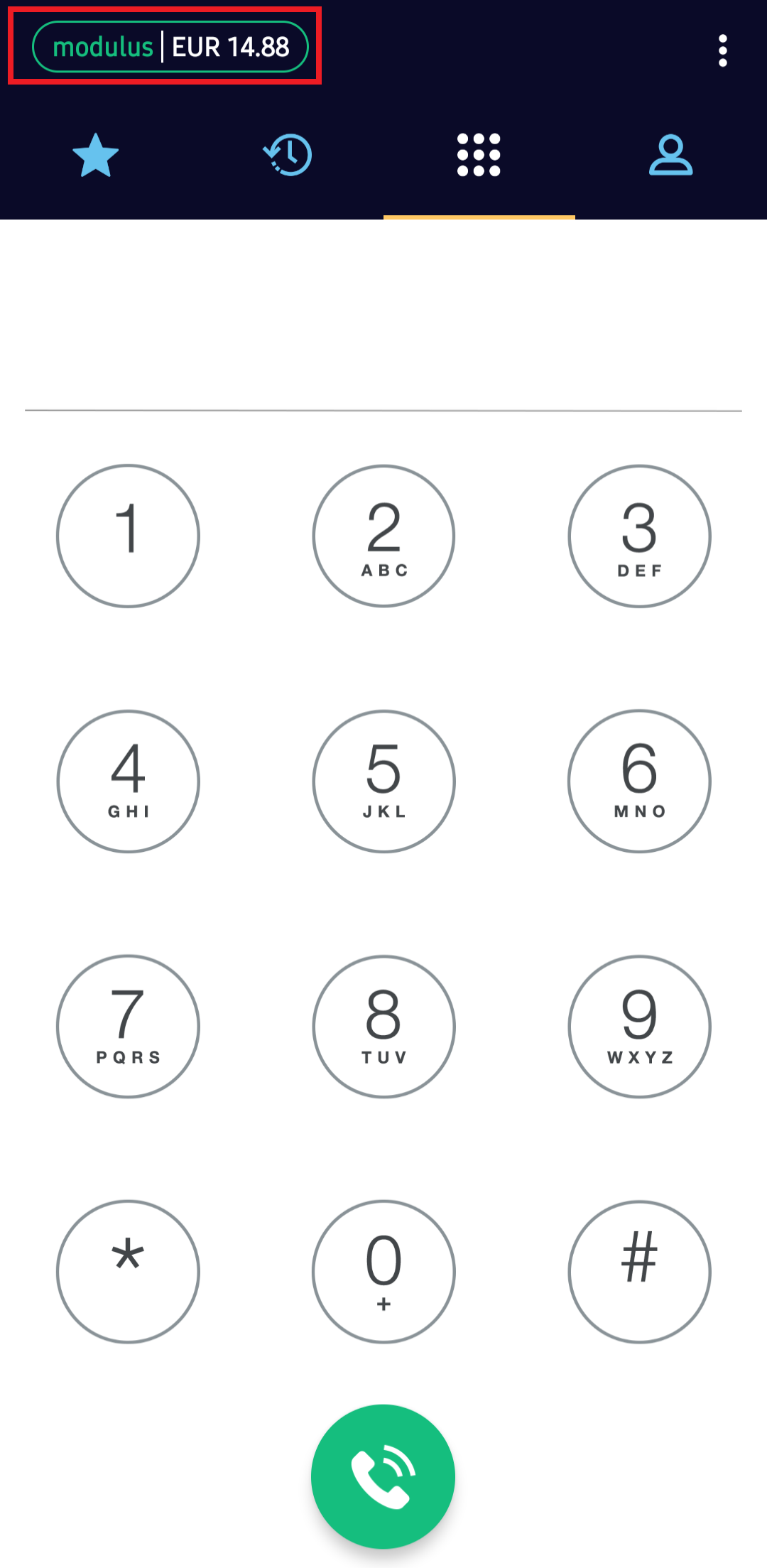
Εμφάνιση Υπολοίπου
Εφόσον το επιθυμείτε, μπορείτε να εμφανίσετε το διαθέσιμο υπόλοιπό σας στην επάνω αριστερή γωνία της εφαρμογής, δίπλα στην ένδειξη "modulus".
Παρακαλούμε ενημερώστε μας ώστε να ενεργοποιήσουμε αυτή τη λειτουργία για εσάς.
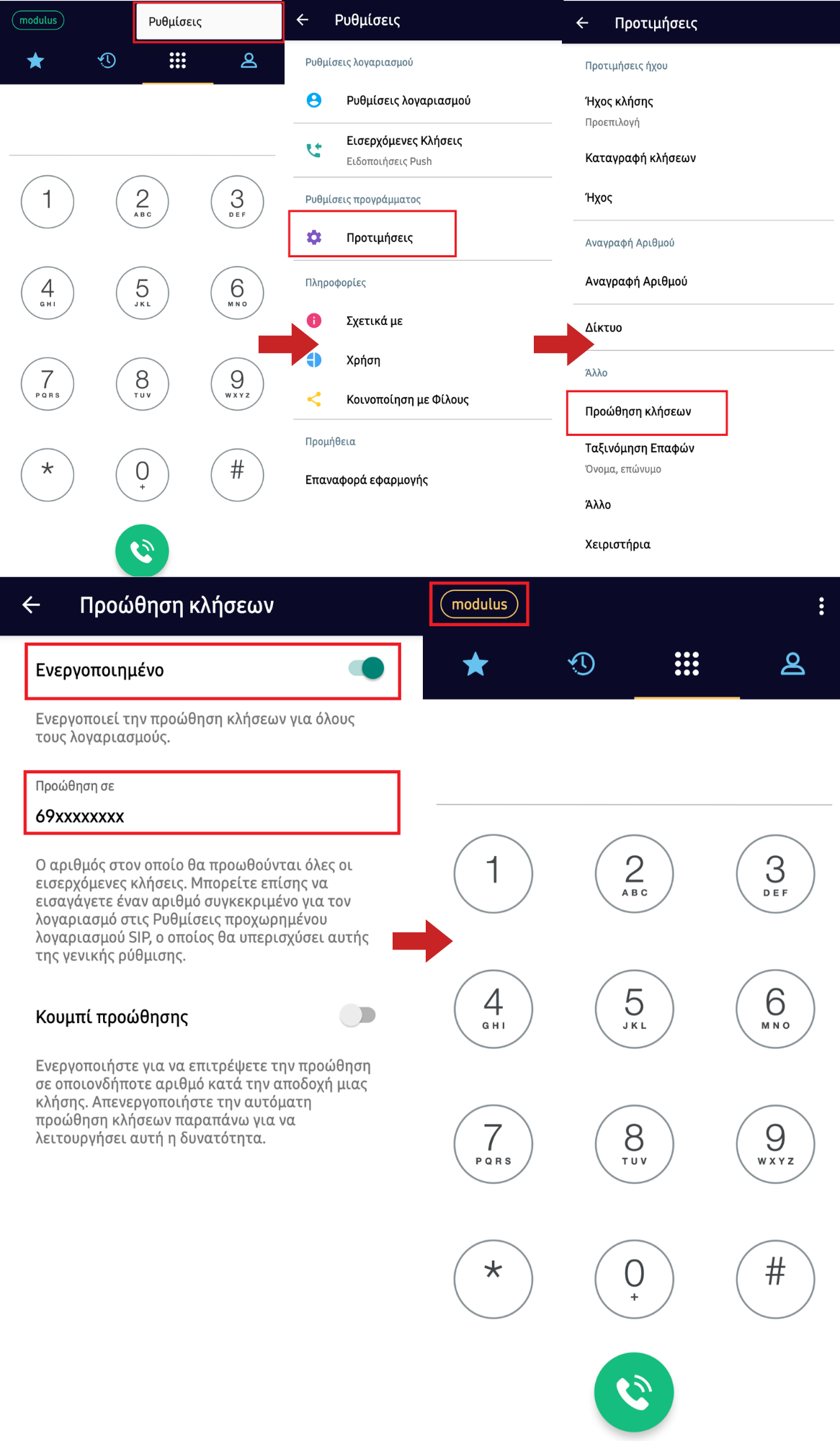
Προώθηση κλήσεων (Call Forwarding)
Μπορείτε να ορίσετε άμεση εκτροπή κλήσεων μέσα από την εφαρμογή μεταβαίνοντας στις τρεις τελείες πάνω δεξιά ( ⁝ ) → Ρυθμίσεις → Προτιμήσεις → Προώθηση κλήσεων. Θα πρέπει να επιλέξετε το κουμπί Ενεργοποιημένο και στη συνέχεια να πληκτρολογήσετε τον 10ψήφιο αριθμό στο πεδίο Προώθηση σε. Όσο η προώθηση είναι ενεργή, στην αρχική οθόνη της εφαρμογής, η ένδειξη "modulus" θα φαίνεται κίτρινη.
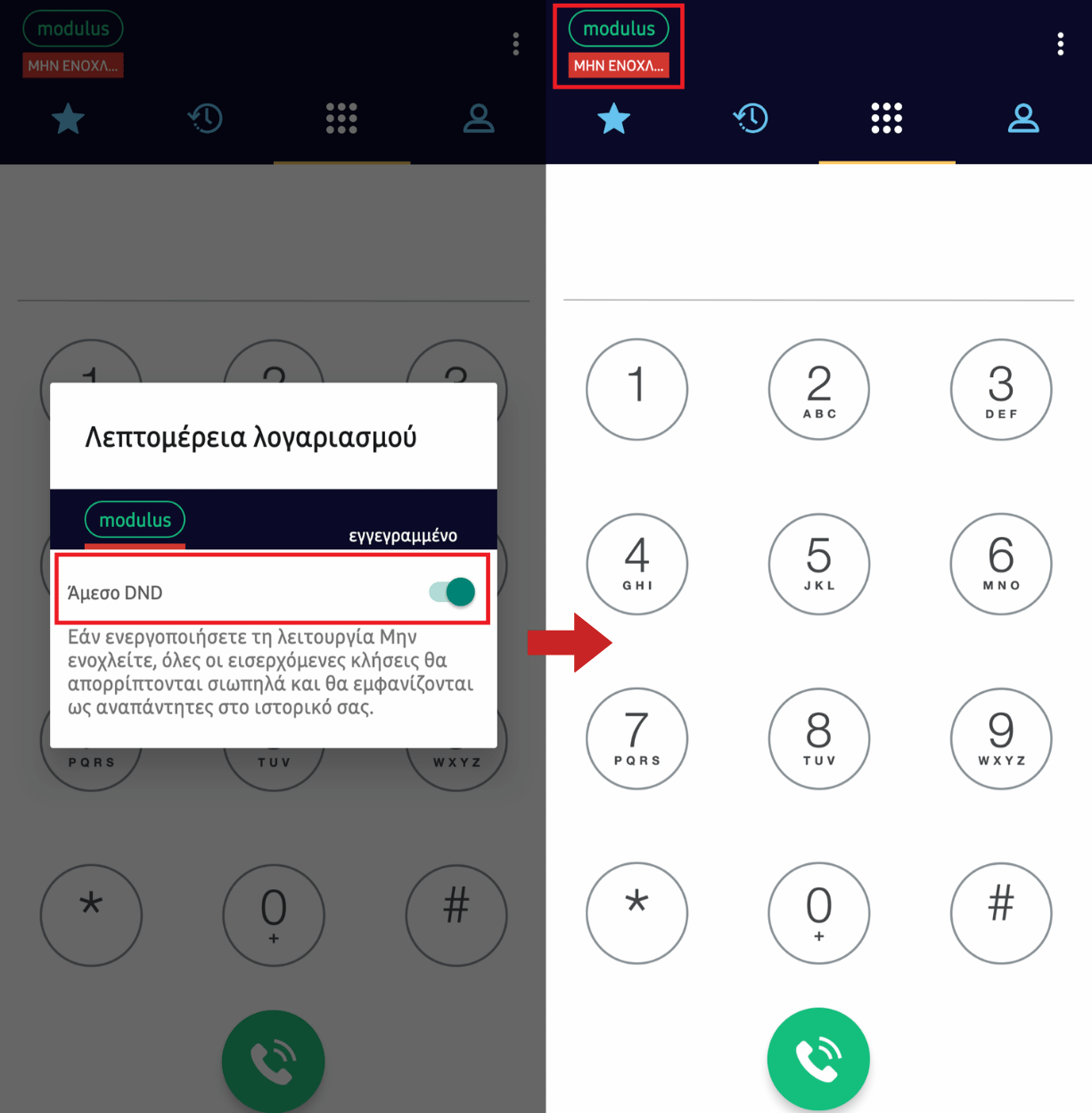
"Μην Ενοχλείτε" (Do Not Disturb)
Για να ενεργοποιήσετε τη λειτουργία "Μην Ενοχλείτε" / Do Not Disturb ώστε να μη δέχεστε εισερχόμενες κλήσεις, από την αρχική οθόνη της εφαρμογής, θα πρέπει να επιλέξετε την ένδειξη “modulus” που βρίσκεται πάνω αριστερά και να επιλέξετε το Άμεσο DND. Όσο είναι ενεργό, θα βλέπετε ένα κόκκινο πλαίσιο ΜΗΝ ΕΝΟΧΛΕΙΤΕ κάτω από την ένδειξη "modulus".
Φραγή (Blacklist)
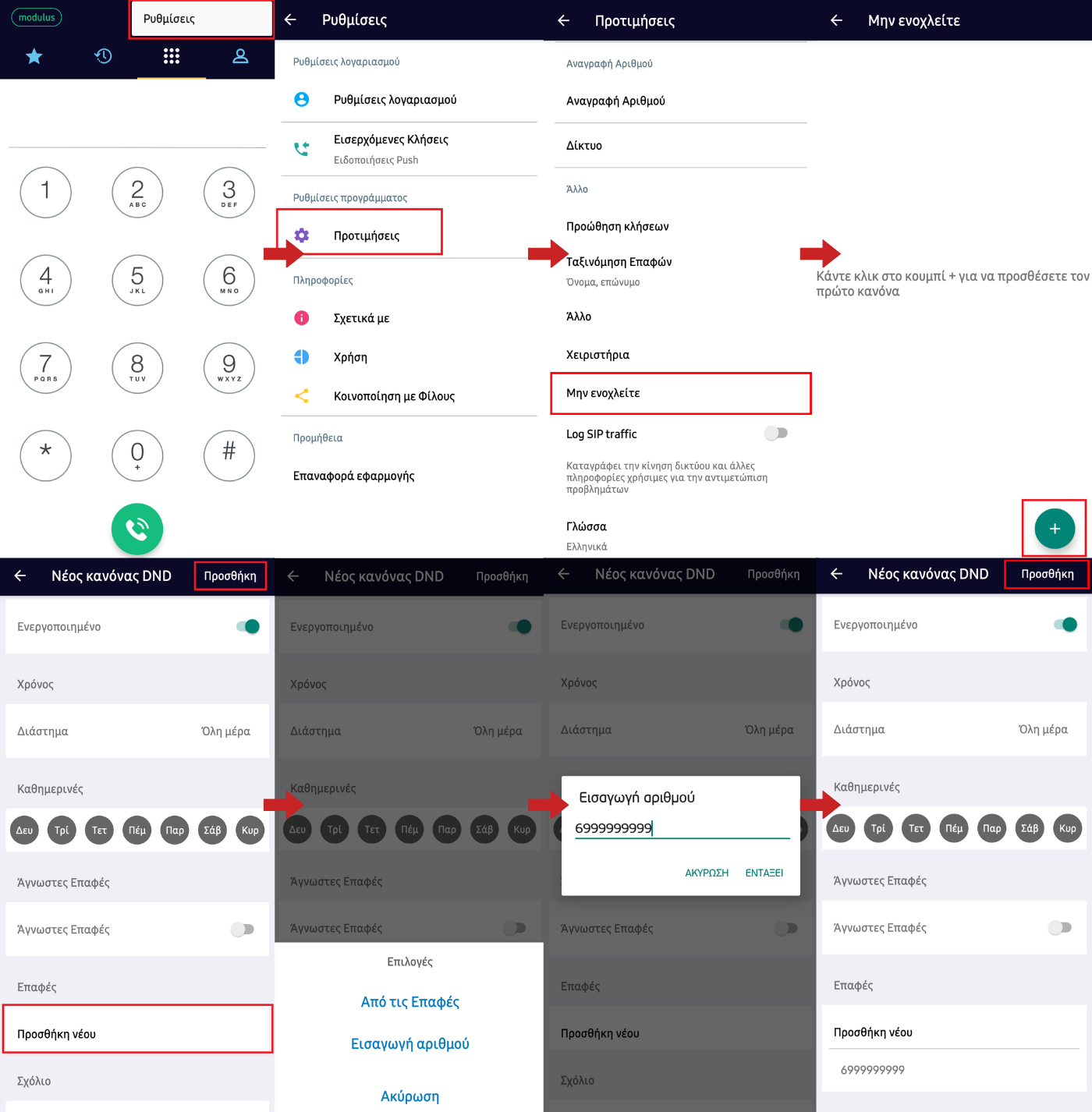
Για να ορίσετε φραγή σε συγκεκριμένους αριθμούς, μπορείτε να ακολουθήσετε τα εξής βήματα:
-
Επιλέξτε τις τρεις τελείες πάνω δεξιά ( ⁝ ) → Ρυθμίσεις
-
Μεταβείτε στην καρτέλα Προτιμήσεις.
-
Επιλέξτε το Μην ενοχλείτε.
-
Πατήστε το σύμβολο (+) κάτω δεξιά
-
Στο πεδίο Επαφές πατήστε Προσθήκη νέου
-
Επιλέξτε Από τις Επαφές για να επιλέξετε την επαφή που θέλετε να μπλοκάρετε ή Εισαγωγή αριθμού για να εισάγετε τον αριθμό που θέλετε να μπλοκάρετε
-
Έχοντας επιλέξει επαφή ή πληκτρολογήσει αριθμό, πατήστε Προσθήκη πάνω δεξιά για να προσθέσετε τον κανόνα σας.
Για να προσθέσετε επιπλέον αριθμούς στη Blacklist, επιλέξτε ξανά τον κανόνα που δημιουργήσατε, επεξεργαστείτε τον, και επιλέξτε Έγινε πάνω δεξιά.
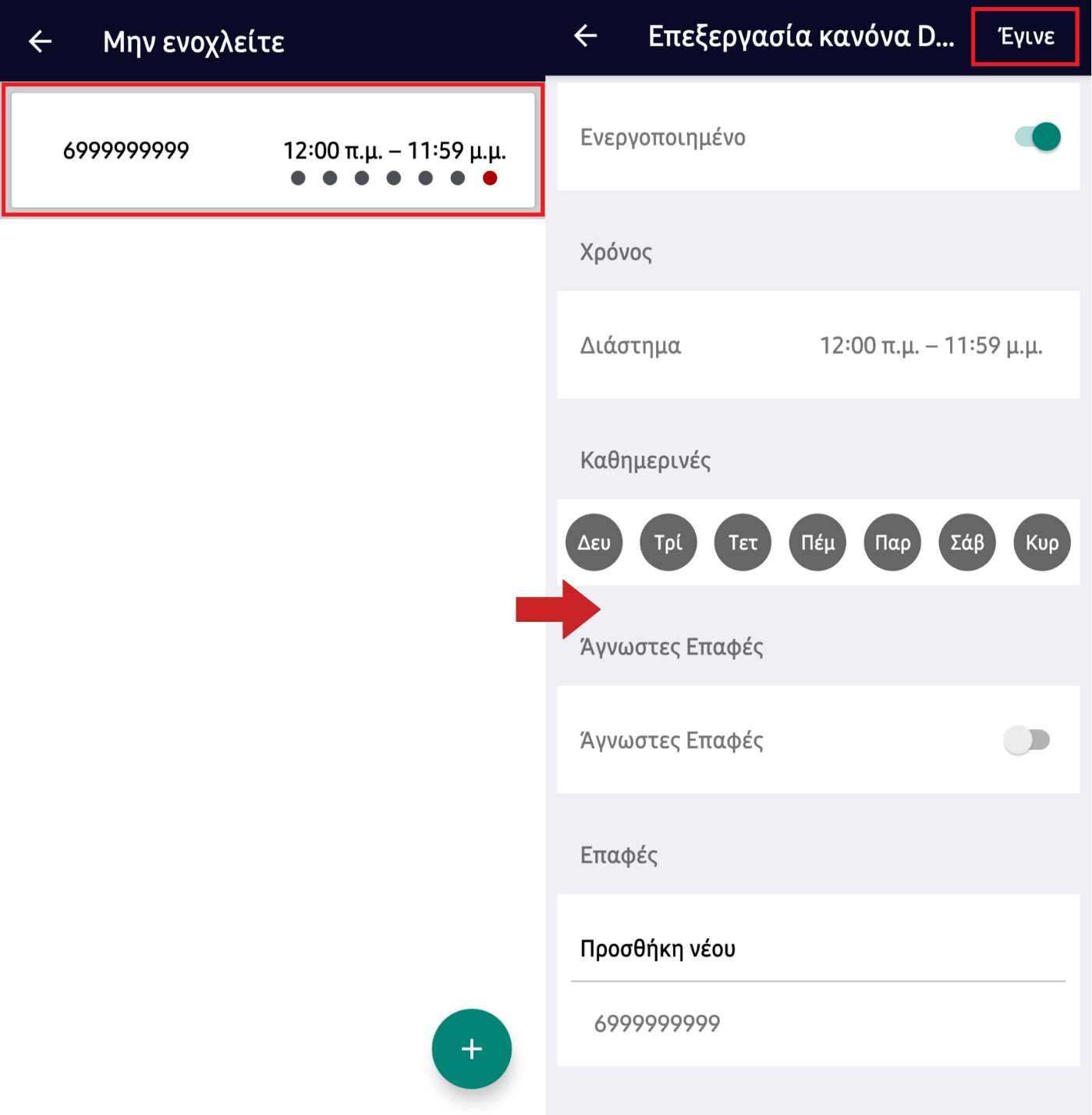
Για να απενεργοποιήσετε τον κανόνα, από τη λίστα των κανόνων, κάνετε πάνω του swipe προς τα αριστερά, και για να τον διαγράψετε κάνετε swipe προς τα δεξιά.
Ενημέρωση: Η λειτουργία blacklist αφορά μόνο την εφαρμογή modulus Softphone και δεν επηρεάζει τα υπόλοιπα τερματικά που ενδέχεται να έχετε στη modulus.
Ηχογράφηση Κλήσεων
Στην εφαρμογή modulus Softphone έχετε τη δυνατότητα να ηχογραφήσετε τις κλήσεις σας, είτε εισερχόμενες είτε εξερχόμενες. Μπορείτε να ορίσετε είτε την ηχογράφηση όλων των κλήσεων είτε την ηχογράφηση μεμονωμένων κλήσεων.
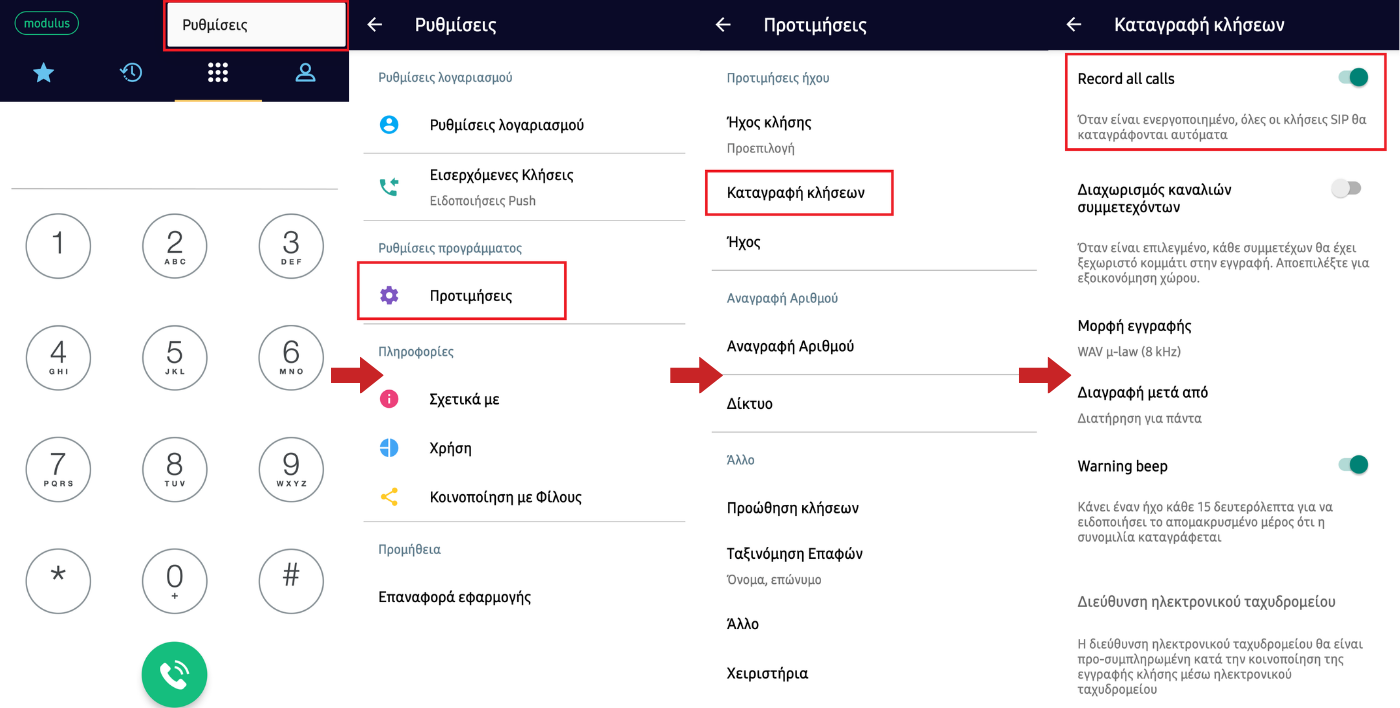
Για να ηχογραφούνται όλες οι κλήσεις σας, κάνετε την εξής ρύθμιση:
( ⁝ ) → Ρυθμίσεις → Προτιμήσεις → Καταγραφή κλήσεων → Ενεργοποιήστε το Record all calls, όπως φαίνεται στην εικόνα παρακάτω:
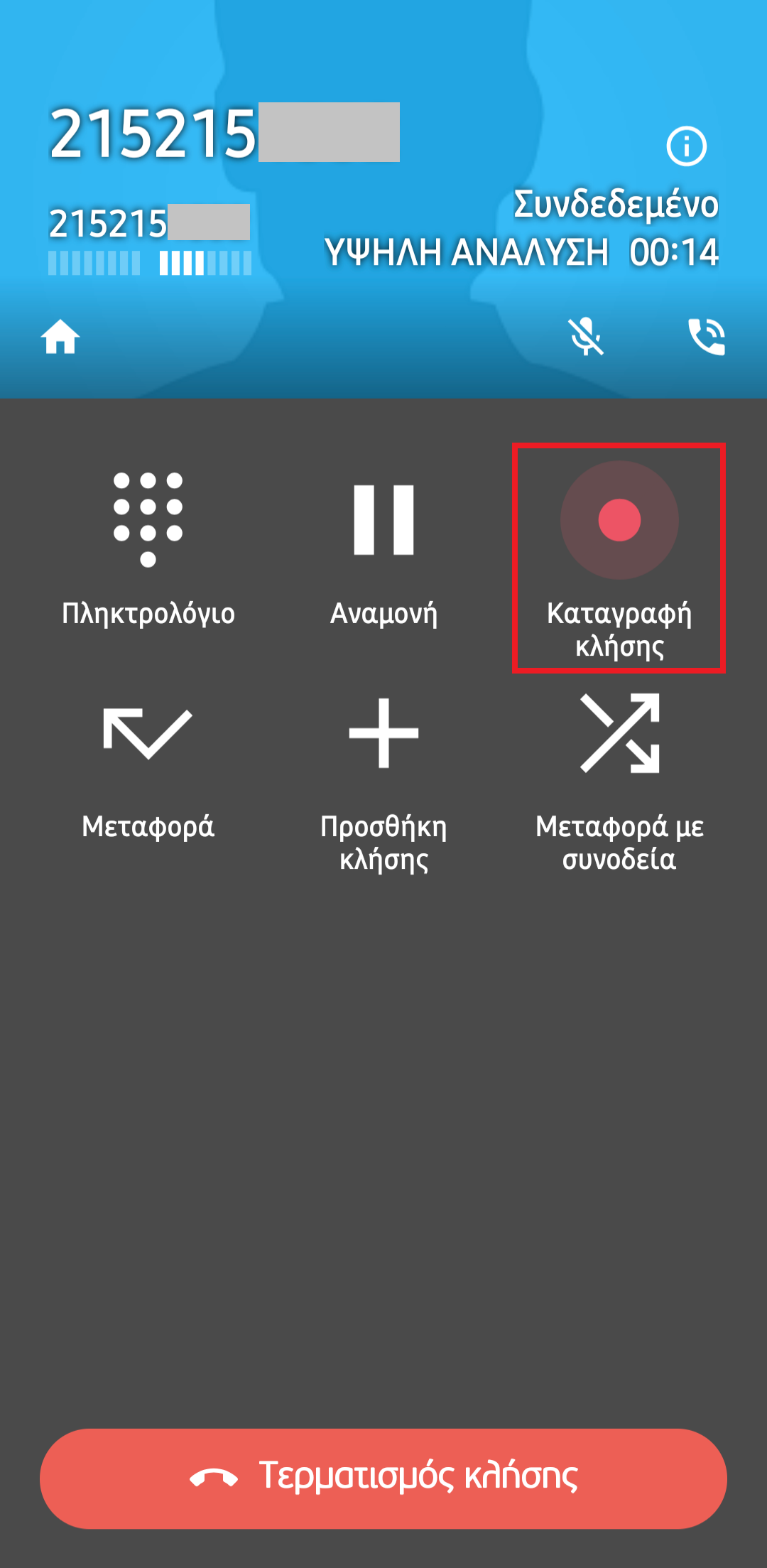
Για να ηχογραφήσετε μια μεμονωμένη κλήση, κατά τη διάρκεια της συνομιλίας, πατήστε το κουμπί Καταγραφή κλήσης (όπως εμφανίζεται στην εικόνα).
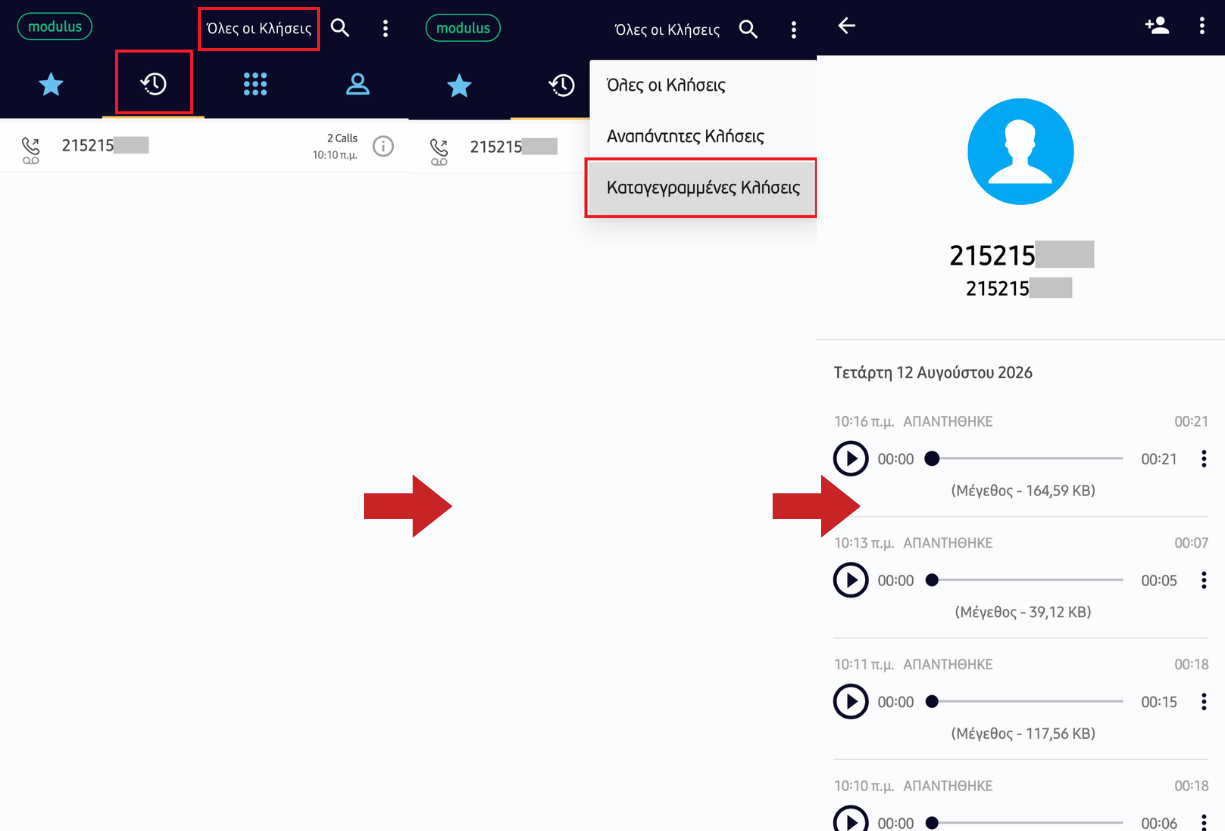
Τις ηχογραφημένες κλήσεις σας τις βρίσκετε μεταβαίνοντας Ιστορικό → Όλες οι Κλήσεις → Καταγεγραμμένες Κλήσεις. Μπορείτε να βρείτε τις καταγεγραμμένες κλήσεις πατώντας το στρογγυλό κουμπί Info στα δεξιά του αριθμού που επιθυμείτε από τη λίστα.
Αντιμετώπιση Προβλημάτων
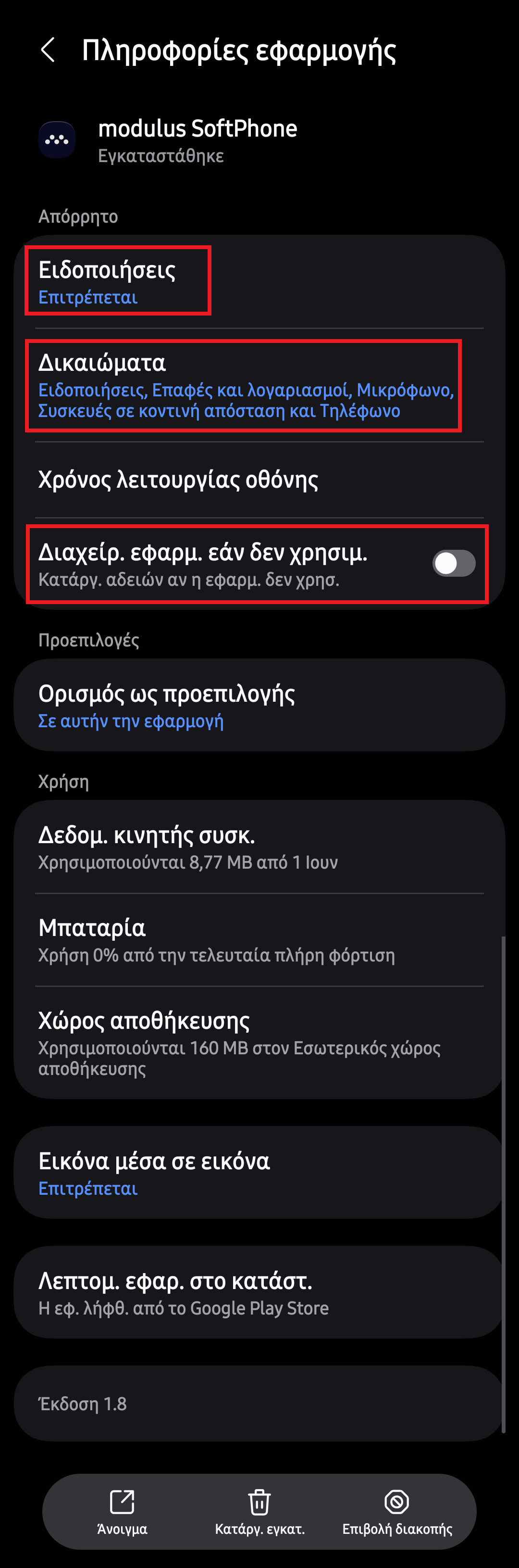
Σε περίπτωση που αντιμετωπίζετε προβλήματα με τις εισερχόμενες κλήσεις, παρακαλούμε βεβαιωθείτε πως έχουν παραχωρηθεί οι απαραίτητες άδειες για να λειτουργεί σωστά η εφαρμογή, ειδικά όσον αφορά τις ειδοποιήσεις και τη χρήση της μπαταρίας.
Ακολουθήστε τα παρακάτω βήματα για να ελέγξετε τις άδειες:
-
Από τις ρυθμίσεις του κινητού, βρείτε την επιλογή Εφαρμογές.
-
Στη λίστα εφαρμογών, εντοπίστε και επιλέξτε την εφαρμογή modulus VoIP Softphone. Θα μεταβείτε στις Πληροφορίες Εφαρμογής.
-
Βεβαιωθείτε ότι οι άδειες/δικαιώματα για Ειδοποιήσεις, Επαφές, Μικρόφωνο, και Τηλέφωνο είναι ενεργοποιημένες/επιτρέπονται.
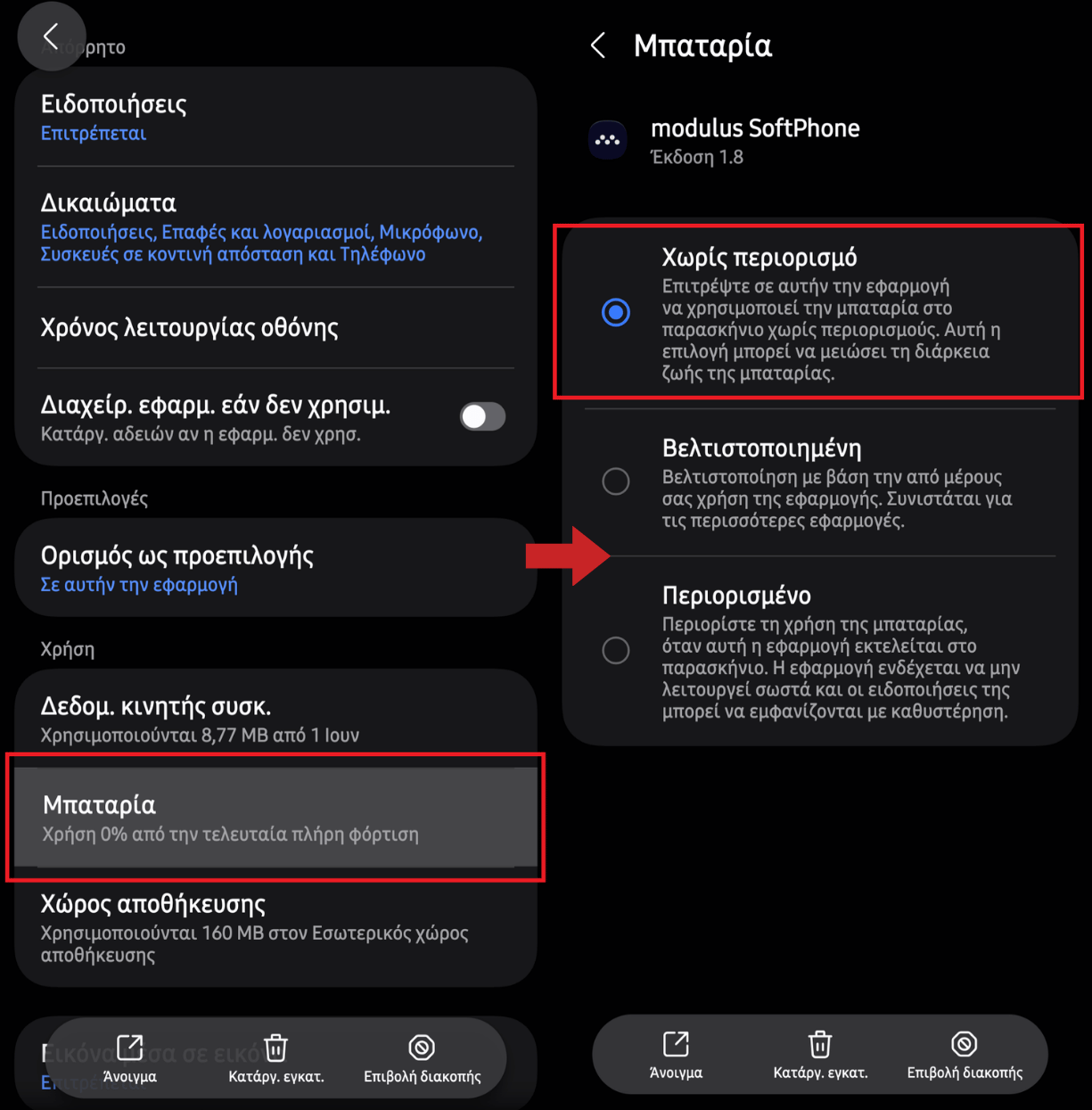
Επίσης, θα πρέπει να βεβαιωθείτε πως δεν είναι ενεργοποιημένη η εξοικονόμηση ενέργειας (battery saver).
Στις Πληροφορίες Εφαρμογής, στην επιλογή Μπαταρία ή Εξοικονόμηση Μπαταρίας ή Λειτουργία, επιλέγετε Χωρίς περιορισμό, όπως φαίνεται στην παρακάτω εικόνα:
Απενεργοποίηση Αναμονής κλήσης (Call Waiting)
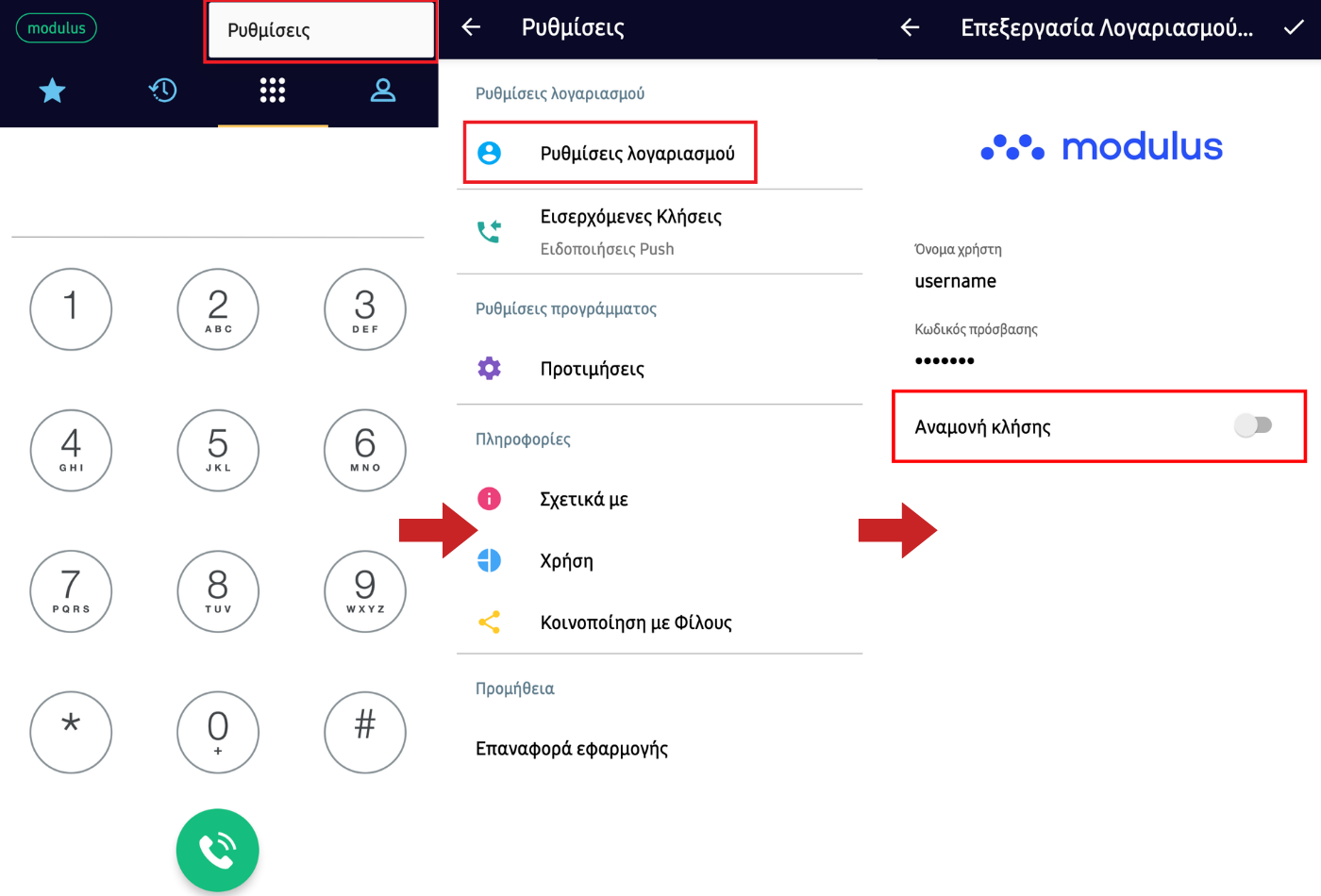
Σε περίπτωση που επιθυμείτε όταν σας καλούν και ήδη μιλάτε να μη χτυπάει δεύτερη γραμμή αλλά η συσκευή να επιστρέφει σήμα κατειλημμένου θα χρειαστεί να απενεργοποιήσετε την λειτουργία Αναμονής κλήσης.
Από την κεντρική οθόνη επιλέξτε τις τρεις τελείες πάνω δεξιά ( ⁝ ) → Ρυθμίσεις → Ρυθμίσεις Λογαριασμού. Στη συνέχεια θα απενεργοποιήσετε την επιλογή Αναμονή κλήσης.
Απενεργοποίηση DND (Do Not Disturb)
Σε περίπτωση που δε δέχεστε εισερχόμενες κλήσεις ελέγξτε την αρχική οθόνη για την ένδειξη ΜΗΝ ΕΝΟΧΛΕΙΤΕ / DND.
Για να απενεργοποιήσετε το DND πατήστε πάνω στην ένδειξη modulus και απενεργοποιήστε την επιλογή Άμεσο DND.
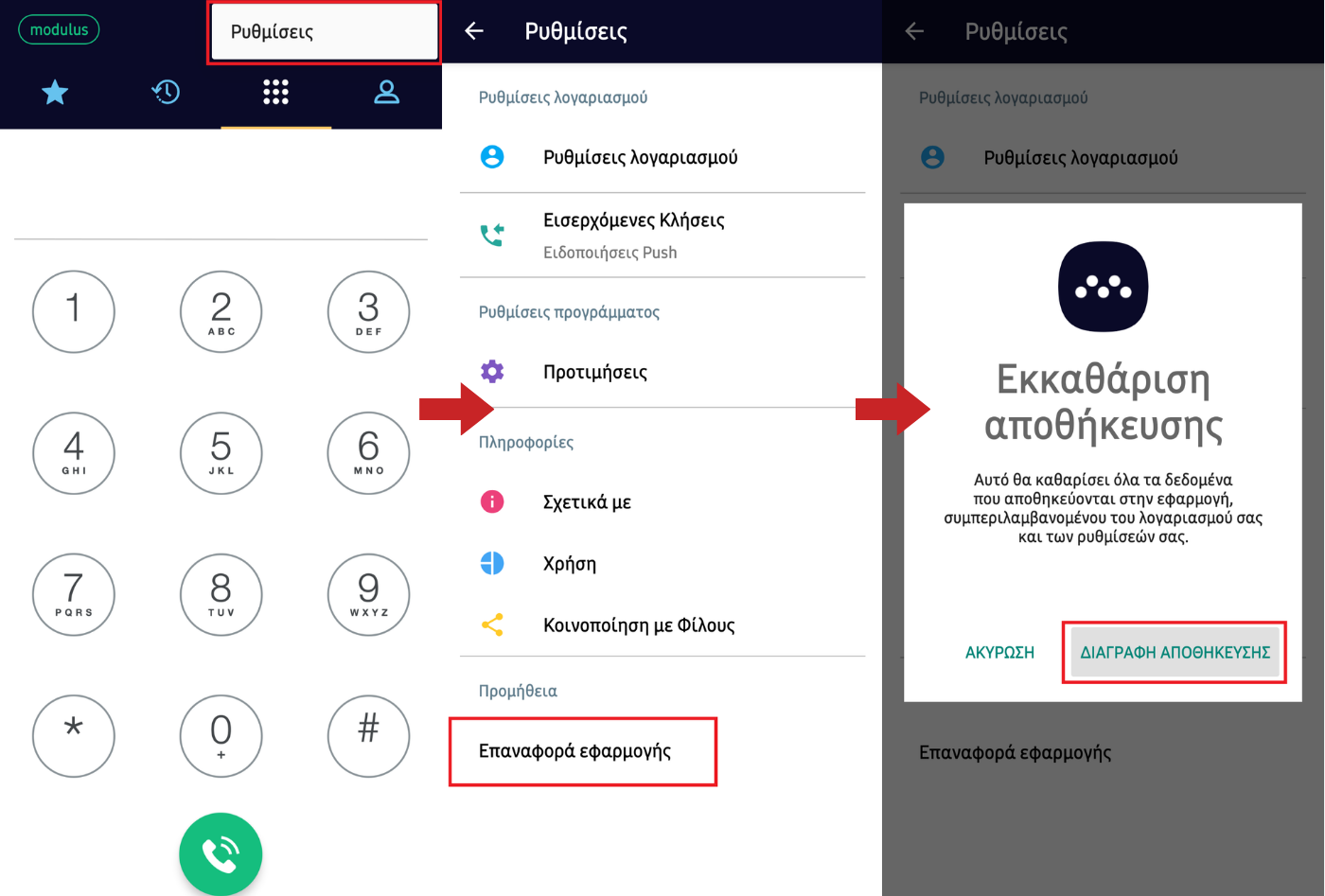
Επαναφορά Αρχικών Ρυθμίσεων Εφαρμογής (Reset Application)
Για να πραγματοποιήσετε επαναφορά των αρχικών ρυθμίσεων της εφαρμογής, ακολουθήστε τα εξής βήματα:
-
Επιλέξτε τις τρεις τελείες πάνω δεξιά ( ⁝ ) → Ρυθμίσεις.
-
Επιλέξτε Επαναφορά εφαρμογής και μετά ΔΙΑΓΡΑΦΗ ΑΠΟΘΗΚΕΥΣΗΣ.
Η εφαρμογή θα τερματιστεί και, μόλις την ανοίξετε ξανά, θα έχει επανέλθει στις αρχικές ρυθμίσεις.