Η εφαρμογή modulus VoIP SoftPhone για iOS σας επιτρέπει να πραγματοποιείτε και να λαμβάνετε VoIP κλήσεις μέσω iPhone ή iPad, χρησιμοποιώντας το δίκτυο τηλεφωνίας της modulus με υψηλή ποιότητα ήχου και προηγμένες λειτουργίες όπως μεταφορά κλήσης (call transfer), ηχογράφηση κλήσεων (call recording) και "Μην Ενοχλείτε" (DND).
Στον οδηγό αυτό θα δείτε βήμα-βήμα πώς να εγκαταστήσετε και να ρυθμίσετε σωστά την εφαρμογή modulus Softphone σε iOS συσκευές.
Λήψη Εφαρμογής
Αρχικά, εγκαθιστάτε την εφαρμογή από τον παρακάτω σύνδεσμο: modulus VoIP SoftPhone
Παραμετροποίηση
Ανοίγετε την εφαρμογή και στη συνέχεια, εισάγετε τα στοιχεία του τερματικού σας όπως φαίνεται παρακάτω.
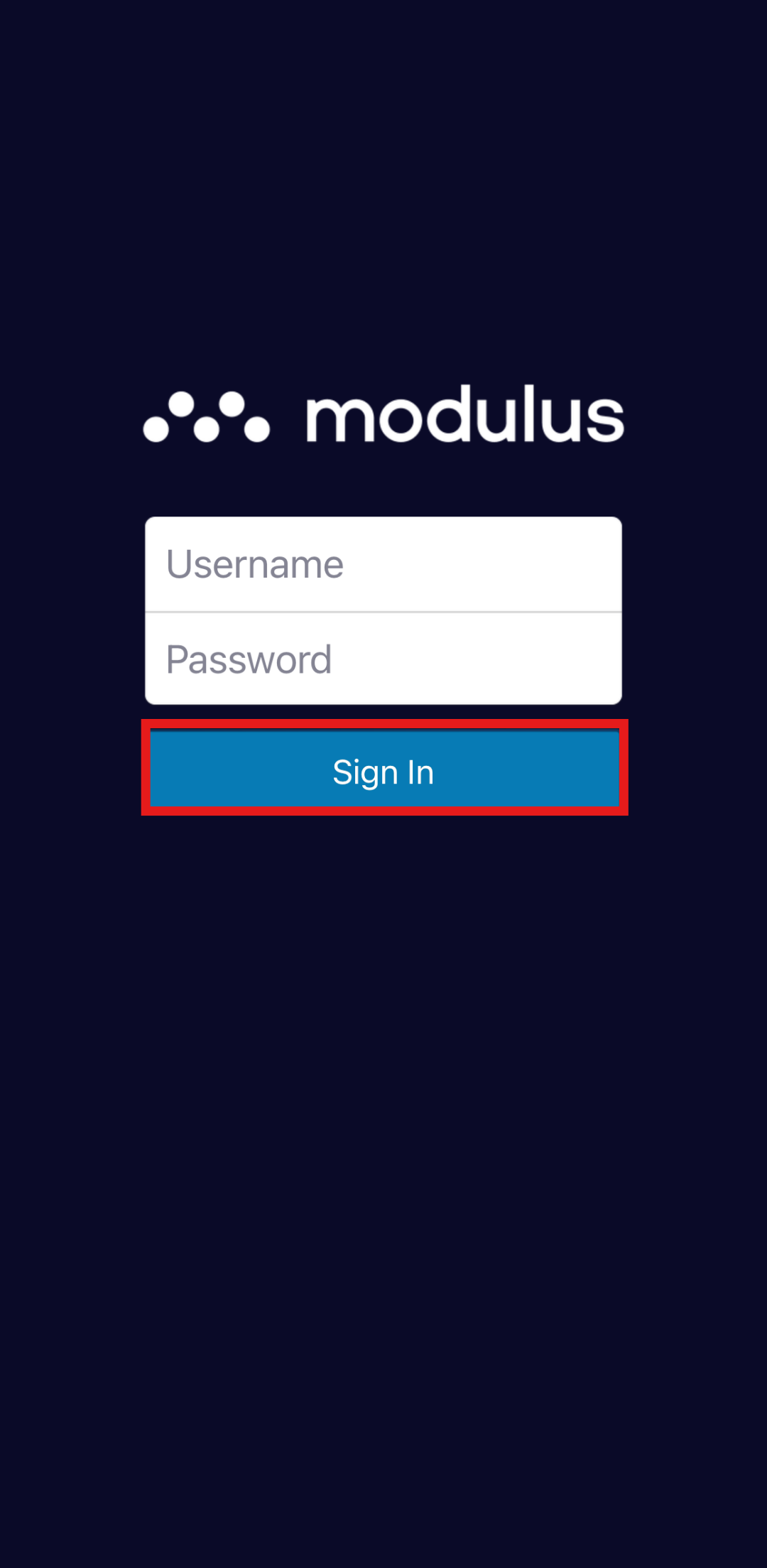
- Username: Το USERNAME του τερματικού σας που έχει αποσταλεί μέσω email
- Password: Το PASSWORD του τερματικού σας που έχει αποσταλεί μέσω SMS
Τέλος, επιλέγετε το Sign in.
Σημαντικό: Η εφαρμογή δέχεται τα στοιχεία που πληκτρολογείτε ακόμη και αν είναι λανθασμένα, ο έλεγχος γίνεται κατά την εγγραφή στο δίκτυο.
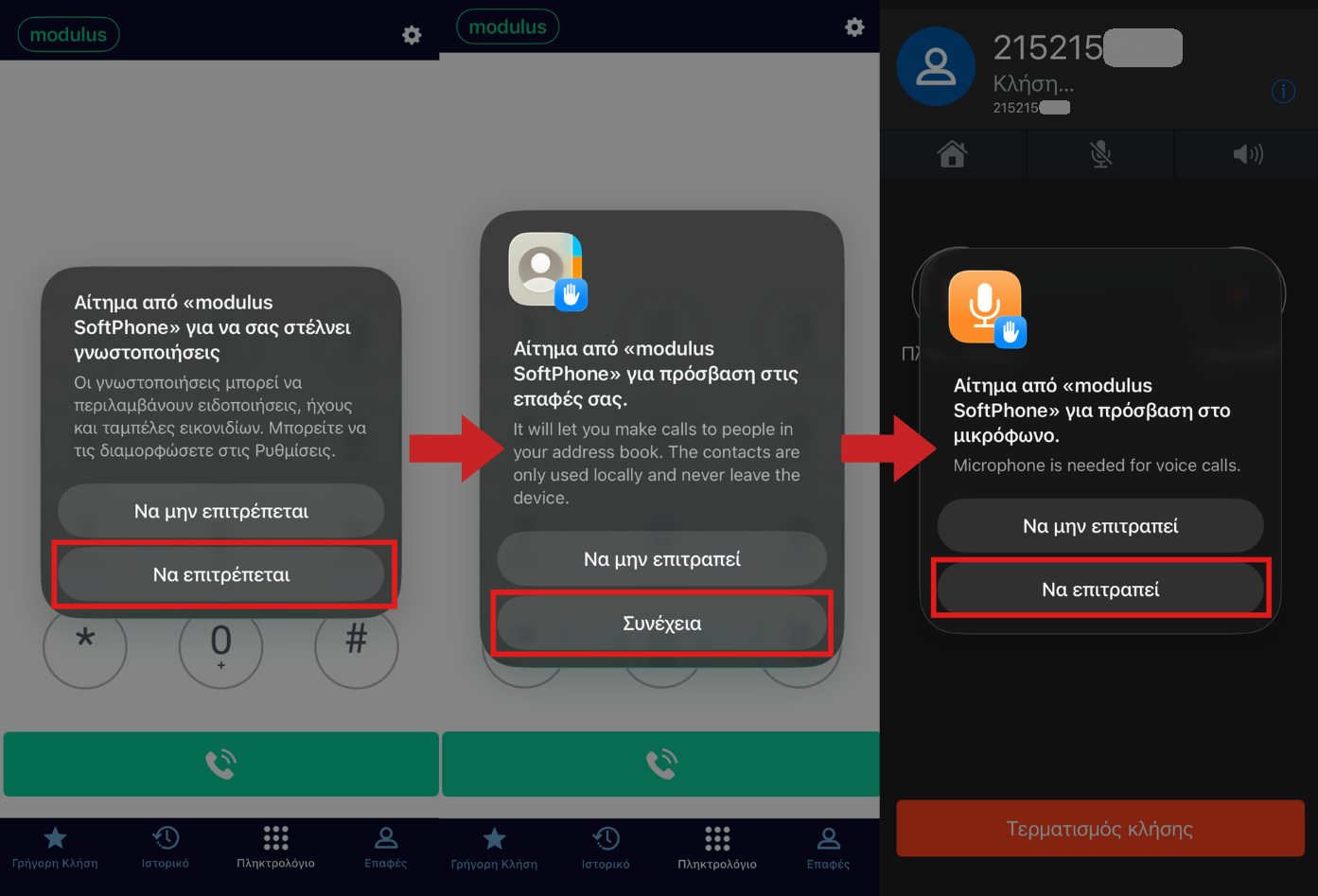
Στη συνέχεια, επιλέγετε Να επιτρέπεται / Συνέχεια σε όλες τις άδειες που ζητάει η εφαρμογή.
Σημείωση: Η άδεια του μικροφώνου θα σας ζητηθεί κατά την πρώτη κλήση που θα πραγματοποιήσετε.
Εφόσον έχετε ολοκληρώσει σωστά τις παραπάνω ρυθμίσεις, η εφαρμογή σας είναι έτοιμη για χρήση.
Μπορείτε να το επιβεβαιώσετε από την αρχική οθόνη της εφαρμογής, όπου θα δείτε την ένδειξη “modulus” πάνω αριστερά να είναι σταθερά πράσινη, και αν την πατήσετε θα δείτε να αναγράφει "έτοιμο".
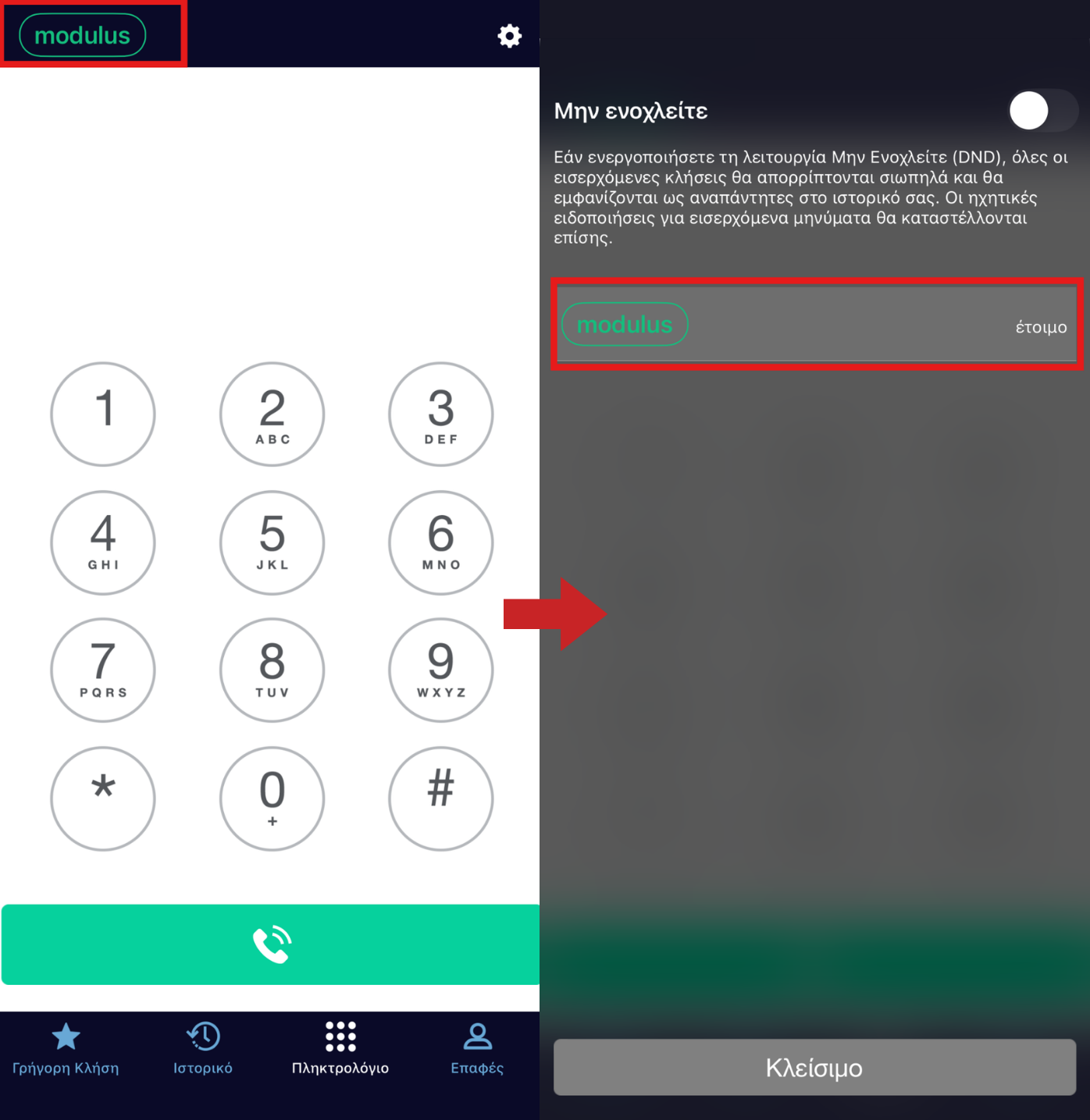
Εάν η ένδειξη "modulus" αναβοσβήνει πράσινη ή είναι κόκκινη όπως στην εικόνα:
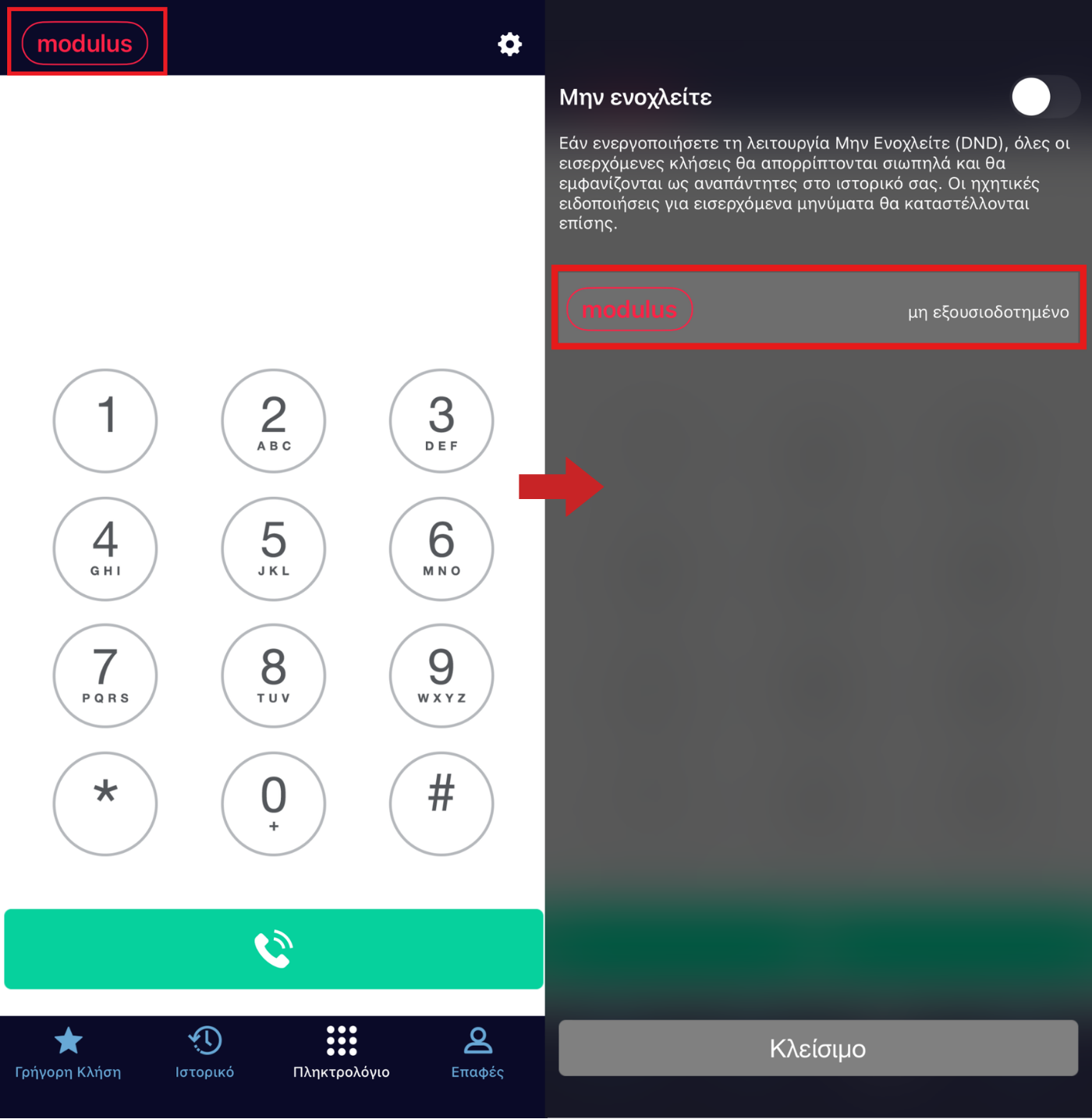
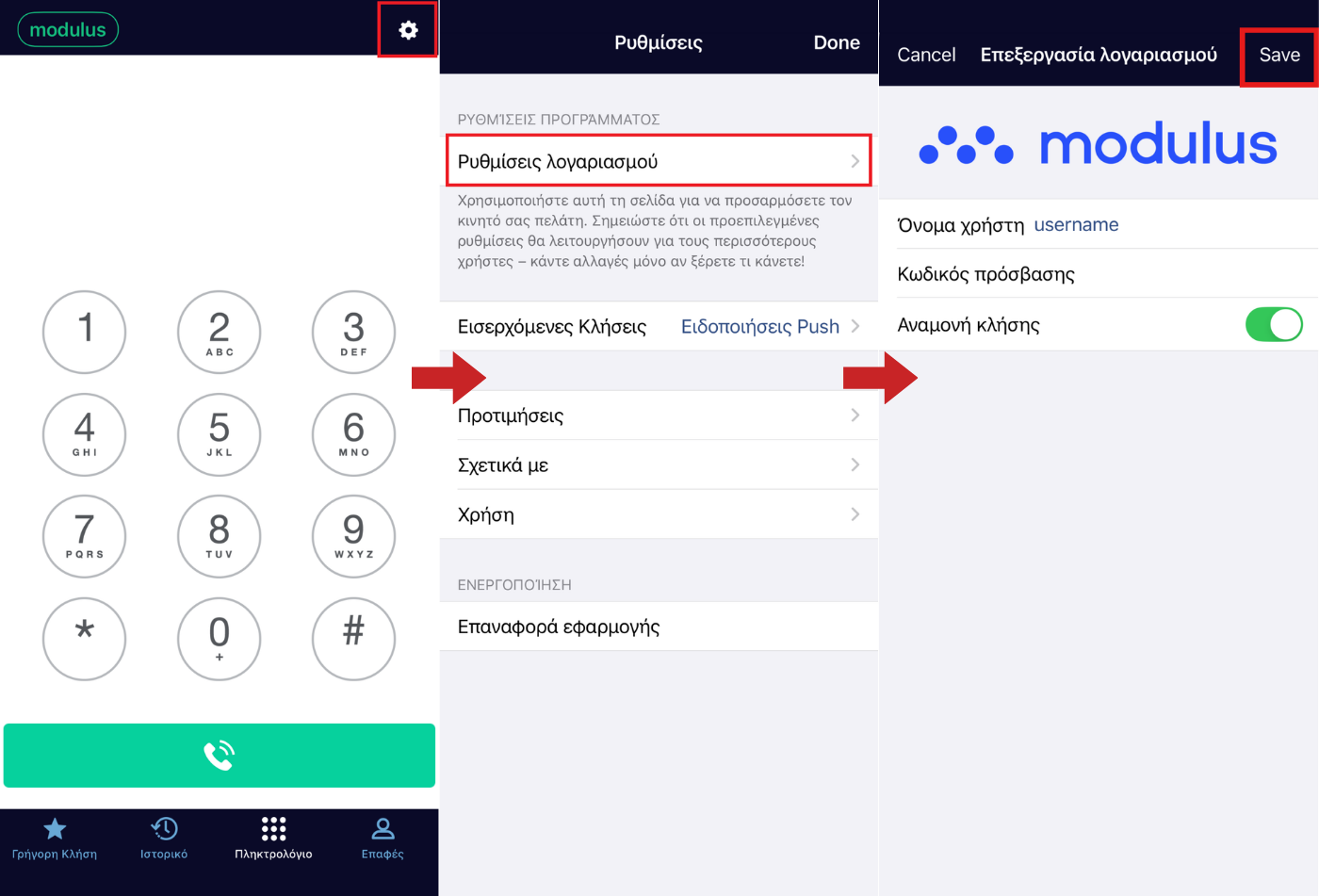
Θα πρέπει να ελέγξετε τα στοιχεία που εισαγάγατε. Μπορείτε να τα αλλάξετε επιλέγοντας τις τρεις τελείες πάνω δεξιά ( ⁝ ) → Ρυθμίσεις → Ρυθμίσεις Λογαριασμού.
Επιπλέον Δυνατότητες
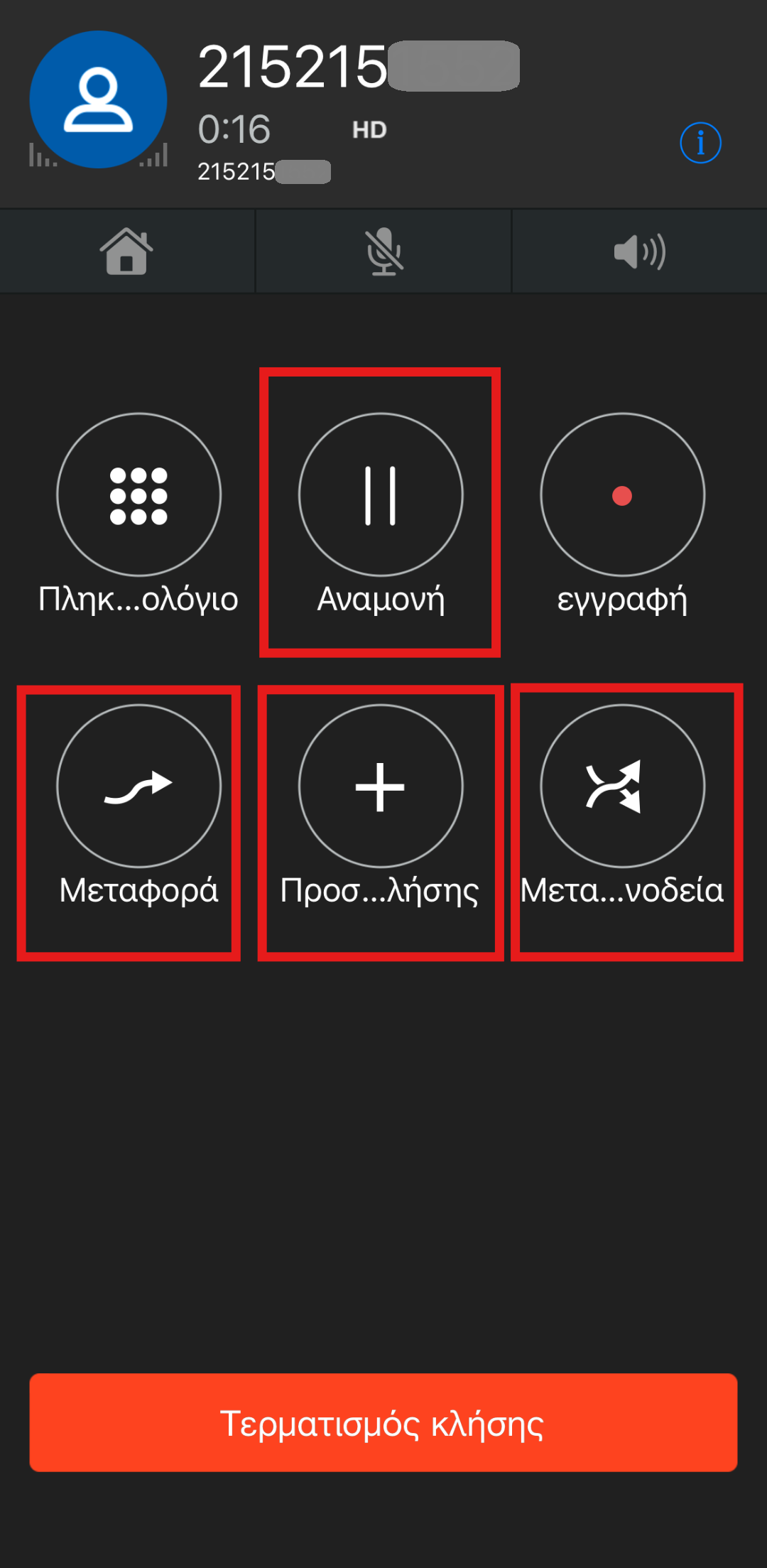
Μεταφορά Κλήσης με Αναγγελία (Attended Transfer)
- Στην ενεργή κλήση σας, επιλέξτε το κουμπί Μεταφορά με συνοδεία.
- Πληκτρολογήστε τον αριθμό στον οποίο επιθυμείτε να μεταφέρετε την κλήση και πατήστε το πράσινο κουμπί κλήσης. Η ενεργή κλήση θα μπει σε αναμονή και θα δημιουργηθεί μια νέα κλήση προς τον αριθμό που πληκτρολογήσατε.
- Για να ολοκληρώσετε τη μεταφορά της κλήσης, επιλέξτε το κουμπί Μεταφορά.
Μεταφορά Κλήσης χωρίς Αναγγελία (Blind Transfer)
- Στην ενεργή κλήση σας, επιλέξτε το κουμπί Μεταφορά.
- Πληκτρολογήστε τον αριθμό στον οποίο επιθυμείτε να μεταφέρετε την κλήση.
- Πατήστε το πράσινο κουμπί κλήσης για να ολοκληρώσετε τη μεταφορά.
Προσθήκη Τρίτου Ατόμου στην Κλήση - Συνδιάσκεψη (Conference)
- Επιλέξτε το πλήκτρο Προσθήκη κλήσης.
- Πληκτρολογήστε τον αριθμό που επιθυμείτε να συμμετάσχει στην κλήση.
- Πατήστε το πράσινο κουμπί κλήσης για να προσθέσετε το τρίτο άτομο στην κλήση σας.
Εμφάνιση Υπολοίπου
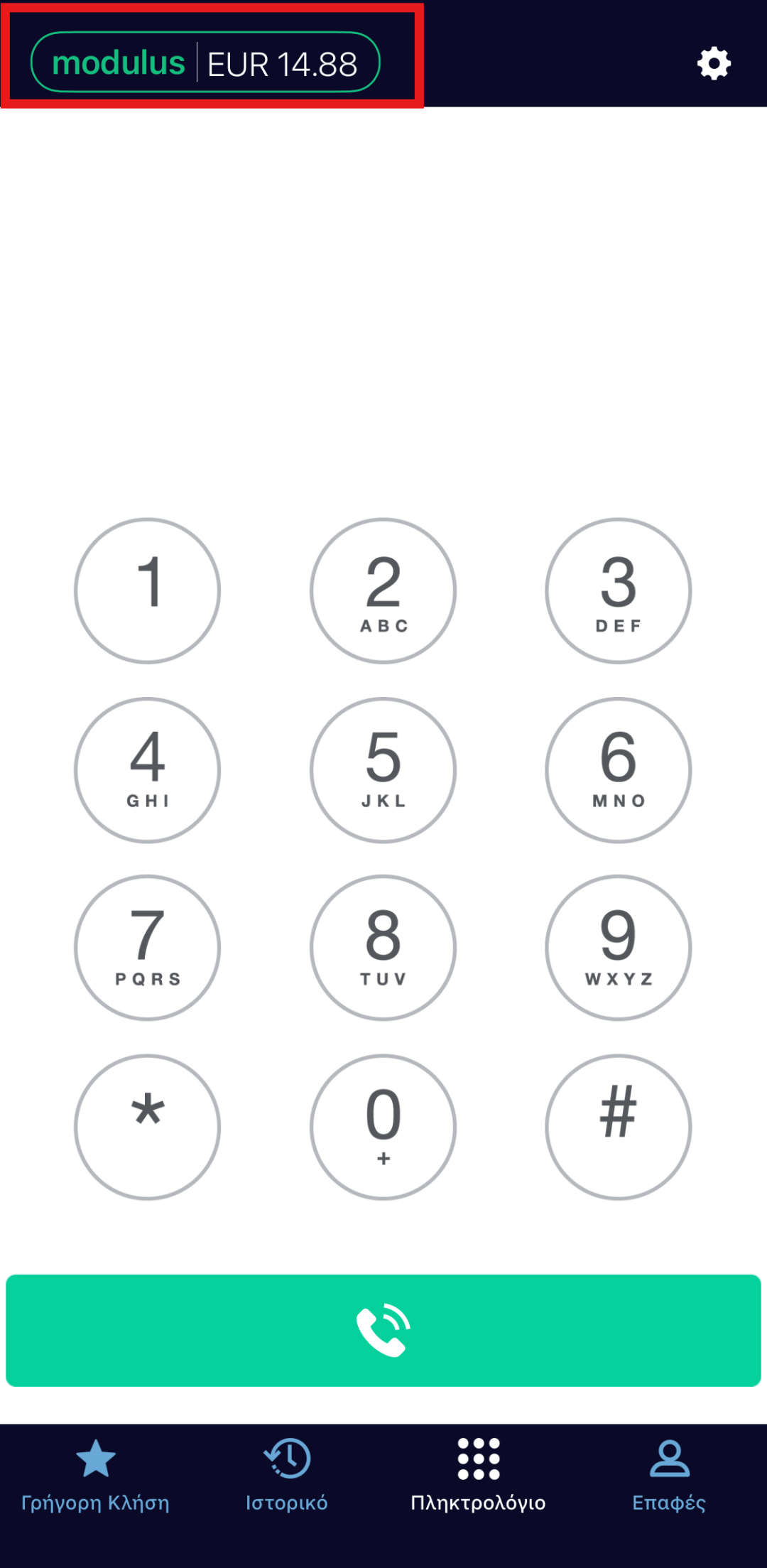
Εφόσον το επιθυμείτε, μπορείτε να εμφανίσετε το διαθέσιμο υπόλοιπό σας στην επάνω αριστερή γωνία της εφαρμογής, δίπλα στην ένδειξη "modulus".
Παρακαλούμε ενημερώστε μας ώστε να ενεργοποιήσουμε αυτή τη λειτουργία για εσάς.
Προώθηση κλήσεων (Call Forwarding)
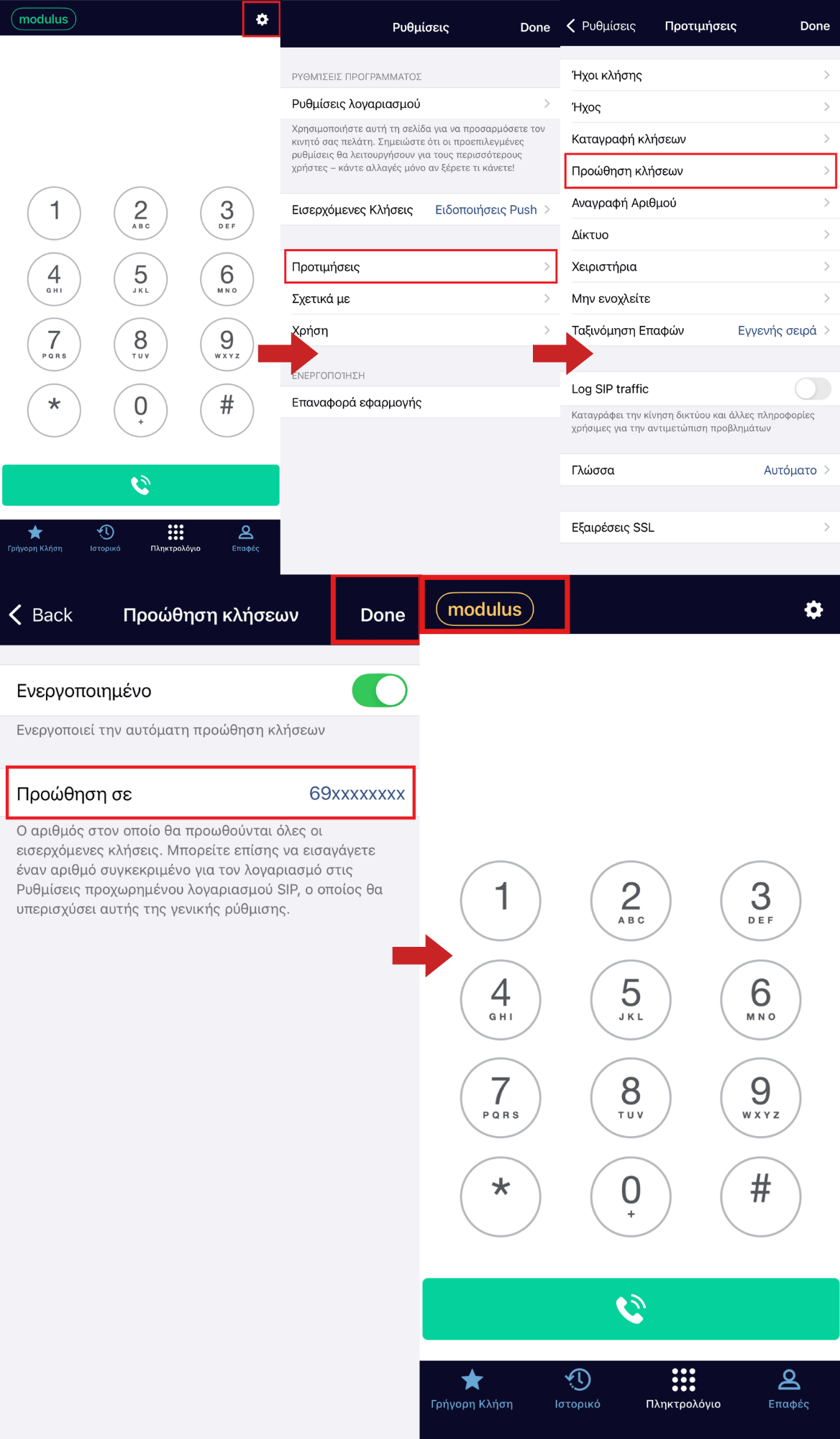
Μπορείτε να ορίσετε άμεση εκτροπή κλήσεων μέσα από την εφαρμογή μεταβαίνοντας στο γρανάζι πάνω δεξιά ( ⚙ ) → Προτιμήσεις → Προώθηση κλήσεων να ορίσετε άμεση εκτροπή. Θα πρέπει να επιλέξετε το κουμπί Ενεργοποιημένο και στη συνέχεια να πληκτρολογήσετε τον 10ψήφιο αριθμό στο πεδίο Προώθηση σε. Όσο η προώθηση είναι ενεργή, στην αρχική οθόνη της εφαρμογής, η ένδειξη "modulus" θα φαίνεται κίτρινη.
"Μην Ενοχλείτε" (Do Not Disturb)
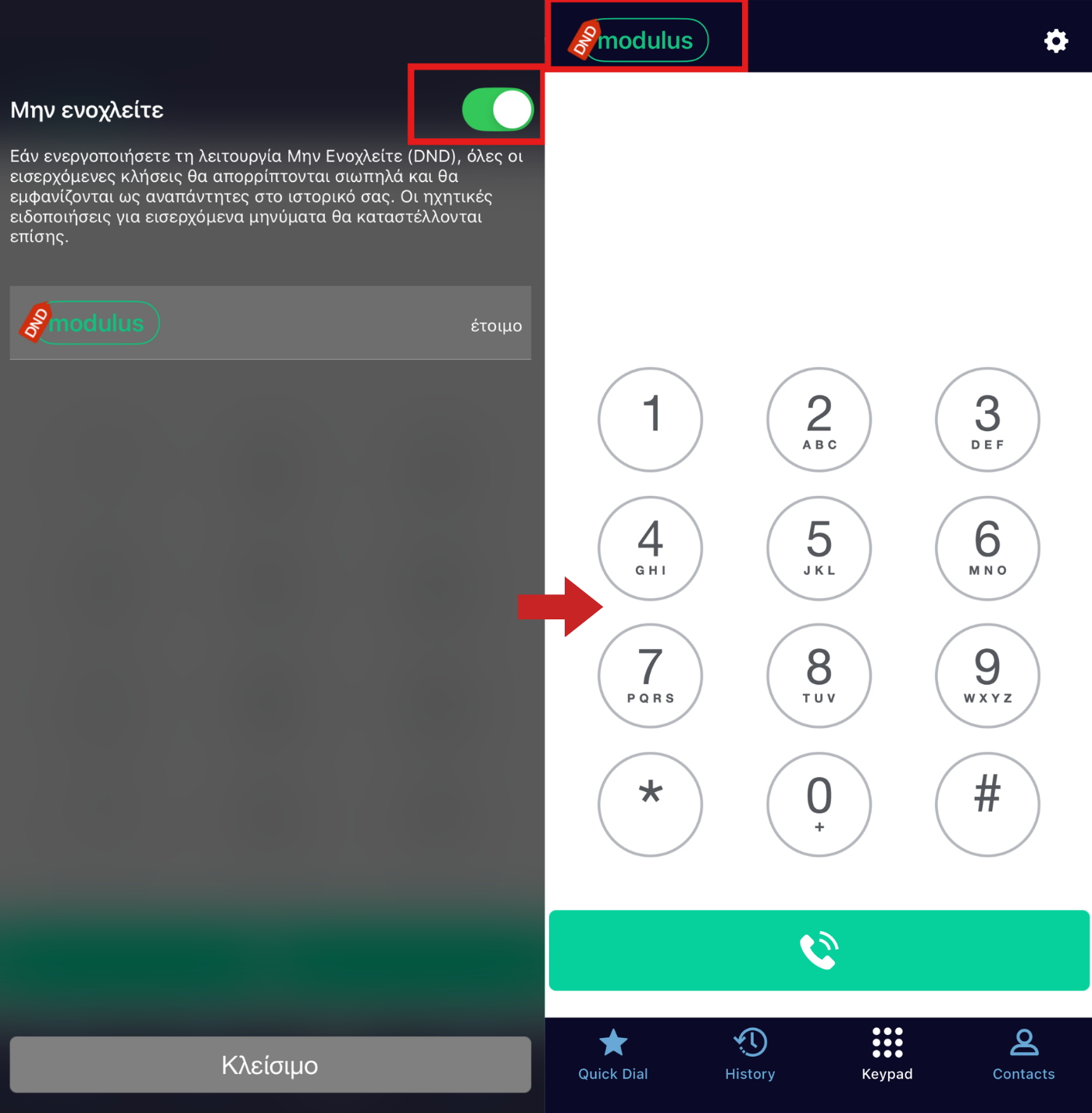
Για να ενεργοποιήσετε τη λειτουργία "Μην Ενοχλείτε" / Do Not Disturb ώστε να μη δέχεστε εισερχόμενες κλήσεις, από την αρχική οθόνη της εφαρμογής, θα πρέπει να επιλέξετε την ένδειξη “modulus” που βρίσκεται πάνω αριστερά και να επιλέξετε το Μην ενοχλείτε. Όσο είναι ενεργό, θα βλέπετε ένα κόκκινο πλαίσιο DND δίπλα στην ένδειξη "modulus".
Φραγή (Blacklist)
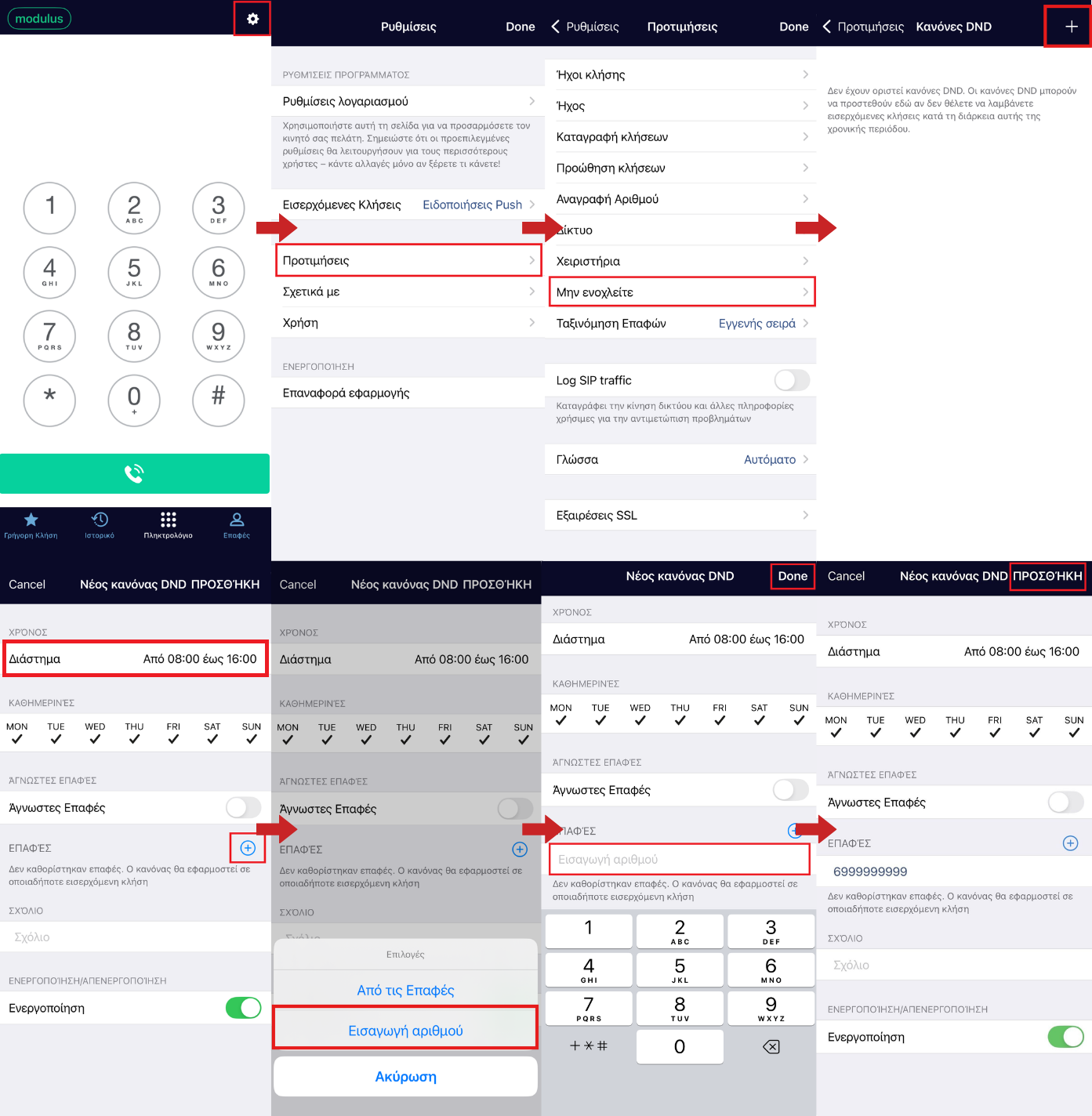
Για να ορίσετε φραγή σε συγκεκριμένους αριθμούς, μπορείτε να ακολουθήσετε τα εξής βήματα:
-
Επιλέξτε το γρανάζι πάνω δεξιά ( ⚙ )
-
Μεταβείτε στην καρτέλα Προτιμήσεις.
-
Επιλέξτε το Μην ενοχλείτε.
-
Πατήστε το σύμβολο (+) πάνω δεξιά
-
Στο πεδίο Διάστημα, ρυθμίστε την ώρα Από 00:00 έως 23:59 ώστε η φραγή να ισχύει όλο το εικοσιτετράωρο.
-
Στο πεδίο Επαφές πατήστε το μπλε σύμβολο (+)
-
Επιλέξτε Από τις Επαφές για να επιλέξετε την επαφή που θέλετε να μπλοκάρετε ή Εισαγωγή αριθμού για να εισάγετε τον αριθμό που θέλετε να μπλοκάρετε
-
Έχοντας επιλέξει επαφή ή πληκτρολογήσει αριθμό, πατήστε ΠΡΟΣΘΗΚΗ πάνω δεξιά για να προσθέσετε τον κανόνα σας.
Για να προσθέσετε επιπλέον αριθμούς στη Blacklist, επιλέξτε ξανά τον κανόνα που δημιουργήσατε, επεξεργαστείτε τον, και επιλέξτε Save πάνω δεξιά.
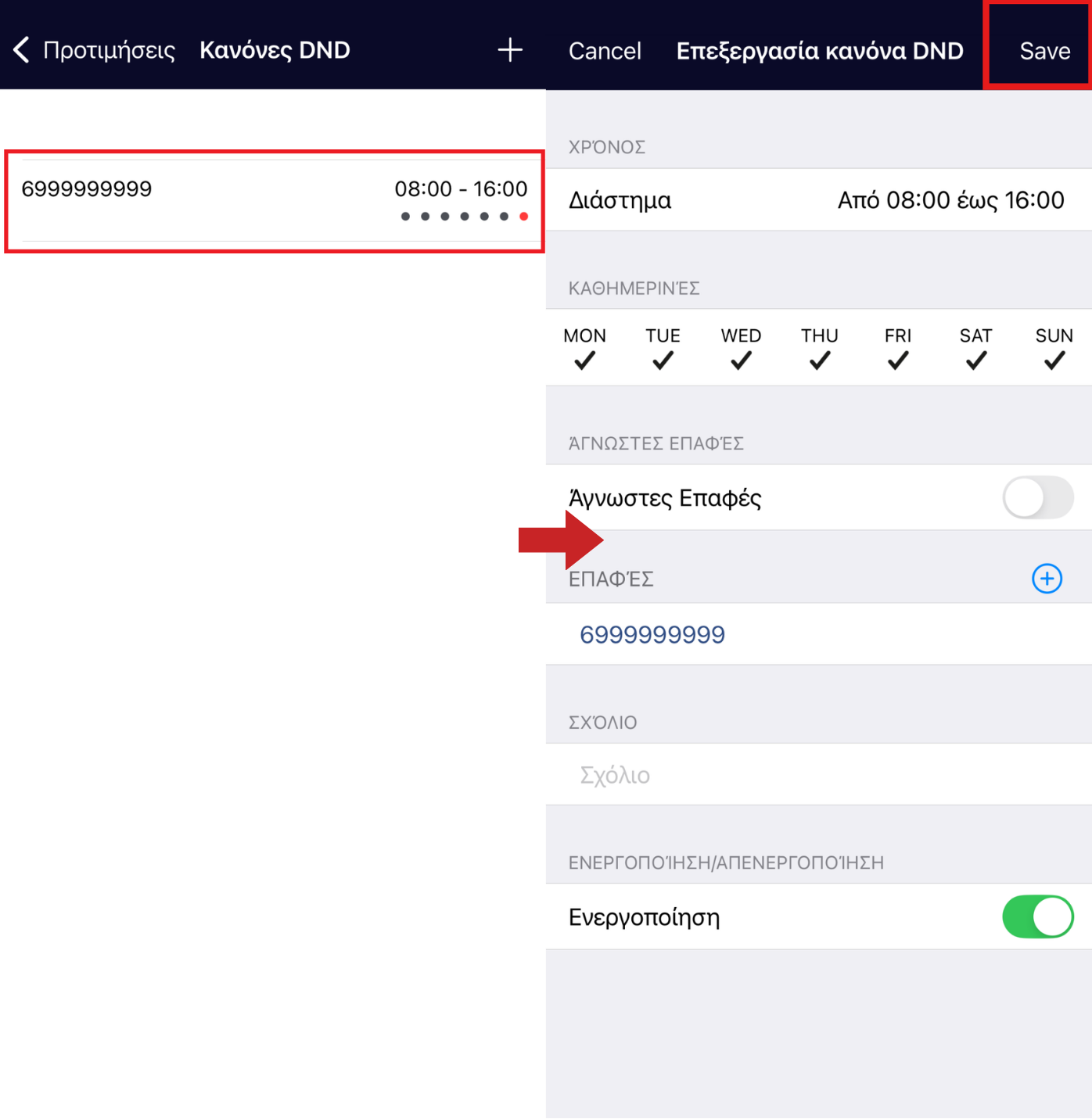
Για να απενεργοποιήσετε τον κανόνα, από τη λίστα των κανόνων, κάνετε πάνω του swipe προς τα δεξιά, και για να τον διαγράψετε κάνετε swipe προς τα αριστερά.
Ενημέρωση: Η λειτουργία blacklist αφορά μόνο την εφαρμογή modulus Softphone και δεν επηρεάζει τα υπόλοιπα τερματικά που ενδέχεται να έχετε στη modulus.
Ηχογράφηση Κλήσεων
Στην εφαρμογή modulus Softphone έχετε τη δυνατότητα να ηχογραφήσετε τις κλήσεις σας, είτε εισερχόμενες είτε εξερχόμενες. Μπορείτε να ορίσετε είτε την ηχογράφηση όλων των κλήσεων είτε την ηχογράφηση μεμονωμένων κλήσεων.
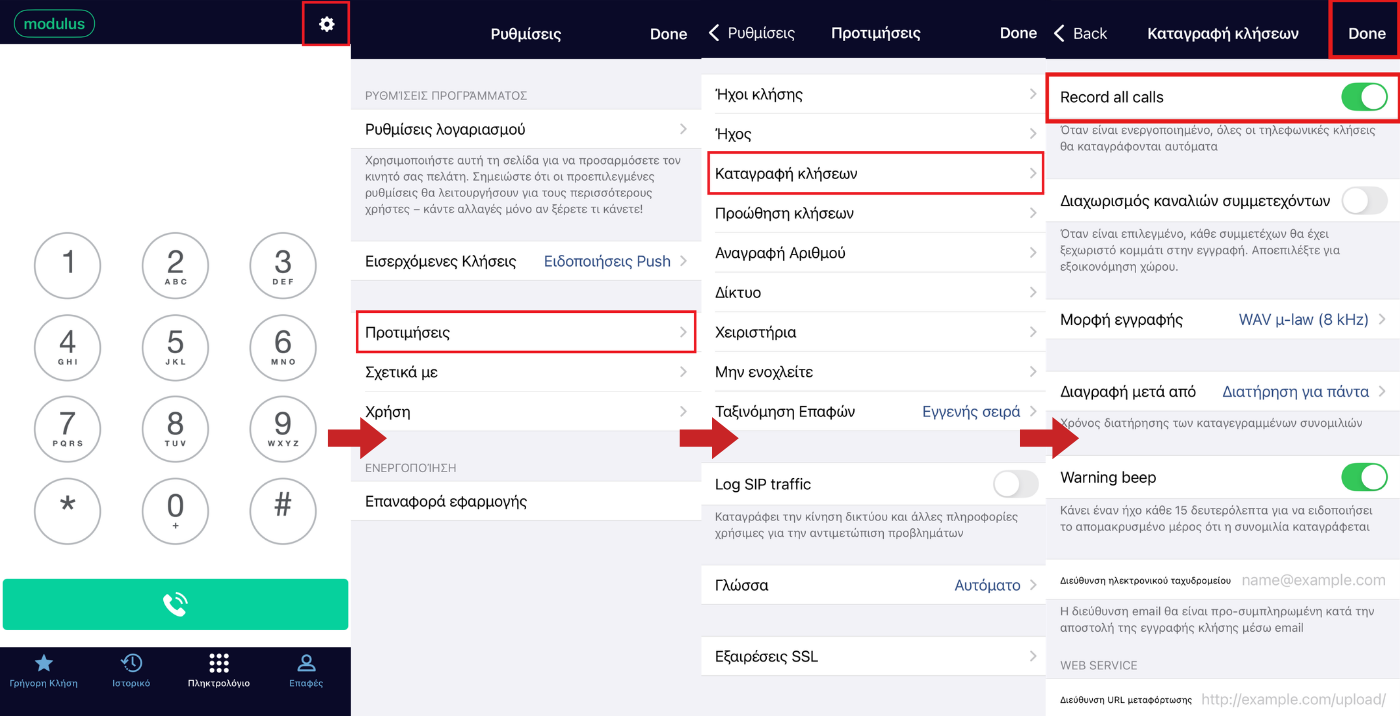
Για να ηχογραφούνται όλες οι κλήσεις σας, κάνετε την εξής ρύθμιση:
( ⚙ ) → Προτιμήσεις → Καταγραφή κλήσεων → Ενεργοποιήστε το Record all calls, όπως φαίνεται στην εικόνα παρακάτω:
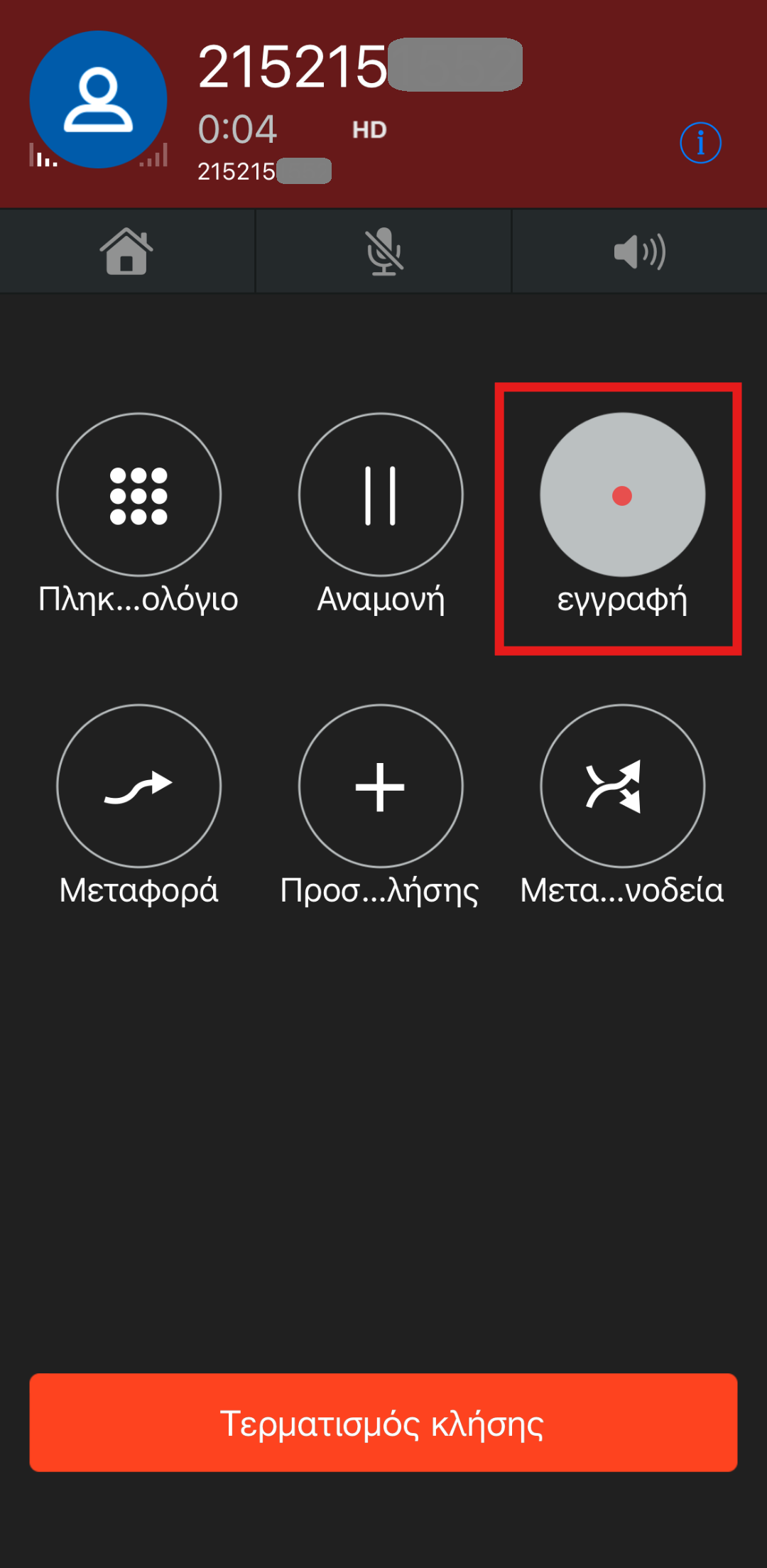
Για να ηχογραφήσετε μια μεμονωμένη κλήση, κατά τη διάρκεια της συνομιλίας, πατήστε το κουμπί Καταγραφή κλήσης (όπως εμφανίζεται στην εικόνα).
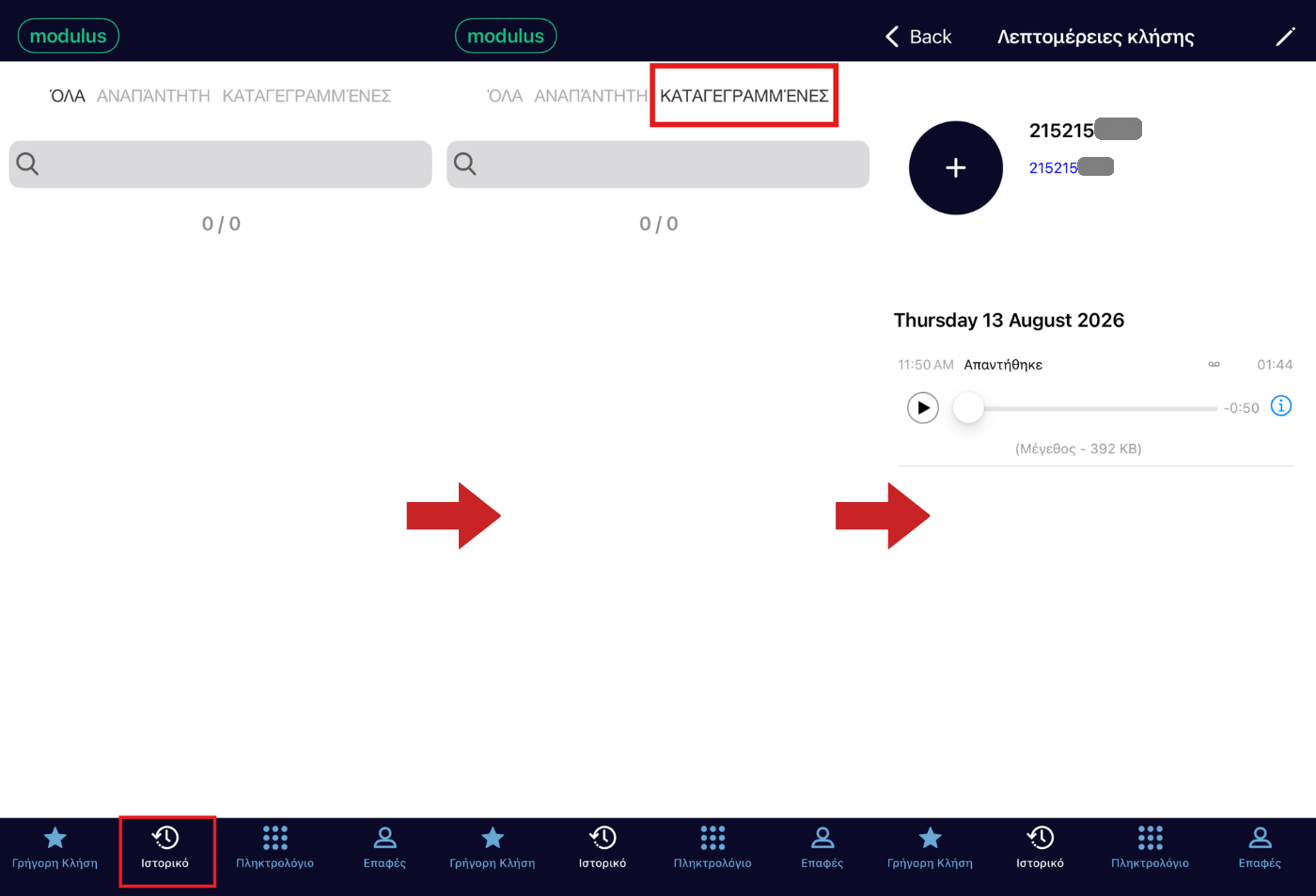
Τις ηχογραφημένες κλήσεις σας τις βρίσκετε μεταβαίνοντας Ιστορικό → ΚΑΤΑΓΕΓΡΑΜΜΕΝΕΣ.
Αντιμετώπιση Προβλημάτων
Σε περίπτωση που αντιμετωπίζετε προβλήματα με τις εισερχόμενες κλήσεις, παρακαλούμε βεβαιωθείτε πως έχουν παραχωρηθεί οι απαραίτητες άδειες για να λειτουργεί σωστά η εφαρμογή, ειδικά όσον αφορά τις ειδοποιήσεις και τη χρήση της μπαταρίας. Συγκεκριμένα:
- Απενεργοποιήστε το Battery Optimization: Απενεργοποιήστε το battery optimization από τις ρυθμίσεις του κινητού σας (Background App Refresh, Low Power Mode).
- Ελέγξτε τις Άδειες: Βεβαιωθείτε ότι έχουν παραχωρηθεί οι απαραίτητες άδειες για τη σωστή λειτουργία της εφαρμογής.
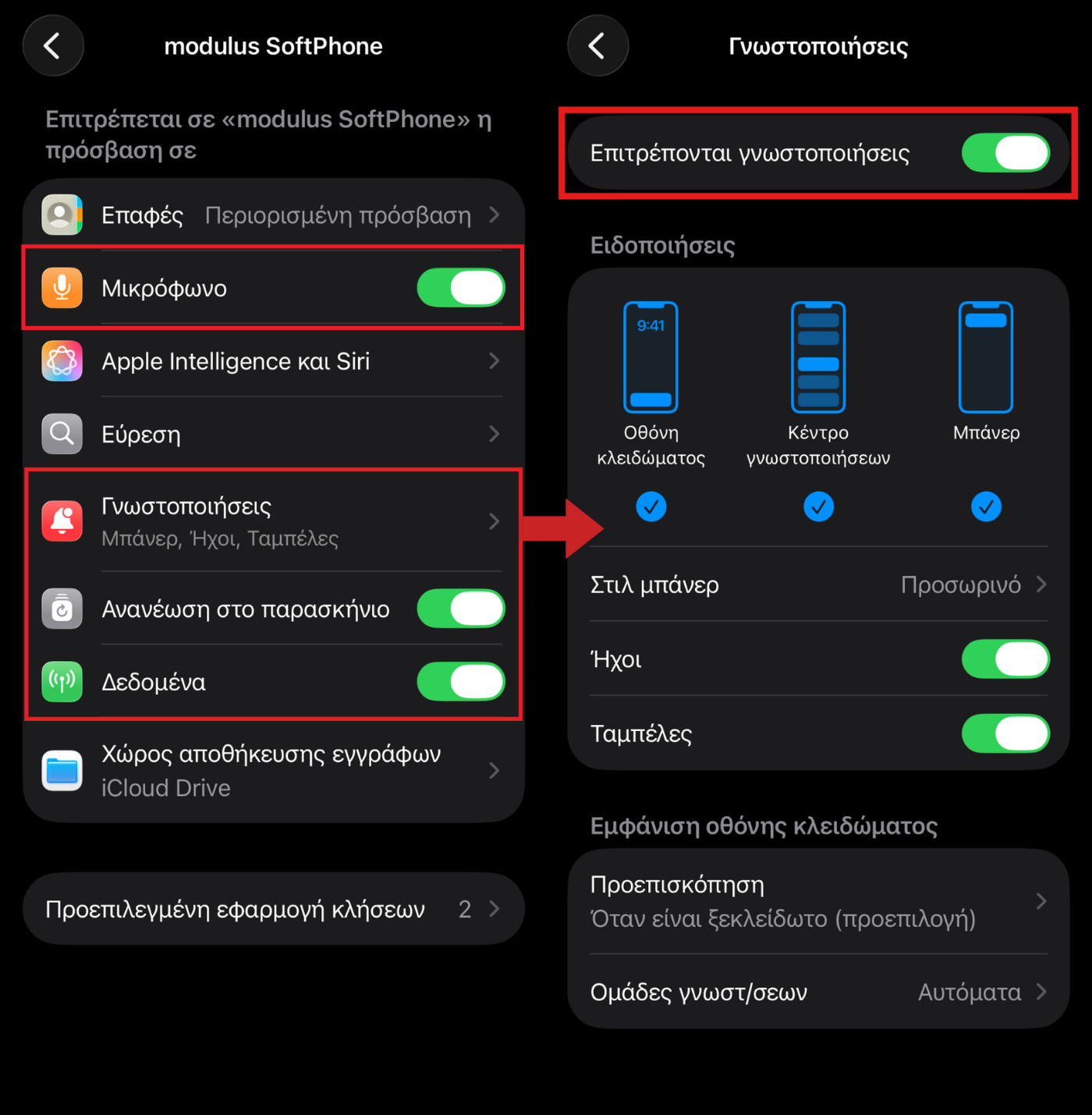
- Από τις ρυθμίσεις του κινητού, βρείτε την εφαρμογή “modulus Softphone”.
- Επαληθεύστε ότι οι άδειες για Επαφές, Γνωστοποιήσεις, Ανανέωση στο παρασκήνιο και Δεδομένα είναι ενεργοποιημένες.
- Στην καρτέλα Γνωστοποιήσεις, οι επιλογές θα πρέπει να είναι όπως στην παρακάτω εικόνα:
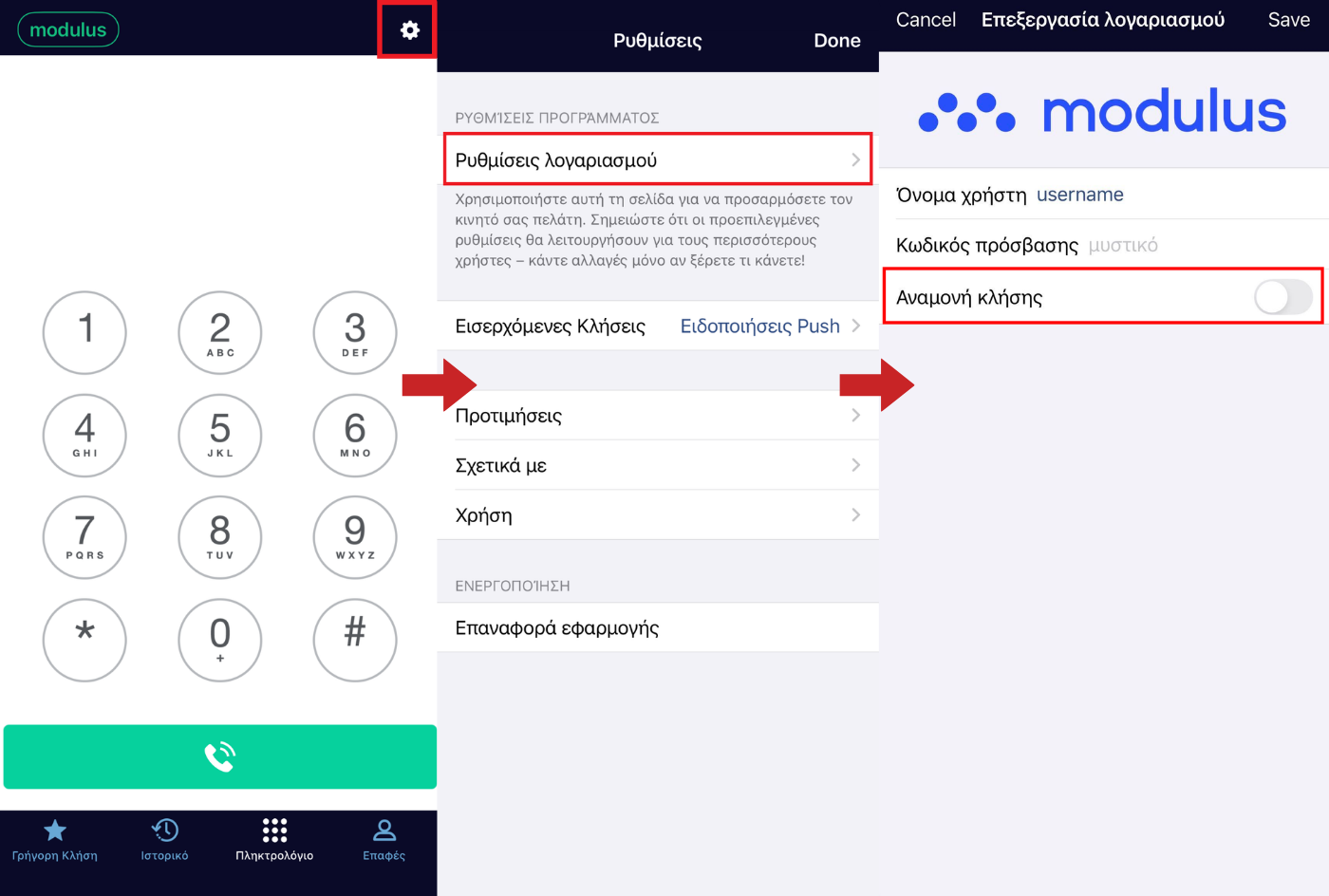
Απενεργοποίηση Αναμονής Κλήσης (Call Waiting)
Σε περίπτωση που επιθυμείτε όταν σας καλούν και ήδη μιλάτε να μη χτυπάει δεύτερη γραμμή αλλά η συσκευή να επιστρέφει σήμα κατειλημμένου θα χρειαστεί να απενεργοποιήσετε τη λειτουργία Αναμονής κλήσης.
Από την κεντρική οθόνη επιλέξτε το γρανάζι πάνω δεξιά ( ⚙ ) → Ρυθμίσεις Λογαριασμού. Στη συνέχεια θα απενεργοποιήσετε την επιλογή Αναμονή κλήσης.
Απενεργοποίηση DND (Do Not Disturb)
Σε περίπτωση που δε δέχεστε εισερχόμενες κλήσεις ελέγξτε την αρχική οθόνη για την ένδειξη DND.
Για να απενεργοποιήσετε το DND πατήστε πάνω στην ένδειξη modulus και απενεργοποιήστε την επιλογή Μην ενοχλείτε.
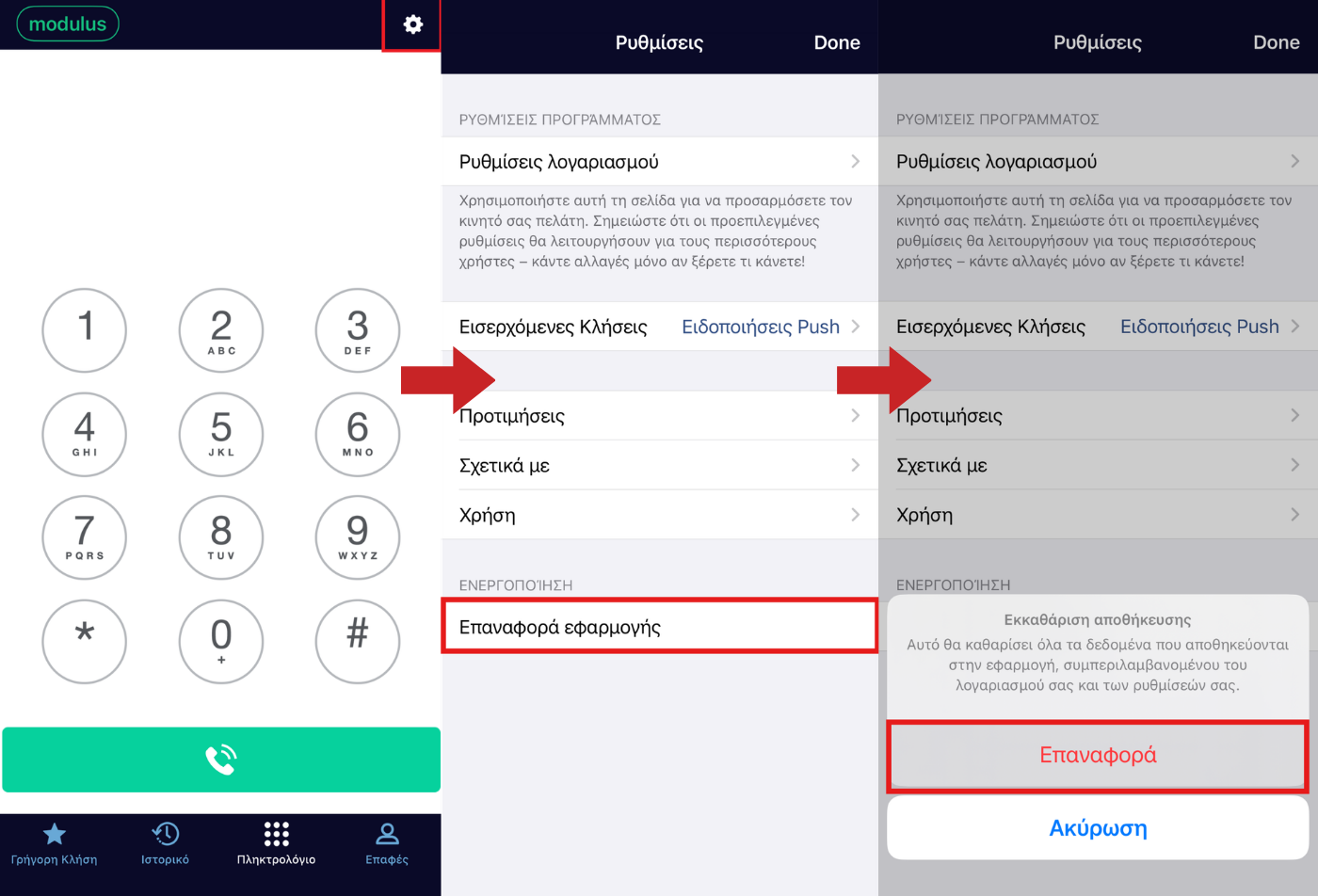
Επαναφορά αρχικών ρυθμίσεων εφαρμογής (Reset Application)
Για να πραγματοποιήσετε επαναφορά των αρχικών ρυθμίσεων της εφαρμογής, ακολουθήστε τα εξής βήματα:
-
Επιλέξτε το γρανάζι πάνω δεξιά ( ⚙ ).
-
Επιλέξτε Επαναφορά εφαρμογής και μετά Επαναφορά.
Η εφαρμογή θα τερματιστεί και, μόλις την ανοίξετε ξανά, θα έχει επανέλθει στις αρχικές ρυθμίσεις.
[modulus-softphone-android-reset-settings-combined.png]