


Το modulus SoftPhone για Windows σας επιτρέπει να πραγματοποιείτε και να λαμβάνετε VoIP κλήσεις εύκολα μέσω του υπολογιστή σας, χωρίς την ανάγκη φυσικής τηλεφωνικής συσκευής.
Η εφαρμογή υποστηρίζει προηγμένες λειτουργίες όπως μεταφορά κλήσης (call transfer), κλήσεις συνδιάσκεψης (conference calls), "Μην Ενοχλείτε" (DND), καταγραφή κλήσεων (call recording) και BLF monitoring, προσφέροντας πλήρη επαγγελματική εμπειρία τηλεφωνίας.
Στον οδηγό αυτό θα δείτε βήμα-βήμα πώς να ρυθμίσετε το modulus SoftPhone σε Windows.
Λήψη και Εγκατάσταση
Μπορείτε να κατεβάσετε την εφαρμογή modulus SoftPhone από τον ακόλουθο σύνδεσμο: modulus VoIP SoftPhone για Windows
Παραμετροποίηση εφαρμογής
Ανοίξτε την εφαρμογή. Στο παράθυρο που θα σας εμφανιστεί πάνω από την αρχικό παράθυρο της εφαρμογής, θα πρέπει να συμπληρώσετε τα στοιχεία σας όπως εμφανίζεται παρακάτω:
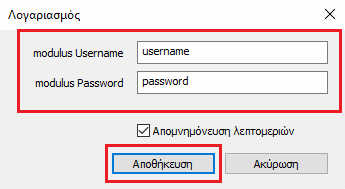
- modulus Username: Το USERNAME του modulus τερματικού σας, το οποίο σας έχει αποσταλεί με e-mail.
- modulus Password: Το PASSWORD του modulus τερματικού σας, το οποίο σας έχει αποσταλεί με SMS.
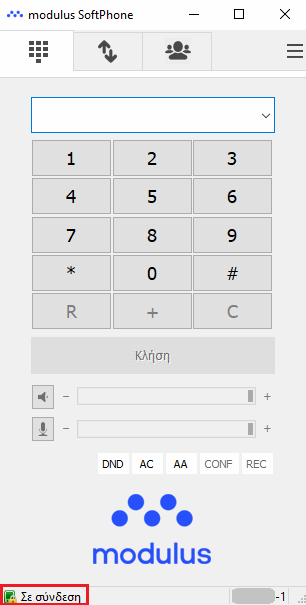
Εφόσον έχετε ρυθμίσει όλα τα παραπάνω πεδία, η συσκευή σας είναι έτοιμη να δεχτεί και να πραγματοποιήσει κλήσεις, Μπορείτε να το επιβεβαιώσετε από την ένδειξη "Σε σύνδεση" κάτω αριστερά στην εφαρμογή.
Επιπλέον Δυνατότητες
Μεταφορά κλήσης
-
Attended Transfer (Μεταφορά κλήσης με αναγγελία):
Θέστε σε αναμονή την ενεργή κλήση σας, πατώντας το ❚❚.
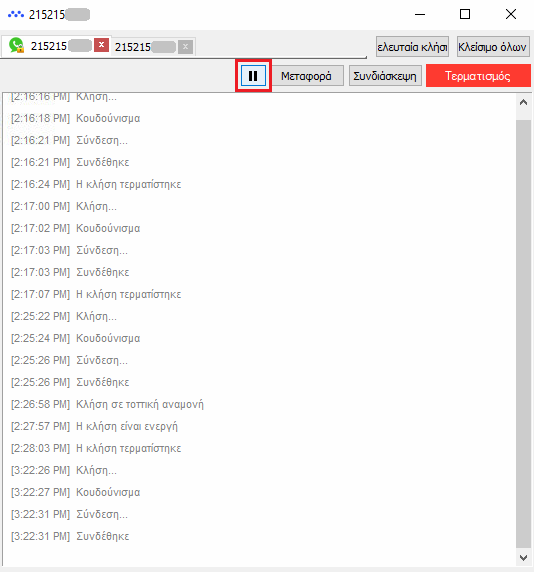
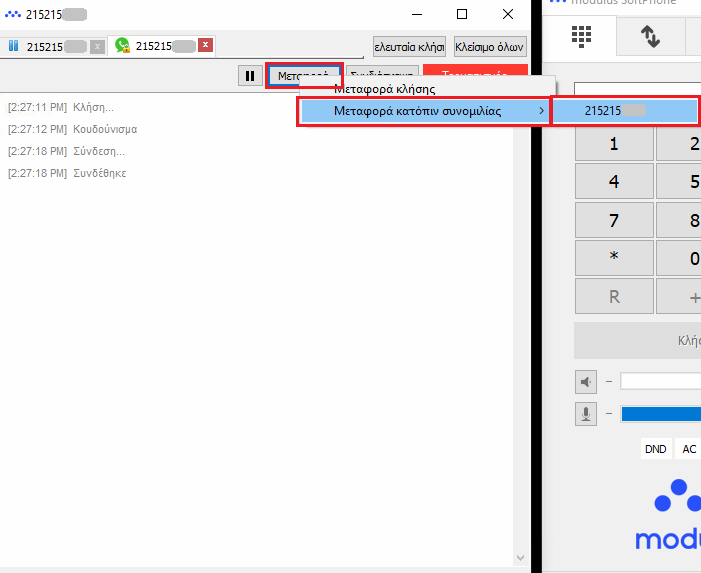
Στη συνέχεια, πληκτρολογήστε τον αριθμό στον οποίο επιθυμείτε να μεταφέρετε την κλήση, καλέστε τον και συνομιλήστε μαζί του, και έπειτα πατήστε Μεταφορά → Μεταφορά κατόπιν συνομιλίας, και μετά επιλέξτε την αρχική κλήση.
-
Blind Transfer (Μεταφορά κλήσης χωρίς αναγγελία):
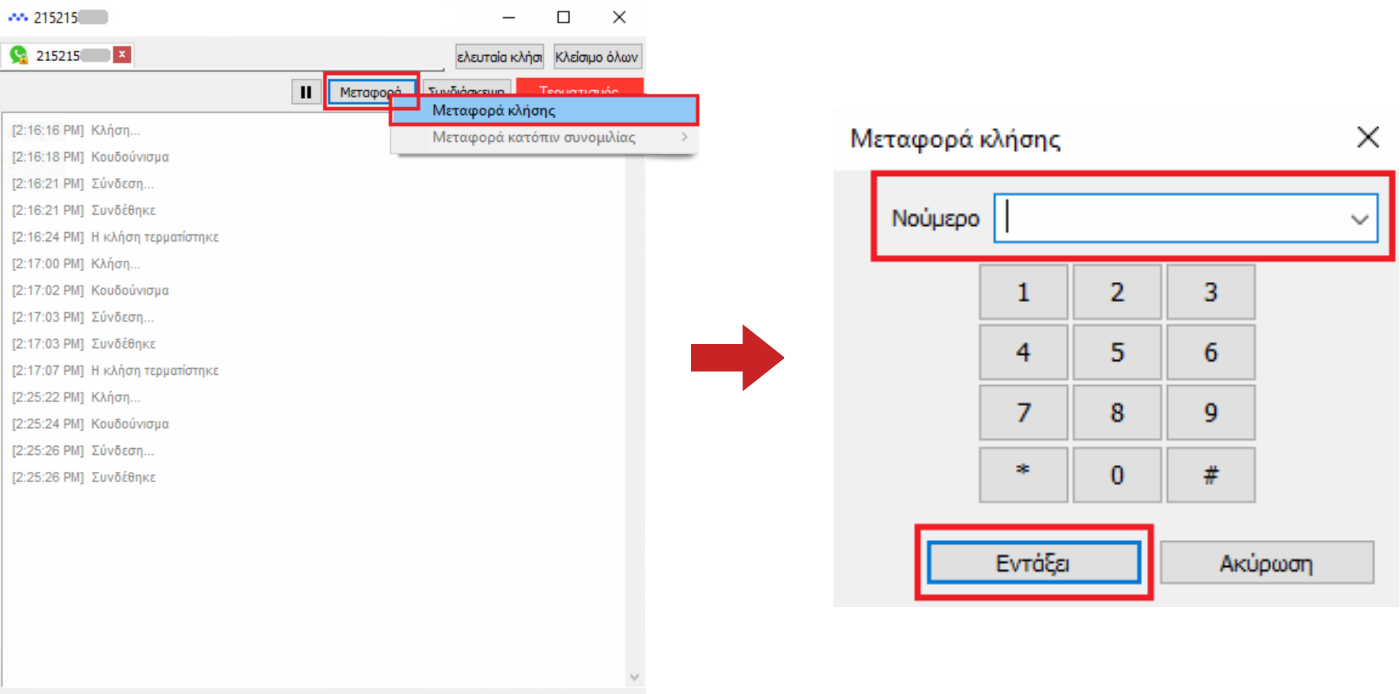
Επιλέξτε το πλήκτρο Μεταφορά → Μεταφορά κλήσης, πληκτρολογήστε τον αριθμό στον οποίο θέλετε να μεταφέρετε την κλήση, και πατήστε Εντάξει.
Συνδιάσκεψη
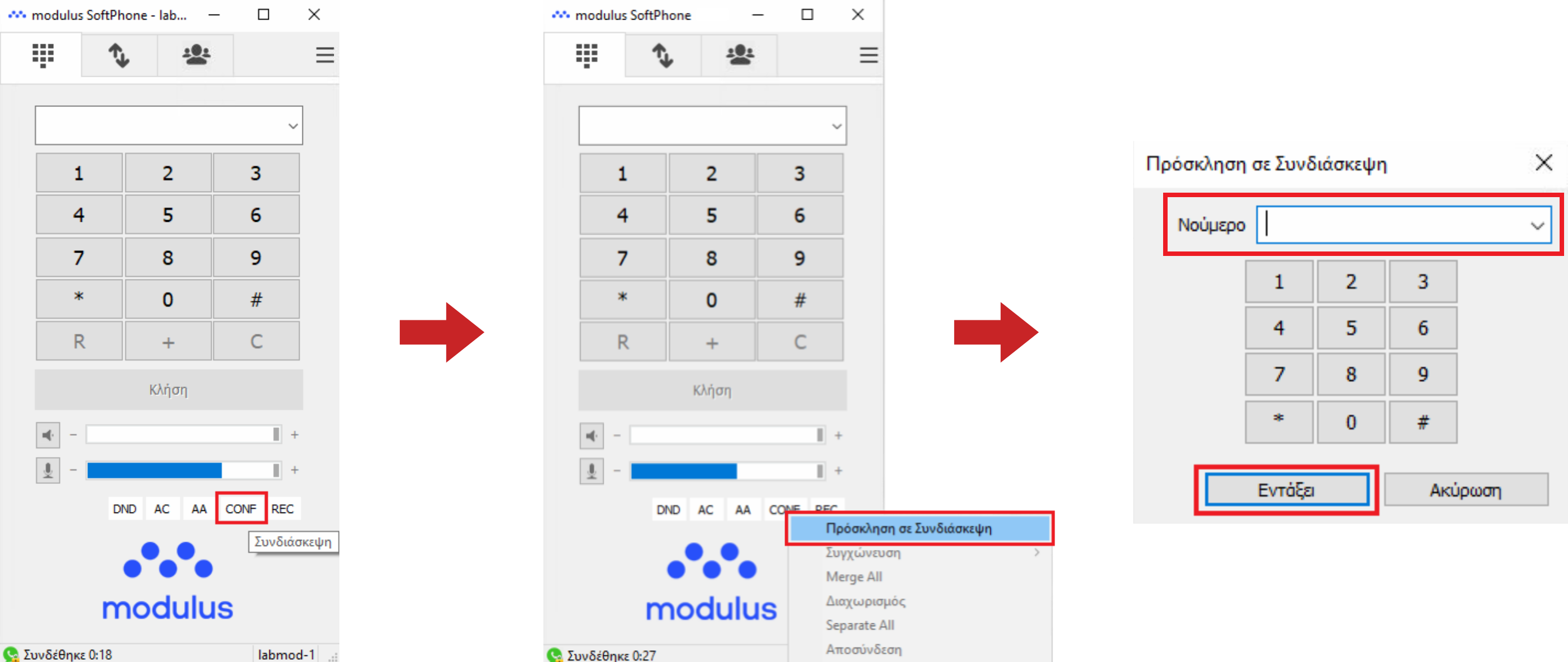
Για να προσθέσετε και τρίτο άτομο στην κλήση σας, επιλέξτε το πλήκτρο CONF → Πρόσκληση σε Συνδιάσκεψη, πληκτρολογήστε τον αριθμό που επιθυμείτε να συμμετάσχει στην κλήση, και έπειτα επιλέξτε το πλήκτρο Εντάξει.
"Μην Ενοχλείτε" (Do Not Disturb - DND)
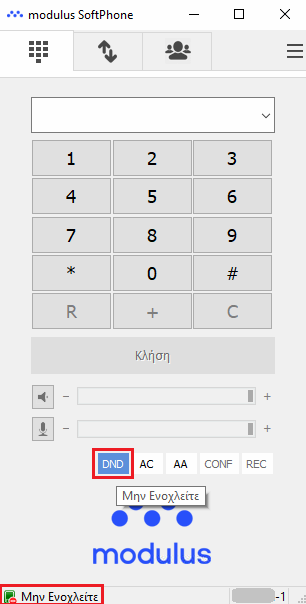
Για να ενεργοποιήσετε τη λειτουργία "Μην Ενοχλείτε" (DND) ώστε να μη δέχεστε εισερχόμενες κλήσεις, πατήστε το πλήκτρο DND.
Υπηρεσία Ηχογράφησης Κλήσεων
Στην εφαρμογή modulus softphone έχετε τη δυνατότητα να ηχογραφήσετε τις κλήσεις σας, είτε εισερχόμενες είτε εξερχόμενες. Μπορείτε να ορίσετε να ηχογραφούνται όλες οι κλήσεις ανεξαιρέτως ή να ηχογραφήσετε μεμονωμένες κλήσεις.
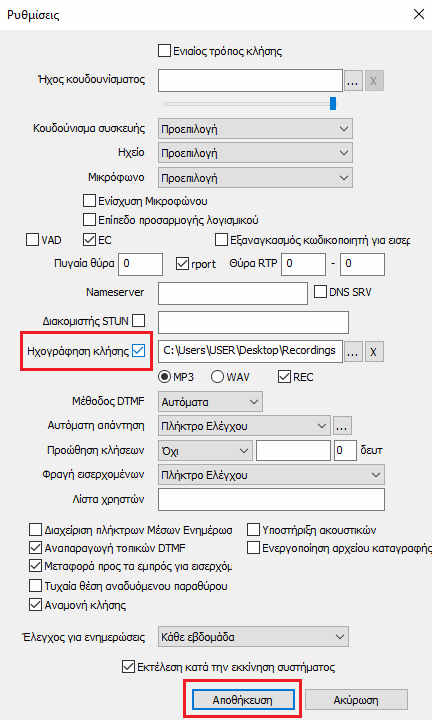
Για να ηχογραφούνται όλες οι κλήσεις σας, μεταβείτε στις τρεις γραμμές πάνω δεξιά (☰) → Ρυθμίσεις, ενεργοποιήστε την επιλογή Ηχογράφηση κλήσης, και πατήστε Αποθήκευση.
Αποσύνδεση
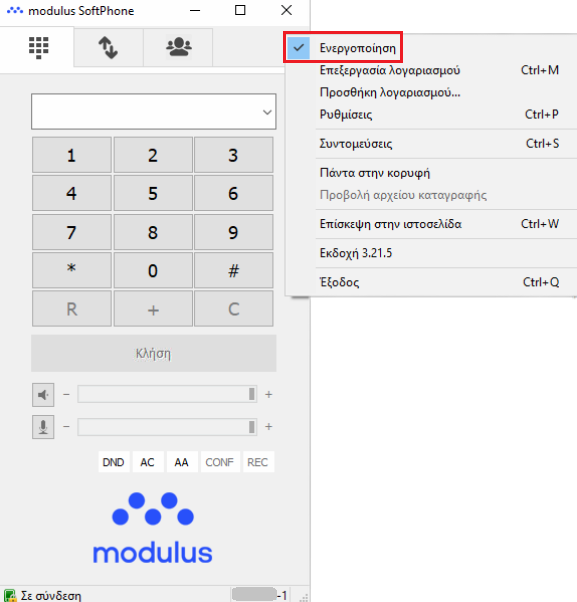
Εάν επιθυμείτε να αποσυνδέσετε προσωρινά το τερματικό σας από την εφαρμογή, από τις τρεις γραμμές πάνω δεξιά (☰), πατήστε Ενεργοποίηση. Κάτω αριστερά θα εμφανιστεί η ένδειξη Εκτός Σύνδεσης. Για να συνδεθείτε ξανά, πατήστε εκ νέου Ενεργοποίηση.
Αλλαγή Τερματικού
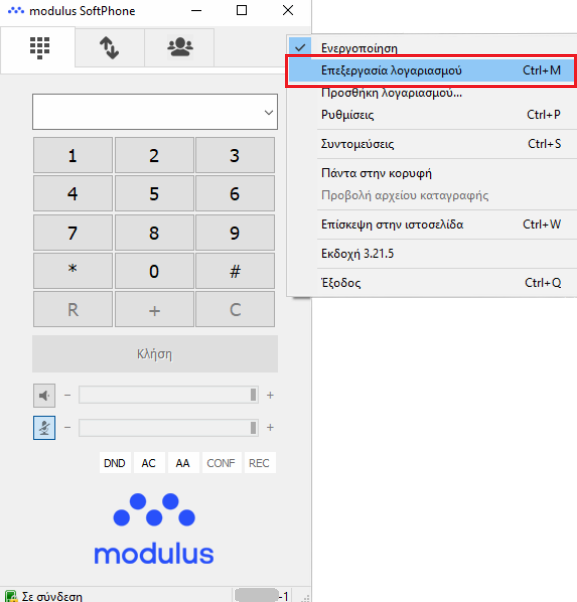
Εάν επιθυμείτε να συνδέσετε άλλο τερματικό στην εφαρμογή, μεταβείτε στις τρεις γραμμές πάνω δεξιά (☰) → Επεξεργασία Λογαριασμού. Αφού αλλάξετε τα στοιχεία σας, πατήστε Αποθήκευση.
Αντιμετώπιση Προβλημάτων
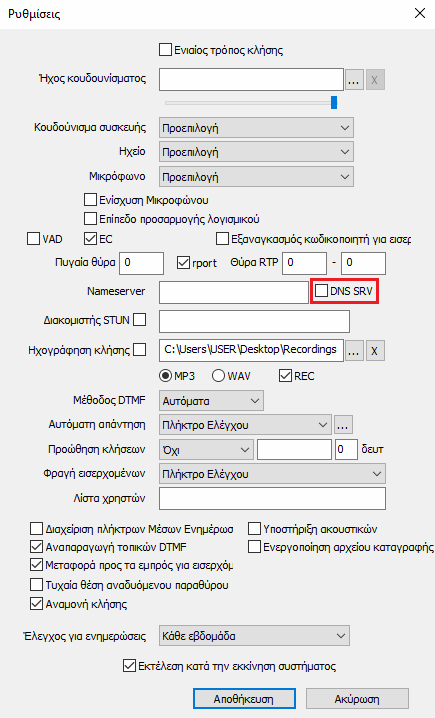
Σε περίπτωση που η εφαρμογή δεν συνδέεται με την υπηρεσία μας, παρακαλούμε προβείτε στην παρακάτω ρύθμιση:
Από τις τρεις γραμμές πάνω δεξιά (☰) → Ρυθμίσεις, απενεργοποιήστε την επιλογή DNS SRV, και πατήστε Αποθήκευση.
Απενεργοποίηση Αναμονής Κλήσης (Call Waiting)
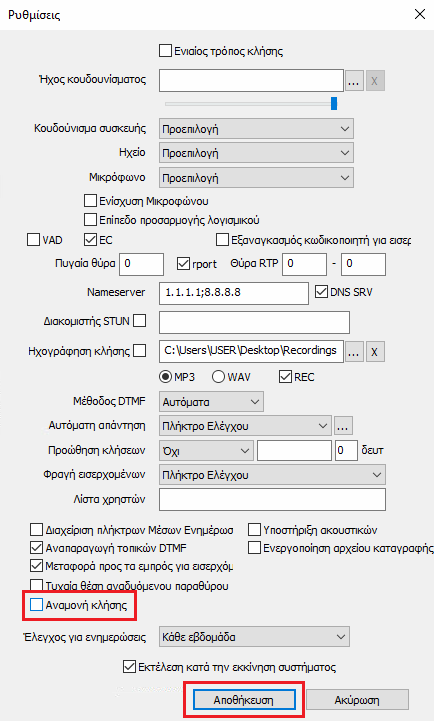
Σε περίπτωση που επιθυμείτε όταν σας καλούν και ήδη μιλάτε να μην χτυπάει δεύτερη γραμμή αλλά η συσκευή να επιστρέφει σήμα κατειλημμένου θα χρειαστεί να απενεργοποιήσετε την λειτουργία Αναμονής κλήσης.
Από τις τρεις γραμμές πάνω δεξιά (☰) → Ρυθμίσεις, απενεργοποιήστε την επιλογή Αναμονή κλήσης, και πατήστε Αποθήκευση.

Παραμετροποίηση BLF (Busy Lamp Field)
Πατήστε στην καρτέλα των επαφών, και στη συνέχεια κάντε δεξί κλικ στον κενό χώρο για να προσθέσετε μια νέα επαφή, ρυθμίζοντας τα παρακάτω:
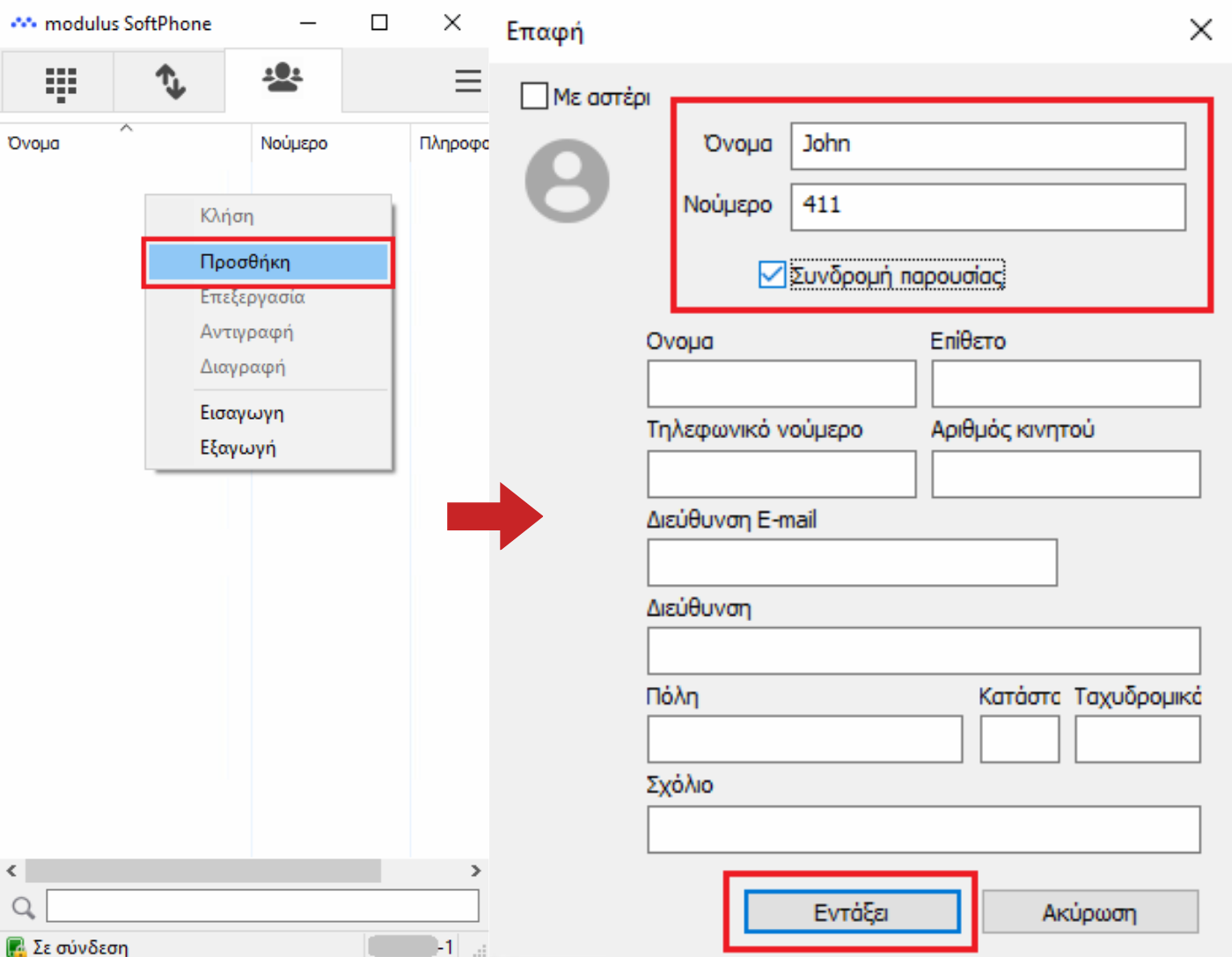
Όνομα: Το όνομα που θέλετε να εμφανίζεται για την επαφή
Νούμερο: Το εσωτερικό της επαφής
Συνδρομή Παρουσίας: Το επιλέγετε, ώστε να βλέπετε την κατάσταση του εσωτερικού