


Το Zoiper 5 αποτελεί μία από τις πιο δημοφιλείς εφαρμογές SIP Softphone για Windows, προσφέροντας εύκολη παραμετροποίηση και αξιόπιστη VoIP τηλεφωνία μέσω του δικτύου της modulus.
Στον οδηγό αυτό θα δείτε βήμα-βήμα πώς να εγκαταστήσετε και να ρυθμίσετε το Zoiper V5 σε Windows, καθώς και πώς να ενεργοποιήσετε προηγμένες λειτουργίες όπως TLS/SRTP κρυπτογράφηση στις premium εκδόσεις.
Λήψη εφαρμογής
Μπορείτε να κατεβάσετε την εφαρμογή από τη διεύθυνση:
https://www.zoiper.com/en/voip-softphone/download/current
Επιλέξτε την έκδοση “Free” (Σημείωση: Η δωρεάν έκδοση δεν περιλαμβάνει τη δυνατότητα μεταφοράς κλήσης/call transfer).
Παραμετροποίηση εφαρμογής
Αφού ολοκληρώσετε την εγκατάσταση της εφαρμογής, θα εμφανιστεί η παρακάτω οθόνη:
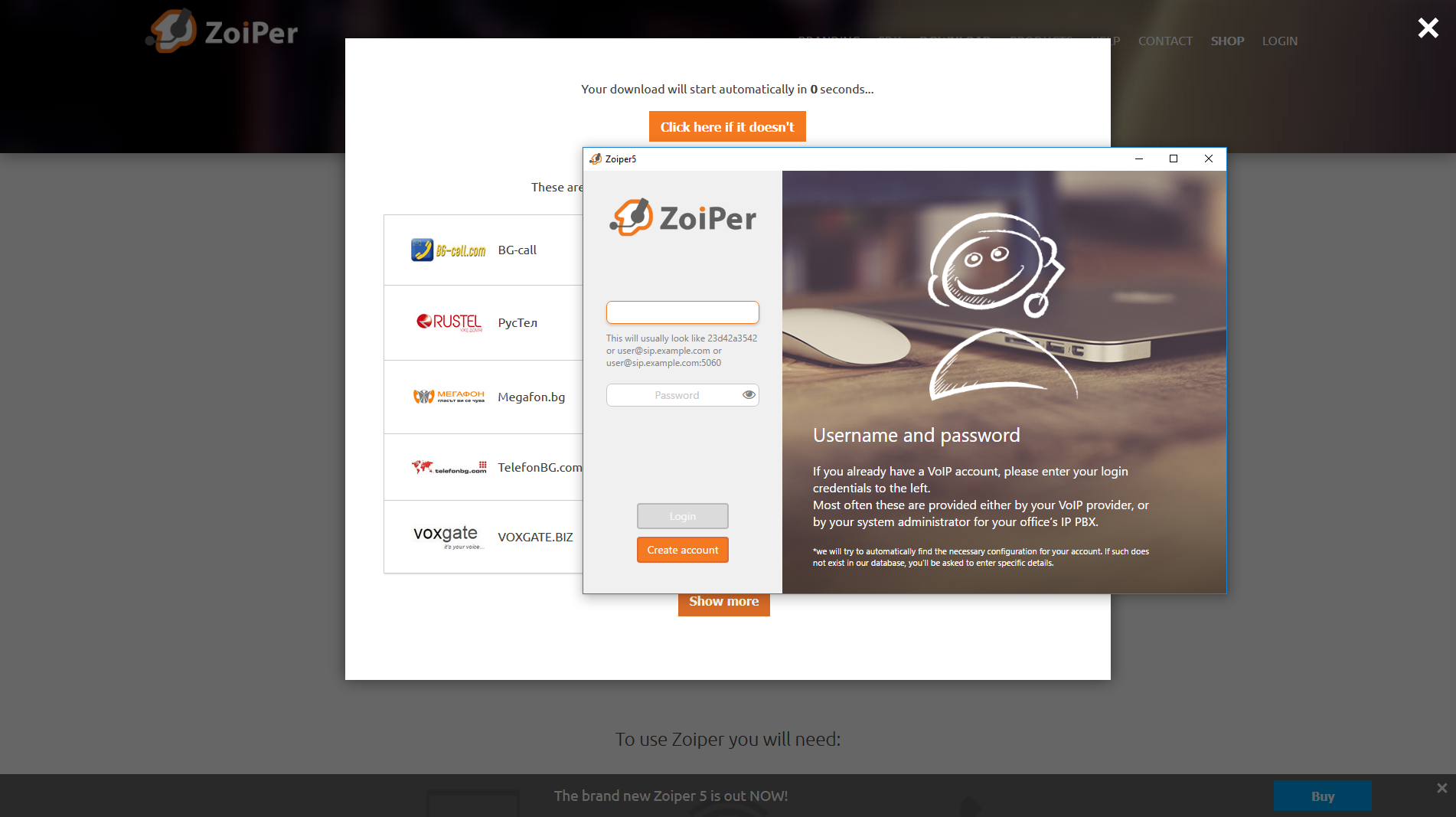
- Στα πεδία που σας υποδεικνύει αρχικά η οθόνη, ακολουθώντας τις οδηγίες, εισάγετε τα στοιχεία διασύνδεσης που έχετε λάβει μέσω email και SMS, όπως φαίνεται στην παρακάτω εικόνα:
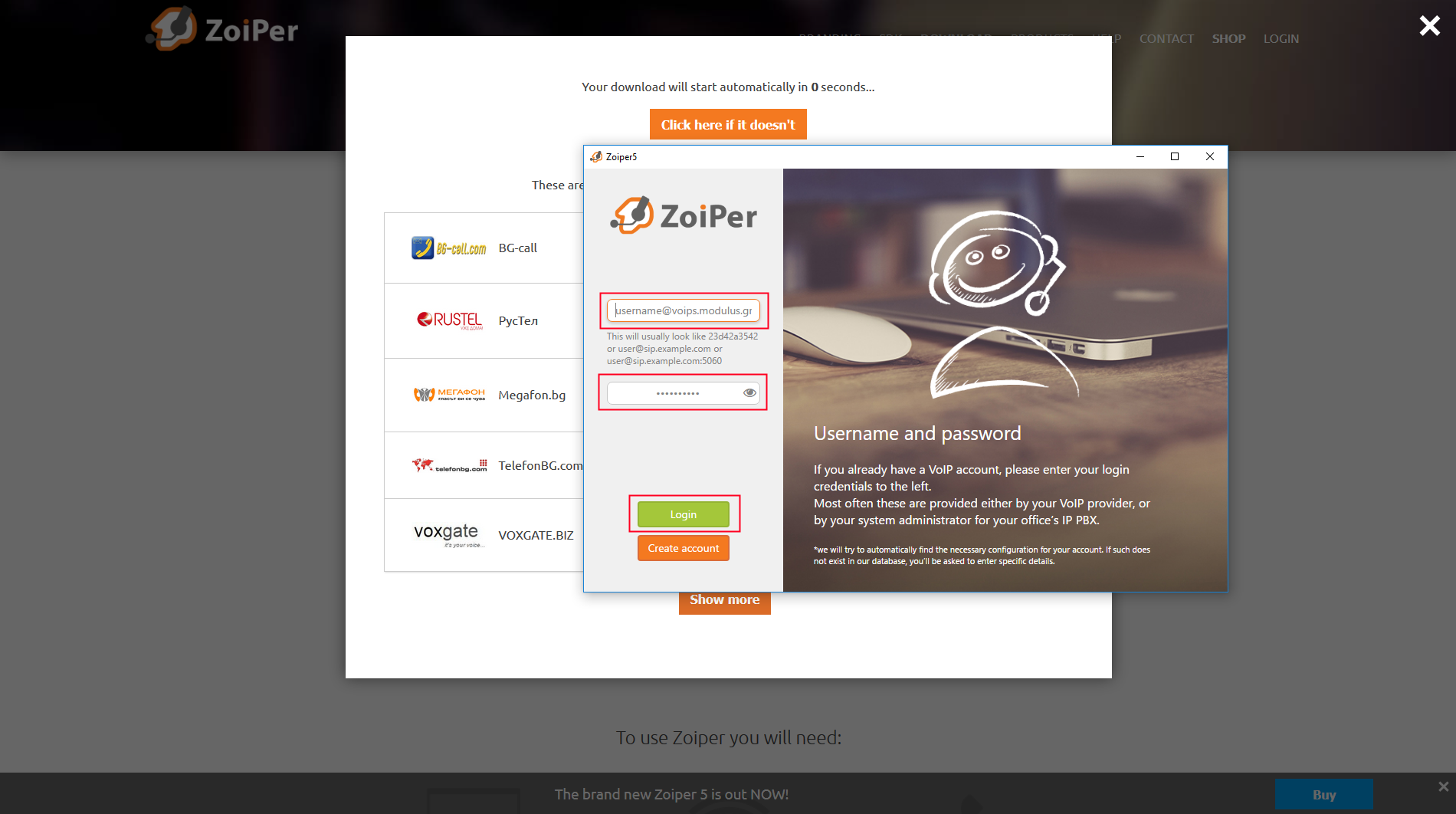
Άνω πεδίο: USERNAME@voips.modulus.gr
Κάτω πεδίο: PASSWORD
Όπου USERNAME είναι το USERNAME του modulus τερματικού σας που σας έχει αποσταλεί με email, και PASSWORD είναι ο κωδικός πρόσβασης του modulus τερματικού σας, που σας έχει αποσταλεί με SMS.
- Επιλέξτε Login. Στη συνέχεια, το επόμενο πεδίο που εμφανίζεται θα έχει ήδη προρυθμιστεί, όπως φαίνεται στην παρακάτω εικόνα. Επιλέξτε Next.
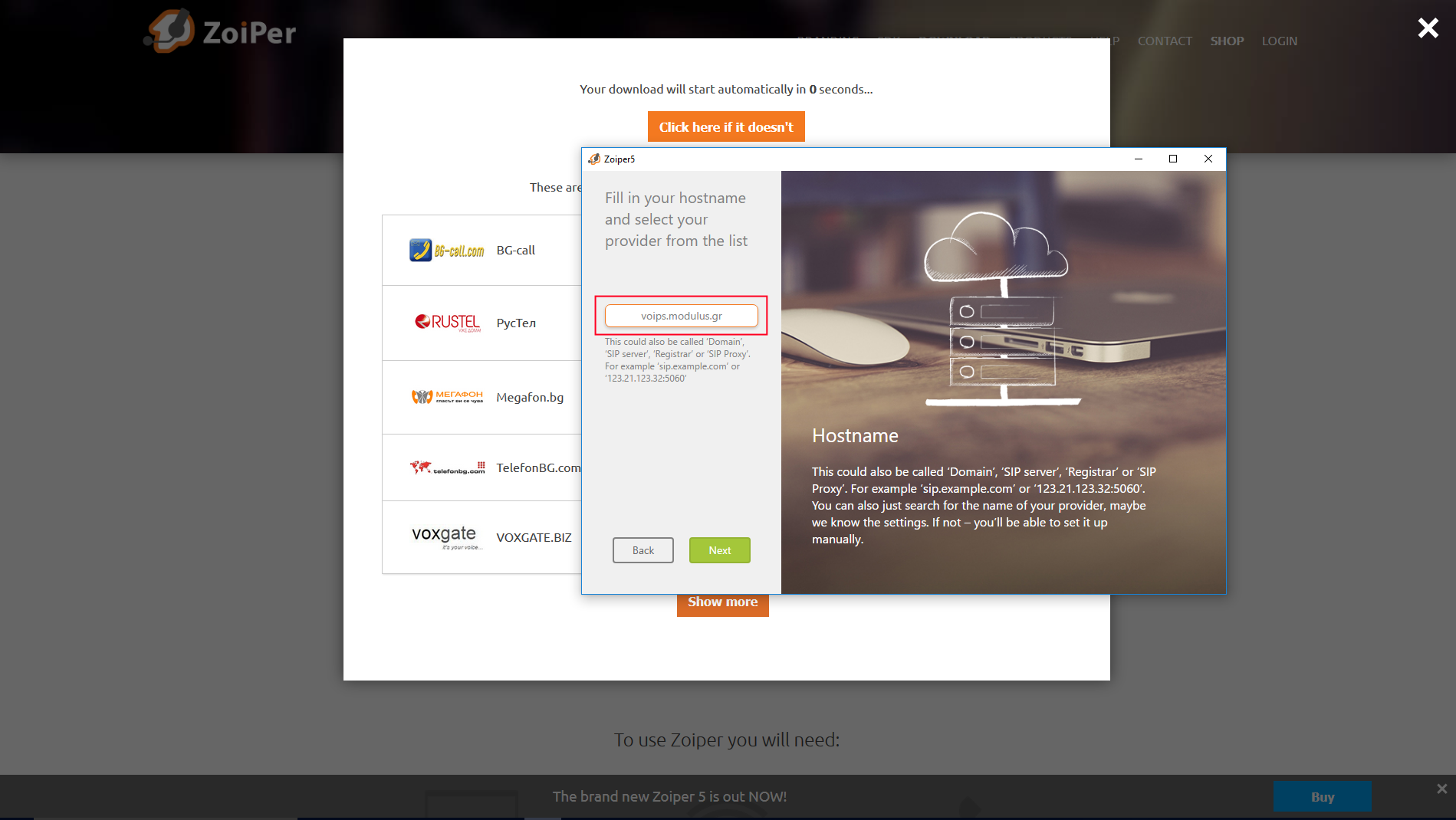
Πεδίο: voips.modulus.gr
- Στις προαιρετικές ρυθμίσεις που ακολουθούν για την αυθεντικοποίηση (authentication) και τον εξωτερικό διακομιστή (outbound server), επιλέξτε Skip, όπως φαίνεται στην παρακάτω εικόνα.
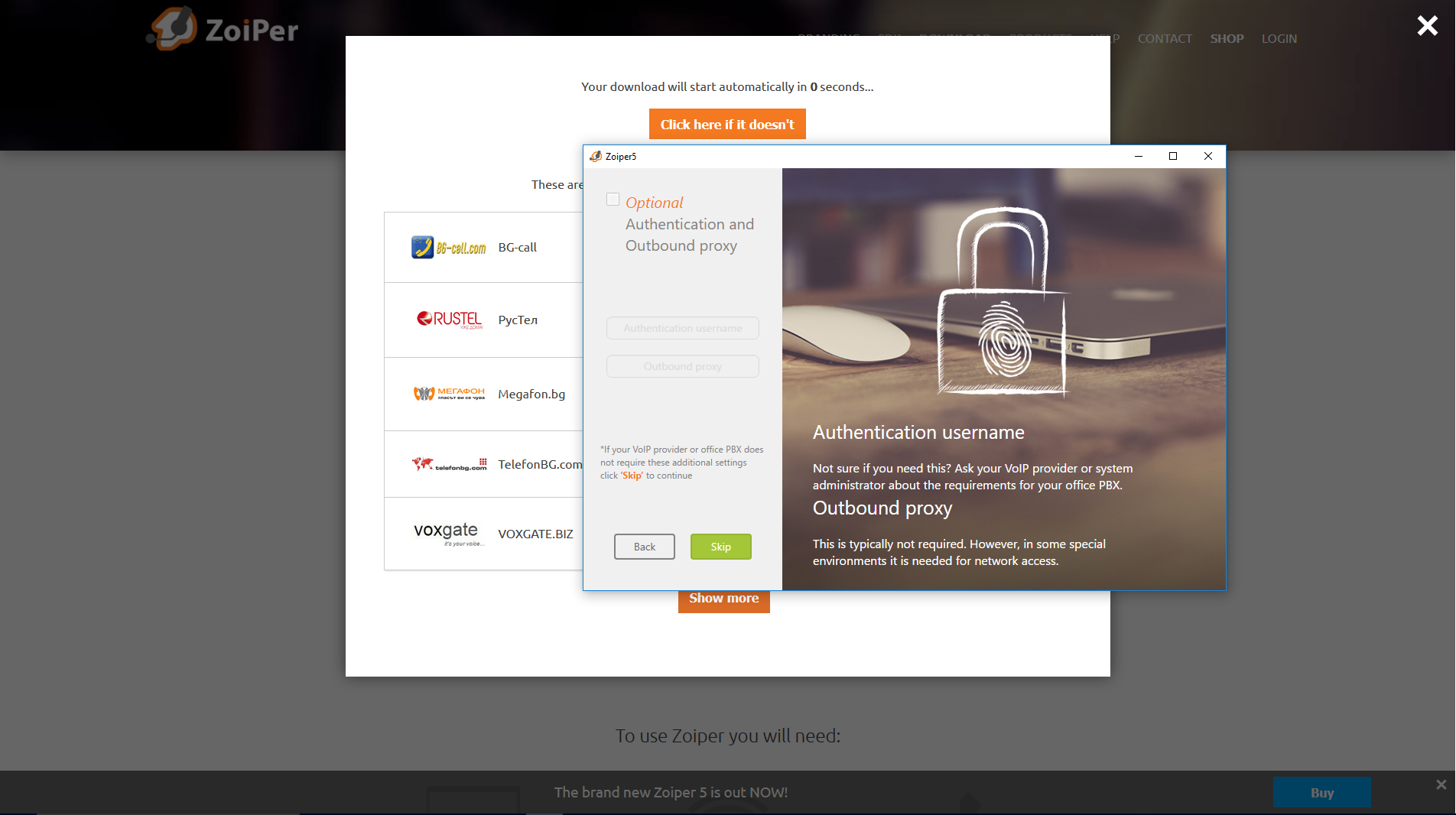
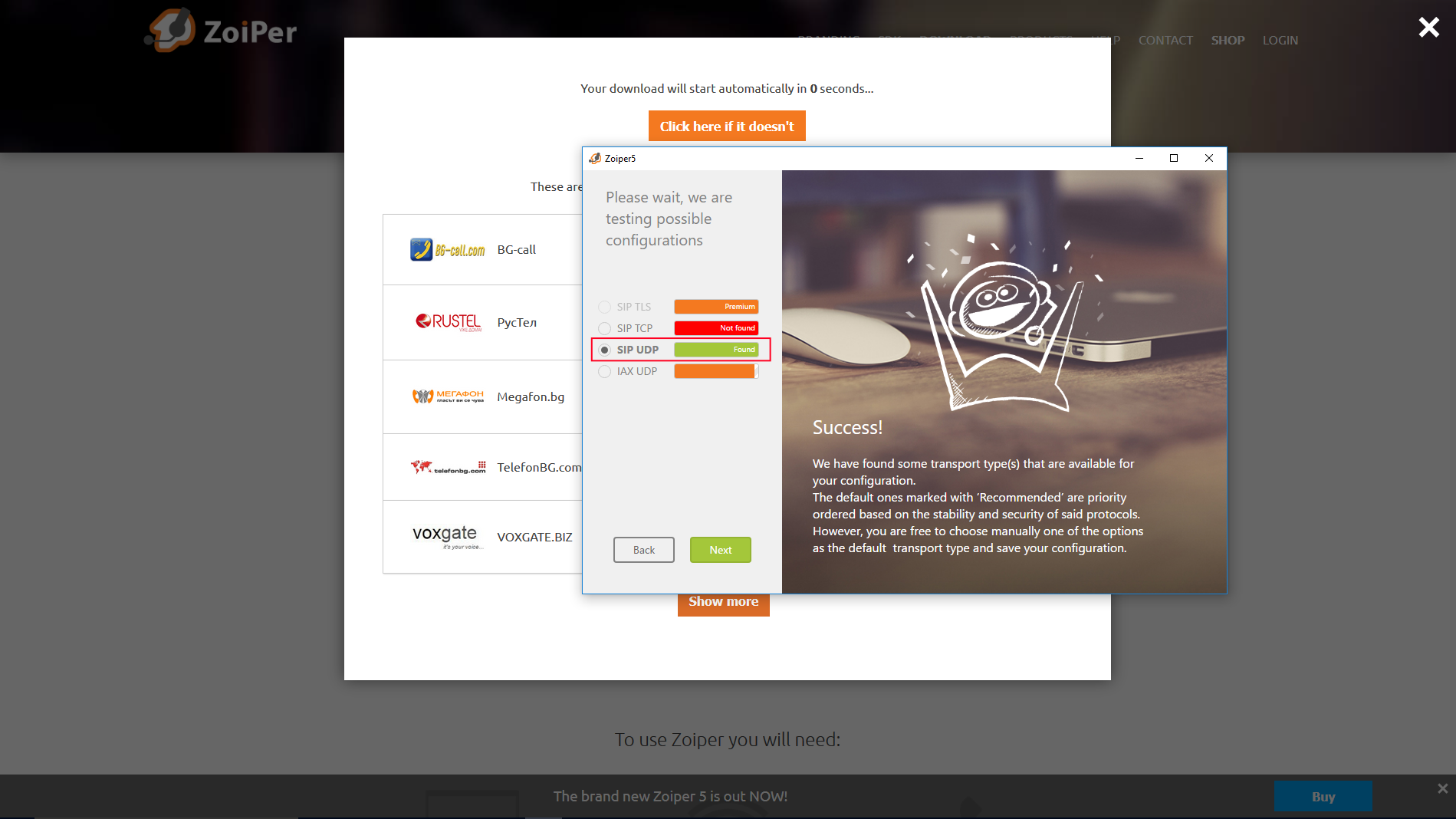
- Ολοκληρώνοντας τη διαδικασία, εμφανίζεται ο παρακάτω έλεγχος, ο οποίος σας ενημερώνει για την επιτυχή σύνδεση των SIP accounts σας (θα είναι επιλεγμένο το SIP UDP). Πατάτε Next.
Απενεργοποίηση STUN
Από την καρτέλα των ρυθμίσεων, στην επιλογή Advanced, κάνουμε τις εξής αλλαγές:

- Use STUN: Don’t use STUN
Εφόσον έχετε ρυθμίσει όλα τα παραπάνω πεδία, η συσκευή σας είναι έτοιμη να δεχτεί και να πραγματοποιήσει κλήσεις.
Ενεργοποίηση Κρυπτογράφησης TLS/SRTP (Zoiper Premium)
Αν χρησιμοποιείτε την επί πληρωμή έκδοση του Zoiper Softphone, έχετε τη δυνατότητα κρυπτογράφησης της σηματοδοσίας και της φωνής μέσω TLS/SRTP.
- Στην ενότητα Settings → Accounts → Advanced, στην υποενότητα Encryption, αλλάξτε το SRTP Key Negotiation σε SDES, όπως φαίνεται παρακάτω.

Εναλλακτική Ρύθμιση:
Βήμα 1: Από την ενότητα Settings → Account → Advanced.
Βήμα 2: Στο πεδίο Network Related, αλλάξτε το Transport σε TLS.