


Σε αυτόν τον οδηγό θα δείτε πώς να διασυνδέσετε το SoftOne ERP με τo modulus Messaging Platform (mMP), ώστε να μπορείτε να αποστέλλετε SMS και Viber μηνύματα μέσα από το ERP περιβάλλον σας.
Η διασύνδεση πραγματοποιείται μέσω API authentication και υποστηρίζει τόσο installation-level όσο και user-level παραμετροποίηση, προσφέροντας ευελιξία για κάθε επιχειρησιακό περιβάλλον.
Πριν προχωρήσετε, βεβαιωθείτε πως έχετε ολοκληρώσει την έκδοση API κλειδιού όπως περιγράφεται στο άρθρο Έκδοση API Key στη mMP πλατφόρμα.
Ενσωμάτωση mMP στο ERP της SoftOne
Η παραμετροποίηση μπορεί να πραγματοποιηθεί με δύο τρόπους:
-
Σε επίπεδο Εγκατάστασης (ισχύει για όλους τους χρήστες του SoftOne ERP).
-
Σε επίπεδο Χρήστη (εξατομικευμένη παραμετροποίηση για κάθε χρήστη).
Ο πιο συνηθισμένος τρόπος παραμετροποίησης είναι σε επίπεδο εγκατάστασης.
Παραμετροποίηση σε Επίπεδο Εγκατάστασης
Οι παρακάτω ρυθμίσεις ισχύουν για όλους τους χρήστες της εγκατάστασης του SoftOne ERP, ανεξαρτήτως δικαιωμάτων.
Στην οθόνη του SoftOne ERP, κάντε κλικ στο εικονίδιο του χρήστη πάνω δεξιά και επιλέξτε τις “Ρυθμίσεις”, όπως φαίνεται στην Εικόνα 1 παρακάτω.
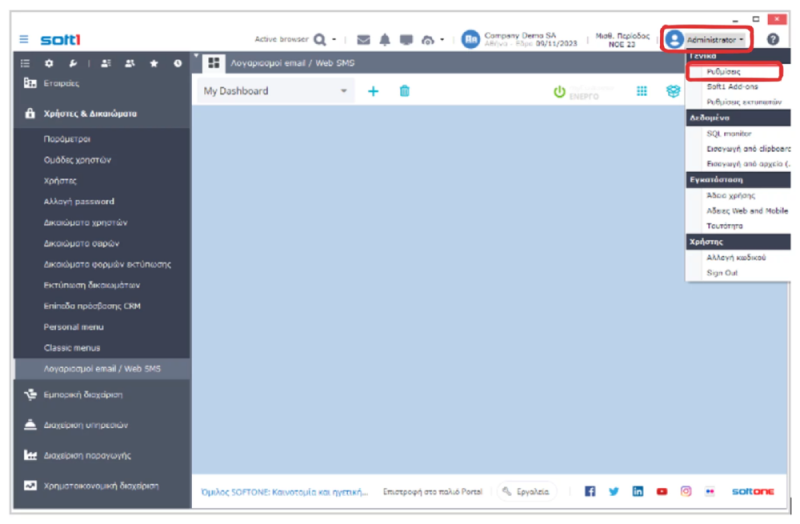
Εικόνα 1 – SoftOne Ρυθμίσεις
Μέσα στις “Γενικές Παραμέτρους”, στην καρτέλα SMS, συμπληρώστε τα στοιχεία σύνδεσης για το mMP που σας ζητούνται (Εικόνα 2 παρακάτω).
-
Στο πεδίο “SMS Provider”, επιλέξτε τον πάροχο “modulus” από το dropdown menu.
-
Η επιλογή “Οδηγίες” σας οδηγεί στη σελίδα του παρόχου modulus, που περιέχει πληροφορίες σχετικά με τον εντοπισμό των απαραίτητων στοιχείων για τη σύνδεση με την πλατφόρμα mMP.
-
Το πεδίο “Viber support” επιλέγεται αυτόματα, επιβεβαιώνοντας ότι ο πάροχος υποστηρίζει αποστολή μηνυμάτων μέσω Viber.
-
Στο πεδίο “Sender Caption”, εισάγετε το Sender ID που θέλετε να χρησιμοποιήσετε και έχετε ορίσει κατά τη διαδικασία ενεργοποίησης του mMP λογαριασμού σας.
-
Σημείωση: Ισχύει περιορισμός 11 χαρακτήρων, καθώς είναι ορισμένος κατά προεπιλογή στο SoftOne ERP.
-
Στο πεδίο “Username”, εισάγετε το Access Key, και στο πεδίο “Password”, εισάγετε το Secret Key.
Και τα δύο κλειδιά δημιουργούνται μέσα από την πλατφόρμα mMP. Δείτε αναλυτικά τη διαδικασία στο άρθρο Έκδοση API Key στη mMP πλατφόρμα.
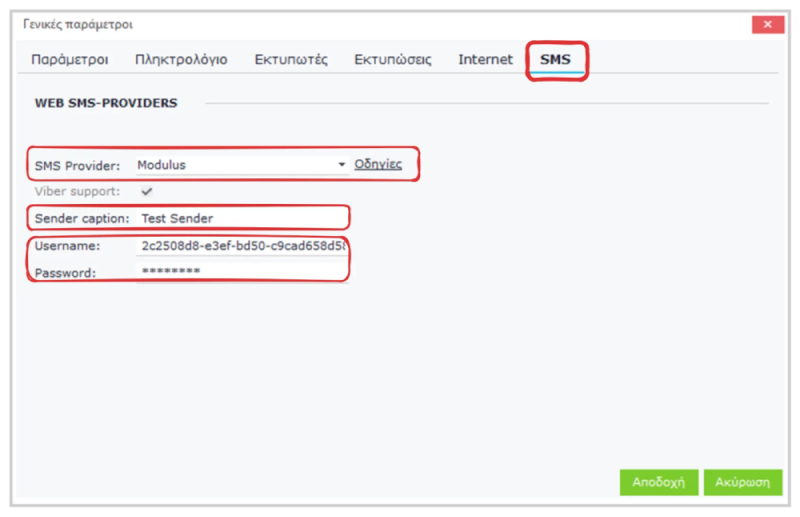
Εικόνα 2 – Ρυθμίσεις Ενοποίησης SoftOne με mMP
Παραμετροποίηση σε Επίπεδο Χρήστη
Οι παρακάτω ρυθμίσεις εφαρμόζονται ανά χρήστη, επιλέγοντας χειροκίνητα τον λογαριασμό.
Στο μενού πάνω αριστερά της οθόνης σας, ενώ βρίσκεστε στο περιβάλλον του SoftOne ERP, κάντε κλικ στο εικονίδιο “γρανάζι” που παραπέμπει στο μενού παραμέτρων και επιλέξτε την ενότητα “Χρήστες & Δικαιώματα” και την επιλογή “Λογαριασμοί email / Web SMS”, όπως φαίνεται στην Εικόνα 3 (βλ. κόκκινο περίγραμμα).
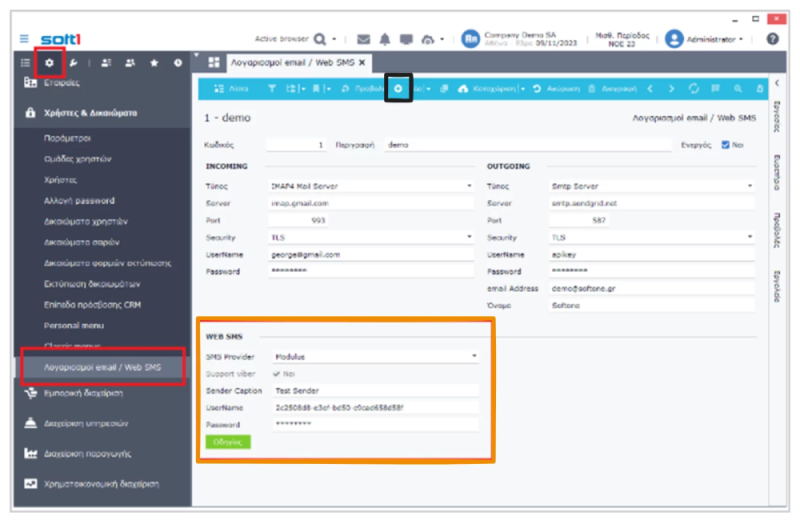
Εικόνα 3 – Ρυθμίσεις Ενοποίησης SoftOne με mMP σε Επίπεδο Χρήστη
Επιλέξτε τον επιθυμητό λογαριασμό που θέλετε να παραμετροποιήσετε ή κάντε κλικ στο εικονίδιο “+ Νέα” για να δημιουργήσετε έναν καινούργιο λογαριασμό (μαύρο περίγραμμα στην Εικόνα 3) μέσα στο SoftOne.
Συμπληρώστε τα στοιχεία σύνδεσης για τον επιλεγμένο λογαριασμό (πορτοκαλί περίγραμμα στην Εικόνα 3):
Σημείωση: Ισχύει περιορισμός 11 χαρακτήρων, καθώς είναι ορισμένος κατά προεπιλογή στο SoftOne ERP.
-
Στο πεδίο “SMS Provider”, επιλέξτε τον πάροχο “modulus” από το dropdown menu.
-
Η επιλογή “Οδηγίες” σας οδηγεί στη σελίδα του παρόχου modulus, που περιέχει πληροφορίες για την εύρεση των απαραίτητων στοιχείων σύνδεσης με την πλατφόρμα mMP.
-
Το πεδίο “Viber support” επιλέγεται αυτόματα, επιβεβαιώνοντας ότι ο πάροχος υποστηρίζει αποστολή μηνυμάτων μέσω Viber.
-
Στο πεδίο “Sender Caption”, εισάγετε το Sender ID που θέλετε να χρησιμοποιήσετε και έχετε ορίσει κατά την ενεργοποίηση του mMP λογαριασμού σας.
-
Στο πεδίο “Username”, εισάγετε το Access Key, και στο πεδίο “Password”, το Secret Key.
Και τα δύο κλειδιά δημιουργούνται μέσα από την πλατφόρμα mMP. Δείτε αναλυτικά τη διαδικασία στο άρθρο Έκδοση API Key στη mMP πλατφόρμα.