


Οι συσκευές Cisco SPA112, SPA122 και ATA191 υποστηρίζουν SIP VoIP τηλεφωνία και χρησιμοποιούνται ευρέως για τη σύνδεση αναλογικών τηλεφώνων σε σύγχρονα VoIP δίκτυα.
Στον οδηγό αυτό θα δείτε βήμα-βήμα τη ρύθμιση Cisco VoIP Gateways με τις υπηρεσίες τηλεφωνίας της modulus, καθώς και οδηγίες για firmware update, troubleshooting και call transfer.
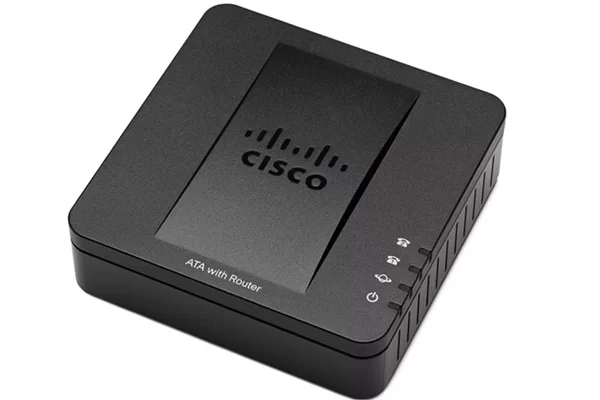
Για τη συσκευή Cisco SPA112:
Μια ευπάθεια στο διαχειριστικό περιβάλλον του Cisco SPA112 μπορεί να επιτρέψει σε έναν μη πιστοποιημένο απομακρυσμένο εισβολέα να αποκτήσει πρόσβαση στη συσκευή. Αυτή η ευπάθεια οφείλεται στην απουσία ελέγχου ταυτότητας στη διαδικασία αναβάθμισης υλικολογισμικού. Ένας εισβολέας θα μπορούσε να εκμεταλλευτεί αυτήν την ευπάθεια αναβαθμίζοντας τη συσκευή σε μια επεξεργασμένη έκδοση υλικολογισμικού. Περισσότερες πληροφορίες μπορείτε να βρείτε εδώ.
Σύνδεση Συσκευής
- Συνδέστε το Cisco VoIP Gateway στο δίκτυο και σε μία πηγή ρεύματος.
- Αν η συσκευή χρησιμοποιείται ήδη από άλλη υπηρεσία τηλεφωνίας, ακολουθήστε πρώτα τη διαδικασία επαναφοράς εργοστασιακών ρυθμίσεων (Reset).
- Εάν η συσκευή δεν είναι σε χρήση, προχωρήστε με την παραμετροποίηση.
- Συνδέστε ένα αναλογικό τηλέφωνο στη θύρα FXS1 και πληκτρολογήστε ****110#. Θα ακούσετε μια αλληλουχία αριθμών που αντιπροσωπεύει την IP διεύθυνση της συσκευής (π.χ., 192.168.1.15).
- Εναλλακτικά, μπορείτε να ελέγξετε τα logs του DHCP Server στο Router για να βρείτε την IP διεύθυνση της συσκευής.
Είσοδος στο Διαχειριστικό
- Ανοίξτε έναν browser (π.χ., Firefox, Chrome).
- Πληκτρολογήστε την IP διεύθυνση (π.χ., 192.168.1.15).
- Στην εμφανιζόμενη σελίδα, κάντε login με τα εξής στοιχεία:
- Username: admin
- Password: admin
Παραμετροποίηση
Στη σελίδα Quick Setup, εισάγετε τα απαραίτητα στοιχεία παραμετροποίησης.
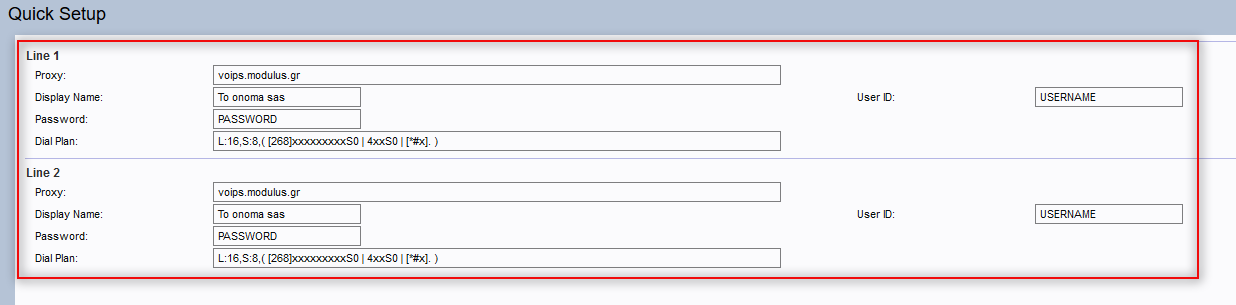
Line 1
- Proxy: voips.modulus.gr
- Display Name: Το όνομα σας με λατινικούς χαρακτήρες.
- Password: το PASSWORD του modulus τερματικού σας που σας έχει αποσταλεί με SMS.
- Dial Plan: L:16,S:8,( [268]xxxxxxxxxS0 | [345]xxS0 |[*#]x. | x. | **x. )
- User ID: το USERNAME του modulus τερματικού σας που σας έχει αποσταλεί με email.
Επιλέγετε το Submit.
Line 2
- Proxy: voips.modulus.gr
- Display Name: Το όνομα σας με λατινικούς χαρακτήρες.
- Password: το PASSWORD του modulus τερματικού σας που σας έχει αποσταλεί με SMS.
- Dial Plan: L:16,S:8,( [268]xxxxxxxxxS0 | [345]xxS0 |[*#]x. | x. | **x. ).
- User ID: το USERNAME του modulus τερματικού σας που σας έχει αποσταλεί με email.
Επιλέγετε το Submit.
Σημείωση: Μην εισάγετε το ίδιο username για Line 1 και Line 2. Εάν δεν έχετε δεύτερο username, επικοινωνήστε με το τμήμα εξυπηρέτησης συνδρομητών για να σας δοθεί ένα νέο username.
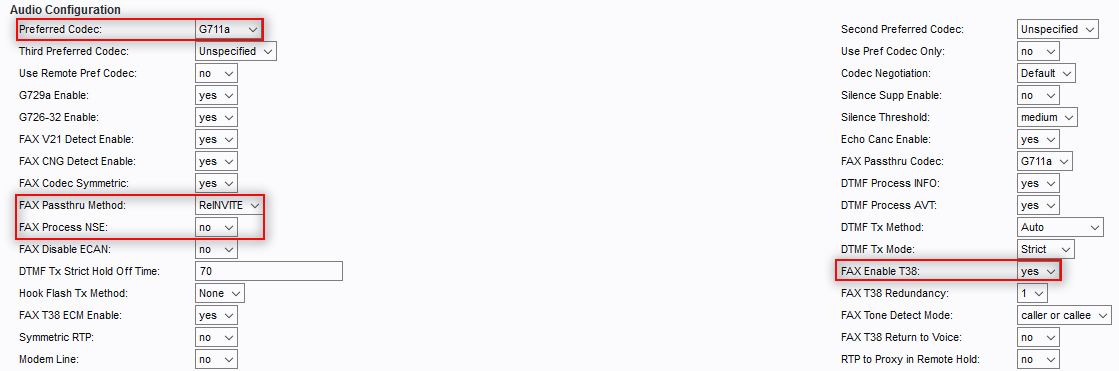
Στην καρτέλα Voice → Line1 / Line2, εισάγετε τα παρακάτω:
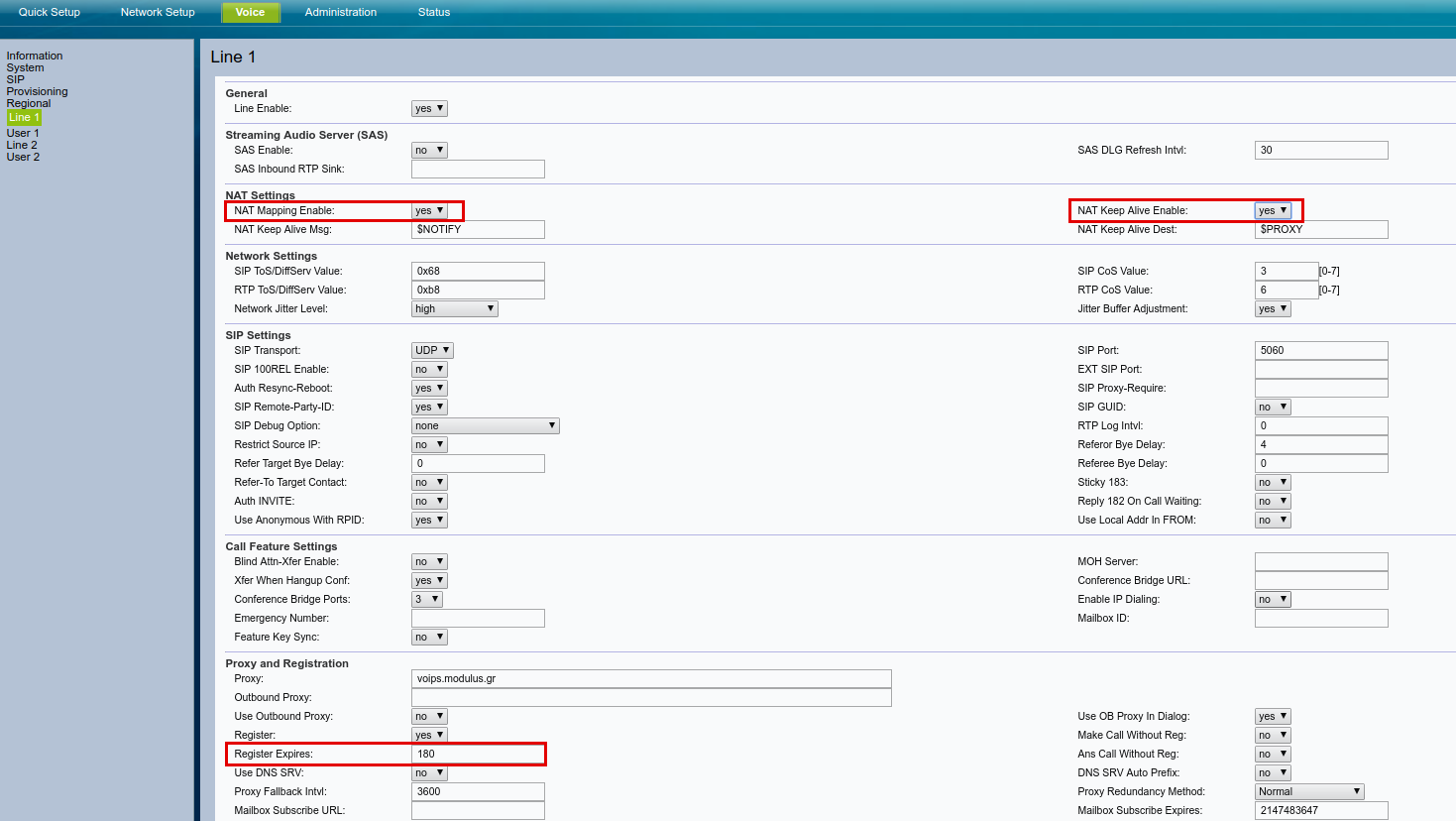
- NAT Mapping Enable: yes
- NAT Keep Alive Enable: yes
- Register Expires: 180
- Preferred Codec: G711a
- FAX Enable T38: yes
- FAX Passthru Method: ReINVITE
- FAX Process NSE: no
Επιλέγετε το Submit.
Στην περίπτωση που σε κάποιο Line συνδέετε συναγερμό, εισάγετε την ακόλουθη ρύθμιση:
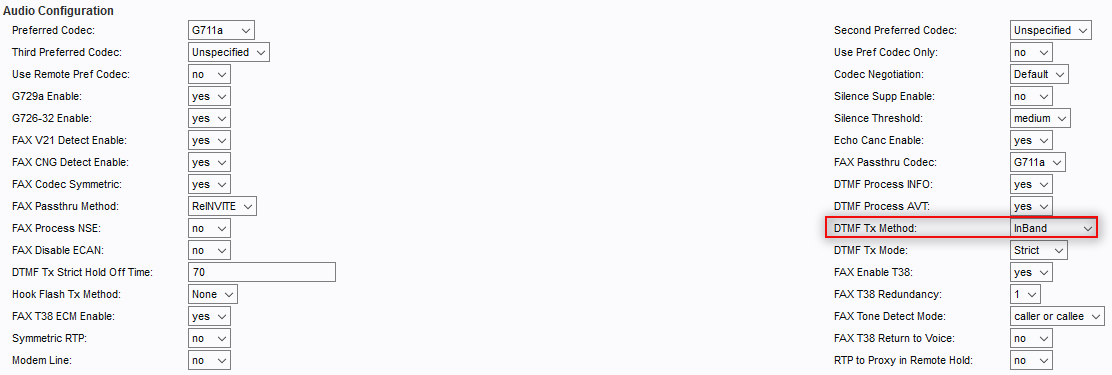
- DTMF Tx Method: InBand
Στην καρτέλα Voice → Regional εισάγετε τα παρακάτω:

- Dial Tone: 425@-19;30(.2/.3/1,.7/.8/1)
- Second Dial Tone: 425@-19;30(.2/.3/1,.7/.8/1)
- Outside Dial Tone: 425@-19;30(.2/.3/1,.7/.8/1)
Επιλέγετε το Submit.
Στην καρτέλα Network Setup → Basic Setup → Time Settings κάνετε τις εξής αλλαγές
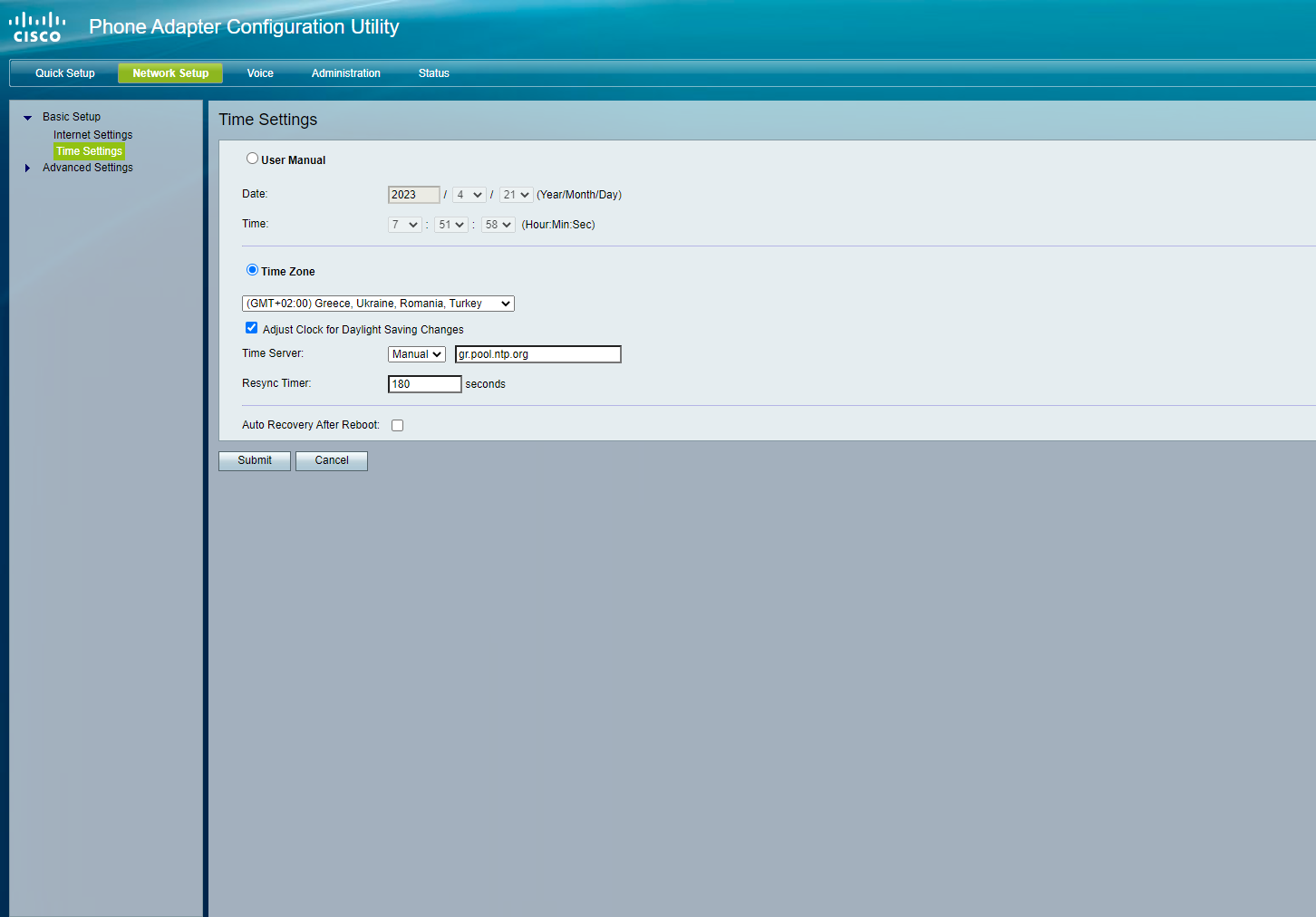
- Time Zone: +2 Greece, Israel, Russia, Turkey, Ukraine.
- Time Server: gr.pool.ntp.org
Εφόσον έχετε ρυθμίσει όλα τα παραπάνω πεδία, η αναλογική συσκευή σας είναι έτοιμη να δεχτεί και να πραγματοποιήσει κλήσεις!
Αναβάθμιση Λογισμικού (Firmware Upgrade)
Προτείνεται να κάνετε update τη συσκευή στο τελευταίο διαθέσιμο firmware.
Στην καρτέλα Voice → Provisioning, εισάγετε τα εξής:
Upgrade Rule: https://www.modulus.gr/files/provisioning/cisco/Payton_1.4.1_SR5_101419_1250_pfmwr.bin
❗ΣΗΜΑΝΤΙΚΟ❗
Το firmware update είναι μια διαδικασία για την οποία οι ίδιοι οι κατασκευαστές δίνουν ισχυρή σύσταση να γίνεται ανά τακτά χρονικά διαστήματα.
Θα πρέπει να γίνεται πάντοτε σύμφωνα με τις οδηγίες του εκάστοτε κατασκευαστή.
Σημειώστε πως κατά τη διάρκεια του firmware update υπάρχει πάντα ένα ενδεχόμενο να αποτύχει η διαδικασία και η συσκευή να καταλήξει μη λειτουργική (είτε λόγω απώλειας δικτύου/ρεύματος, είτε λόγω hardware failure κλπ).
Ενεργοποίηση Κρυπτογράφησης TLS/SRTP (Προαιρετικά)
Για τα μοντέλα Cisco SPA δεν είναι δυνατή η ενεργοποίηση της κρυπτογράφησης TLS/SRTP, καθώς οι συσκευές αυτές δεν υποστηρίζουν τα Cipher suites ‘AEAD_AES_256_GCM’ και ‘AEAD_AES_128_GCM’.
Για τα μοντέλα Cisco ATA μεταβείτε στην καρτέλα Voice → Line1 / Line2, και εισάγετε τα παρακάτω:
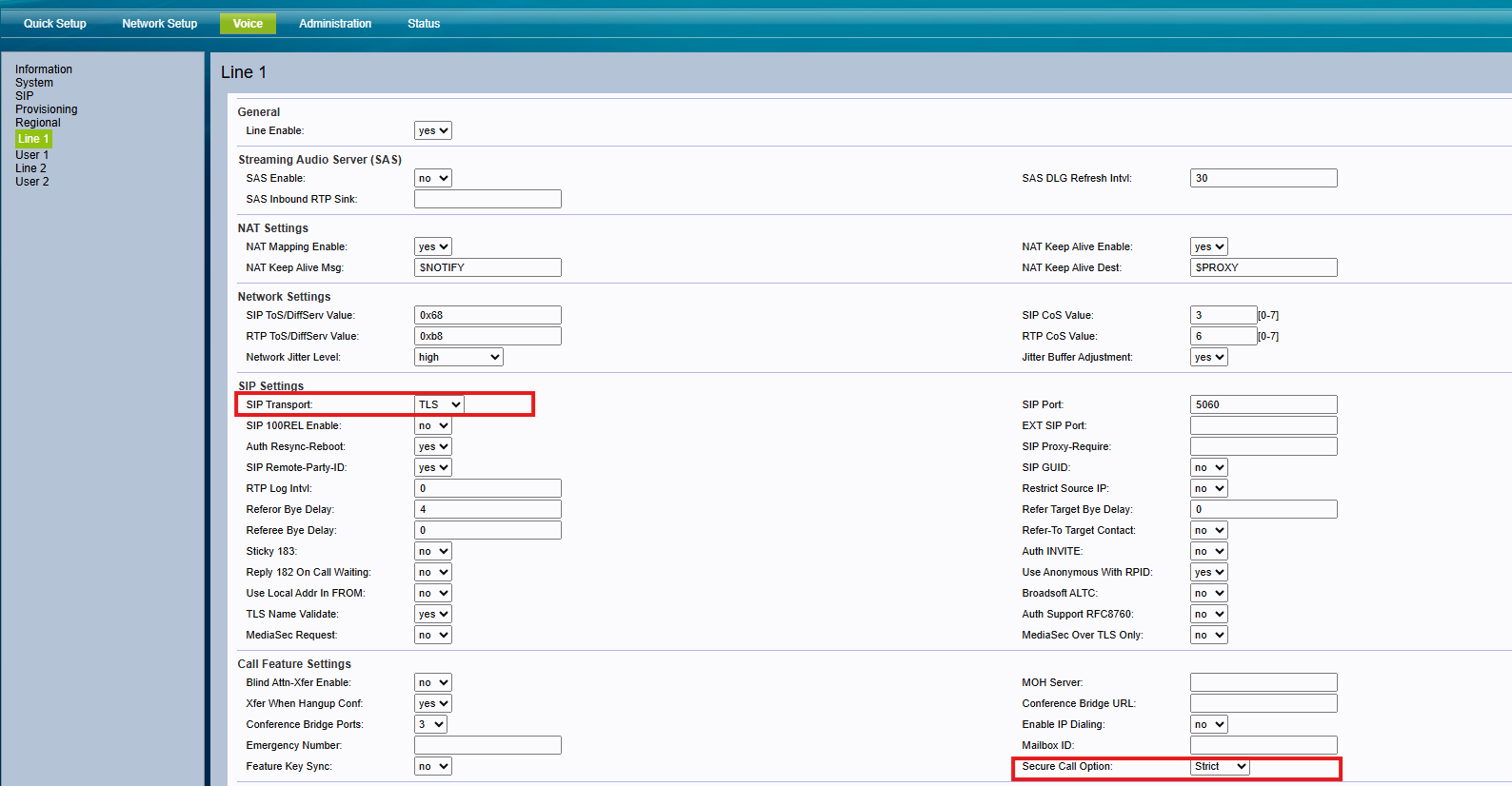
- SIP Transport: TLS
- Secure Call Option: Strict
Επιπλέον Δυνατότητες
Μεταφορά κλήσης (Call Transfer)
Έστω ότι ο χρήστης Α έχει ενεργή τηλεφωνική συνδιάλεξη με το χρήστη Β και θέλει να μεταφέρει την κλήση στον χρήστη Γ (ο αριθμός του Γ μπορεί να είναι εσωτερικός, σταθερός ή κινητός). Ακολουθήστε τα εξής βήματα:
- Ο Α θα πληκτρολογήσει το πλήκτρο “R” στη συσκευή του.
- Ο Β θα ακούσει μουσική αναμονής.
- Μετά το “R”, ο Α θα πληκτρολογήσει τον αριθμό του Γ.
Ο Α έχει δύο επιλογές:
α. Να τερματίσει την κλήση, και μόλις ο Γ απαντήσει, θα συνδεθεί με τον Β.
β. Να περιμένει να απαντήσει ο Γ και να τον ενημερώσει για την κλήση που πρόκειται να μεταφέρει. Εφόσον τον ενημερώσει, μπορεί να τερματίσει την κλήση και ο Β να συνεχίσει τη συνομιλία με τον Γ.
Το κουμπί “R” στα αναλογικά τηλέφωνα προσομοιάζει το κλείσιμο και άνοιγμα του πλήκτρου κλείστρου για κάποια milliseconds, ανάλογα με τη ρύθμιση του timer της συσκευής. Είναι σημαντικό ο χρονοδιακόπτης/timer να είναι ρυθμισμένος ανάμεσα στα 200-600 milliseconds, ώστε το SPA112 να ερμηνεύει σωστά το σήμα και να εξασφαλιστεί η ορθή λειτουργία.
Αντιμετώπιση Προβλημάτων
Σε περίπτωση που ο αντάπτορας δεν γίνεται registered, προτείνουμε να κάνετε τις παρακάτω αλλαγές στην καρτέλα Voice → Line1.
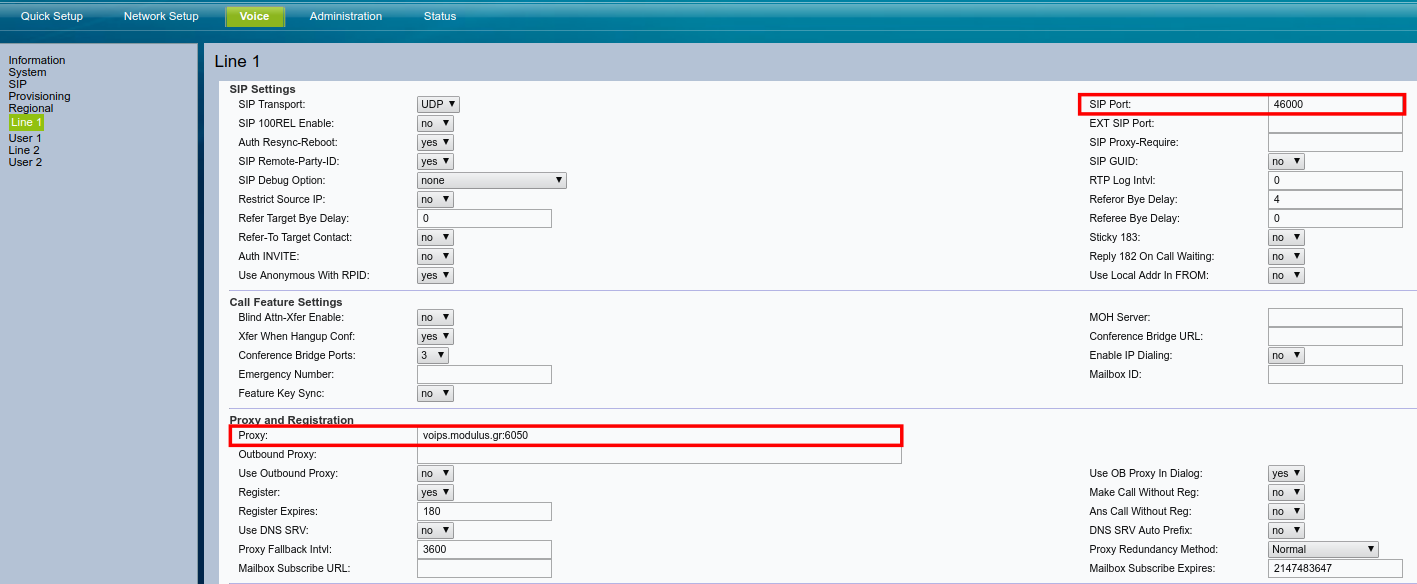
Proxy: voips.modulus.gr:6050
SIP Port: 46000
Για το Line 2, στο πεδίο του SIP Port εισάγετε 46002, καθώς οι εσωτερικές θύρες πρέπει να αυξάνονται κατά 2 για κάθε επιπλέον τερματικό στο ίδιο δίκτυο.
Επαναφορά εργοστασιακών ρυθμίσεων συσκευής (Reset)
Σε περίπτωση που επιθυμείτε να πραγματοποιήσετε επαναφορά εργοστασιακών ρυθμίσεων της συσκευής:
- Κρατήστε πατημένο το κουμπί Reset για 20 δευτερόλεπτα. Το κουμπί βρίσκεται στο πίσω μέρος της συσκευής, δίπλα από την υποδοχή PHONE 1.
- Η συσκευή θα πραγματοποιήσει επανεκκίνηση και μόλις επανέλθει, θα έχει τις εργοστασιακές ρυθμίσεις.