


Οι συσκευές Gigaset IP Phones υποστηρίζουν πλήρως SIP VoIP τηλεφωνία και αποτελούν ιδανική λύση για ασύρματη επαγγελματική επικοινωνία μέσω DECT τεχνολογίας. Στον οδηγό αυτό θα δείτε βήμα-βήμα τη ρύθμιση Gigaset SIP τηλεφώνων με τις υπηρεσίες τηλεφωνίας της modulus, καθώς και οδηγίες για firmware update, transfer λειτουργίες και troubleshooting.
.png)
Σε περίπτωση που η συσκευή χρησιμοποιείται ήδη από άλλη υπηρεσία τηλεφωνίας, θα πρέπει πρώτα να ακολουθήσετε τη διαδικασία επαναφοράς εργοστασιακών ρυθμίσεων (Reset) που βρίσκεται στο τέλος του άρθρου.
Σύνδεση Συσκευής
Συνδέστε τη συσκευή στο ρεύμα και στο δίκτυο. Περιμένετε περίπου 30 δευτερόλεπτα και έπειτα πατήστε το κουμπί που βρίσκεται στη βάση. Το ακουστικό θα κουδουνίσει και η οθόνη θα εμφανίσει “Paging” και “IP: 192.168.X.X”, όπως φαίνεται στην παρακάτω εικόνα.

Εναλλακτικά, από το συνδεδεμένο ακουστικό, πηγαίνετε στο:
Menu → Settings → System → Local Network ή
Μενού → Ρυθμίσεις → Σύστημα → Τοπικό Δίκτυο
και σημειώνετε την IP στο πεδίο IP Address / IP Διεύθυνση.
Είσοδος στο Διαχειριστικό
- Ανοίξτε έναν web browser (π.χ. Chrome, Firefox, Edge κλπ.).
- Πληκτρολογήστε στη γραμμή διευθύνσεων την IP διεύθυνση που βρήκατε στο προηγούμενο βήμα (π.χ. 192.168.1.10).
- Κάντε login με τον προεπιλεγμένο (default) κωδικό, 0000.
Παραμετροποίηση
Μεταβείτε στην καρτέλα Settings → Telephony → Connections και επιλέξτε το πλήκτρο Edit δίπλα από τη σύνδεση που θέλετε να παραμετροποιήσετε (π.χ. IP1)
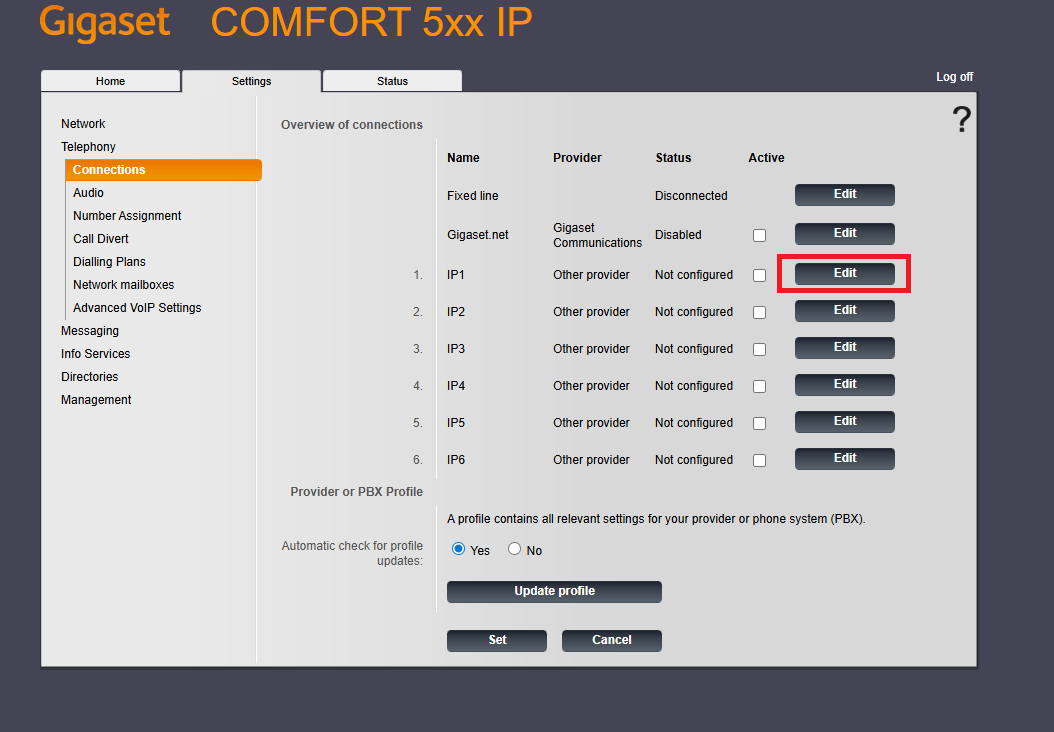
Στην συνέχεια επιλέξτε το πλήκτρο Start Configuration Assistant.

Στο επόμενο βήμα, θα ερωτηθείτε αν έχετε Auto Configuration Code. Επιλέξτε No και πατήστε Next για να συνεχίσετε.

Στο επόμενο βήμα, επιλέξτε Greece και πατήστε Next για να συνεχίσετε.

Στο επόμενο βήμα, θα ερωτηθείτε για τον Provider. Επιλέξτε modulus S.A και πατήστε Next για να συνεχίσετε.

Στο επόμενο βήμα, εισάγετε τα στοιχεία σύνδεσης του τερματικού σας και πατήστε Next για να συνεχίσετε.

- Authentication name: το USERNAME του modulus τερματικού σας που σας έχει αποσταλεί με email
- Authentication password: το PASSWORD του modulus τερματικού σας που σας έχει αποσταλεί με SMS
- Username: το USERNAME του modulus τερματικού σας που σας έχει αποσταλεί με email
- Display name: Ένα όνομα της επιλογής σας με λατινικούς χαρακτήρες
Στο επόμενο βήμα:
- Αφήστε το πεδίο Phone number κενό.
- Στην επιλογή Outgoing calls via this VoIP line, επιλέξτε Yes.
- Πατήστε Finish για να ολοκληρώσετε τη διαδικασία.

Εφόσον έχετε εισάγει τα σωστά στοιχεία, θα λάβετε το παρακάτω μήνυμα επιβεβαίωσης.

Μεταβείτε στην καρτέλα Settings → Management → Date and Time και κάνετε τις παρακάτω αλλαγές:

- Time Zone: (GMT+02:00) Athens, Beirut, Istanbul, Minsk
Αναβάθμιση Λογισμικού (Firmware Upgrade)
Για την αναβάθμιση του firmware θα χρειαστεί να μεταβείτε στο μενού Settings → Management → Firmware Update και να επιλέξετε το πλήκτρο Update Firmware.
Εφόσον υπάρχει κάποια νεότερη έκδοση τότε η συσκευή σας θα αναβαθμιστεί και στη συνέχεια θα κάνει επανεκκίνηση.

❗ΣΗΜΑΝΤΙΚΟ❗
Το firmware update είναι μια διαδικασία για την οποία οι ίδιοι οι κατασκευαστές δίνουν ισχυρή σύσταση να γίνεται ανά τακτά χρονικά διαστήματα.
Θα πρέπει να γίνεται πάντοτε σύμφωνα με τις οδηγίες του εκάστοτε κατασκευαστή.
Σημειώστε πως κατά τη διάρκεια του firmware update υπάρχει πάντα ένα ενδεχόμενο να αποτύχει η διαδικασία και η συσκευή να καταλήξει μη λειτουργική (είτε λόγω απώλειας δικτύου/ρεύματος, είτε λόγω hardware failure κλπ).
Η συσκευή σας είναι πλέον έτοιμη να δέχεται και να πραγματοποιεί κλήσεις!
Αντιμετώπιση Προβλημάτων
Αποσύνδεση Συσκευής
Σε περίπτωση που η συσκευή σας δεν συνδέεται με την υπηρεσία της modulus δοκιμάστε τα παρακάτω.
Μεταβείτε από το διαχειριστικό στο μενού Settings →Telephony→ Connections και επιλέξτε το Edit δίπλα από το Connection με την modulus (π.χ. IP1)
Στην συνέχεια επιλέξτε Show Advanced Settings και προχωρήστε στις εξής αλλαγές:
-
Proxy server port: 6050
-
Registration server port: 6050
Στην συνέχεια μεταβείτε στο μενού Advanced VoIP Settings → Listen Ports for VoIP Connections και προχωρήστε στην παρακάτω αλλαγή
-
SIP port:46000
Call Waiting
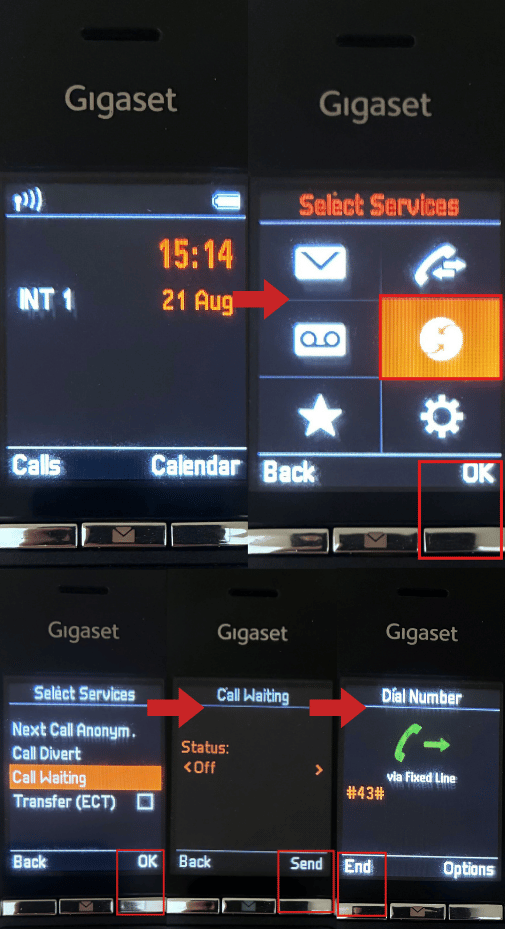
Σε περίπτωση που επιθυμείτε όταν σας καλούν και ήδη μιλάτε να μην χτυπάει δεύτερη γραμμή αλλά η συσκευή να επιστρέφει σήμα κατειλημμένου θα χρειαστεί να απενεργοποιήσετε την λειτουργία Call Waiting.
Από την οθόνη της συσκευής μεταβείτε στο μενού Select Services→ Call Waiting και επιλέξτε Status: Off. Στη συνέχεια επιλέξτε End.
Επιπλέον Δυνατότητες
Transfer
Για να πραγματοποιήσετε Transfer σε μια ήδη ενεργή κλήση επιλέγετε το πλήκτρο Options→ Consultation. Πληκτρολογείτε τον αριθμό στον οποίο θέλετε να κάνετε transfer την κλήση και μιλάτε μαζί του.
Στη συνέχεια επιλέγετε ξανά Options→ Call Transfer ώστε να ολοκληρωθεί το transfer.
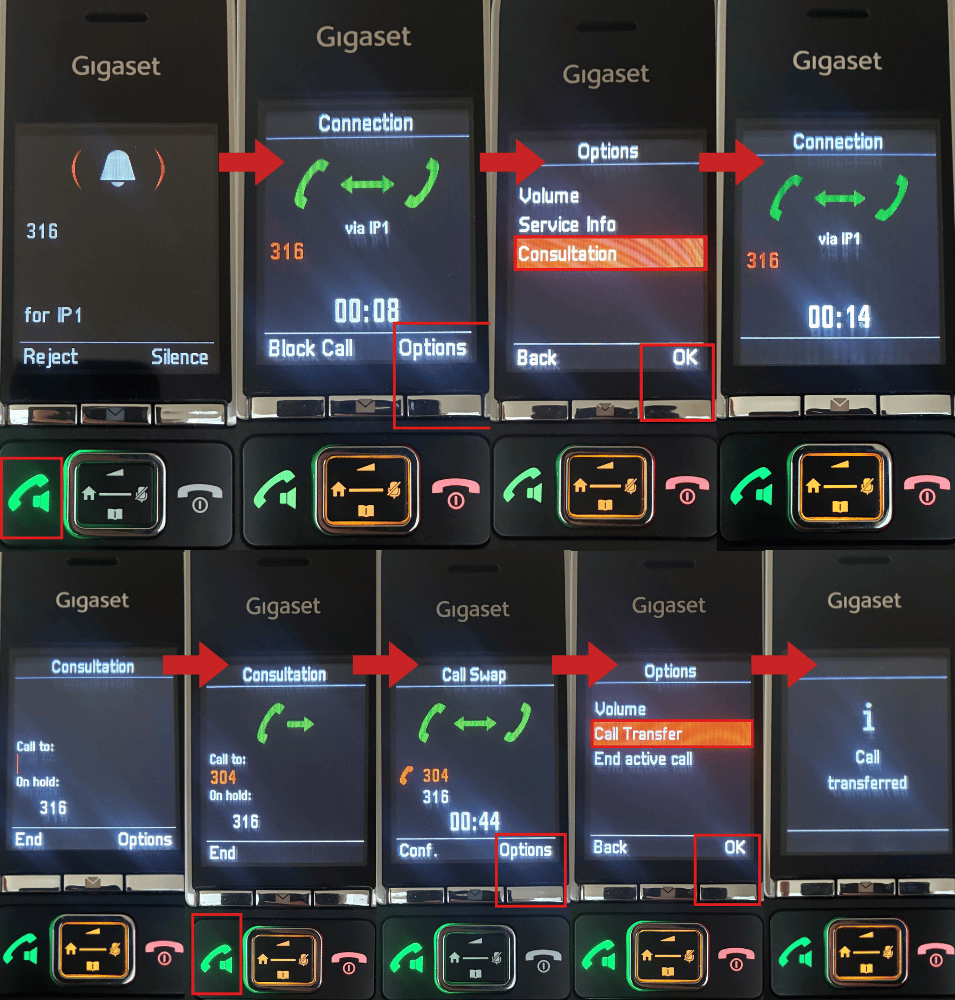
Μπορείτε αντί για το τελευταίο βήμα το transfer να ολοκληρώνεται τερματίζοντας την κλήση. Σε αυτή την περίπτωση θα πρέπει πρώτα να μεταβείτε στο διαχειριστικό μενού της συσκευής και να κάνετε την παρακάτω αλλαγή:
Settings → Telephony → Advanced Settings → Transfer call by on-hook → YES
Επαναφορά Εργοστασιακών Ρυθμίσεων (Factory Reset)
Εάν επιθυμείτε να εκτελέσετε επαναφορά εργοστασιακών ρυθμίσεων της συσκευής, ακολουθήστε τα παρακάτω βήματα:
Menu → Settings → System → Base Reset → OK ή
Μενού → Ρυθμίσεις → Σύστημα → Επαναφορά βάσης → OK
Η βάση θα πραγματοποιήσει επανεκκίνηση και μόλις επανέλθει, θα έχει τις εργοστασιακές ρυθμίσεις.