


Οι συσκευές H-Tek UC900 series υποστηρίζουν προηγμένη SIP VoIP τηλεφωνία και αποτελούν αξιόπιστη επιλογή για επαγγελματική επικοινωνία μέσω cloud τηλεφωνικών υπηρεσιών.
Στον οδηγό αυτό θα δείτε βήμα-βήμα τη ρύθμιση H-Tek UC900 τηλεφώνων με τις υπηρεσίες τηλεφωνίας της modulus.
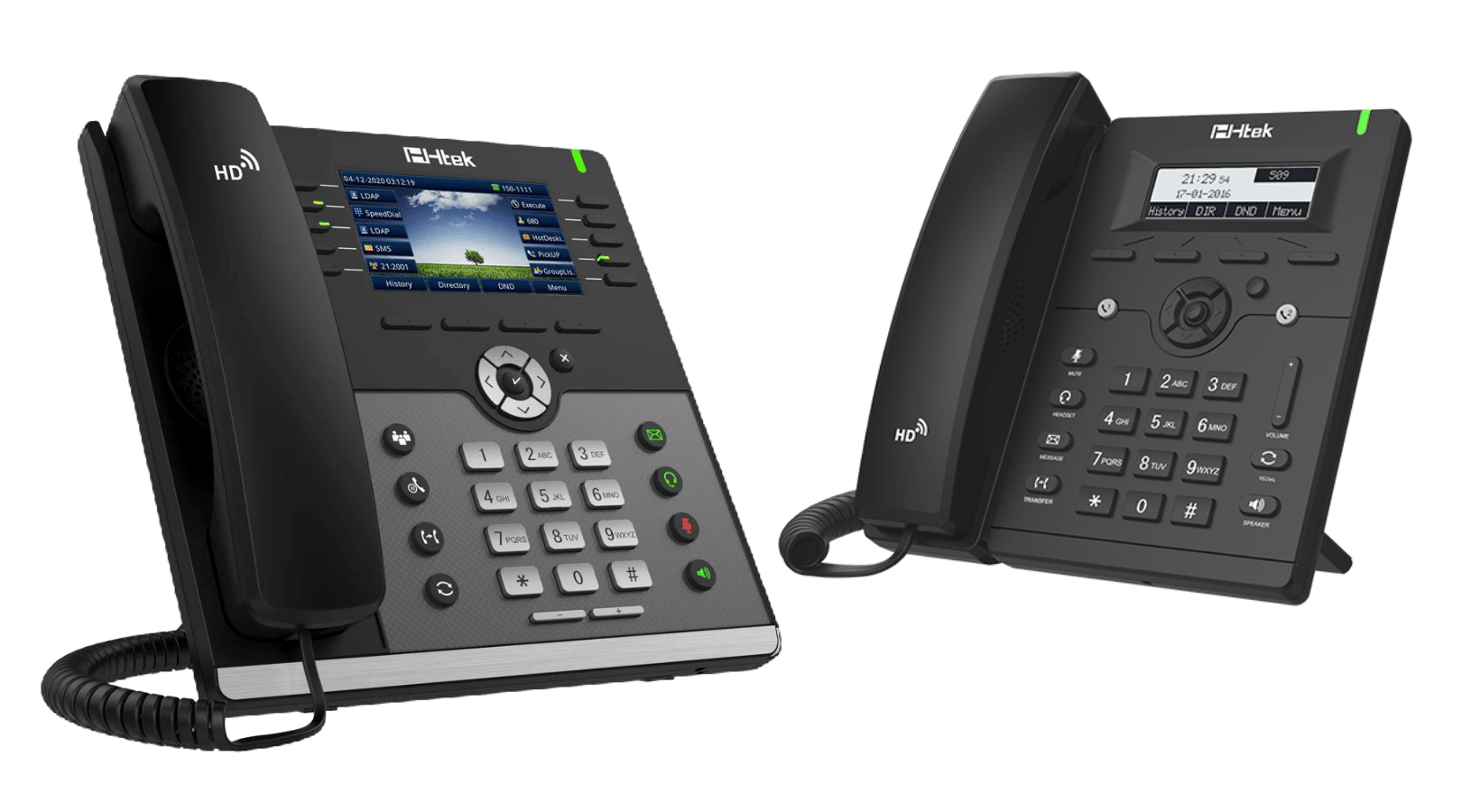
Σύνδεση συσκευής
Συνδέετε τη συσκευή στο ρεύμα και στο δίκτυο.
Εάν η συσκευή χρησιμοποιείται ήδη από άλλη υπηρεσία τηλεφωνίας, πρώτα ακολουθήστε τη διαδικασία επαναφοράς εργοστασιακών ρυθμίσεων (Reset). Διαφορετικά, συνεχίζετε με την παραμετροποίηση.
Από τα πλήκτρα του τηλεφώνου, επιλέγετε το πλήκτρο check (✓), στη συνέχεια "Information" και ξαναπατάτε το πλήκτρο check. Στο πεδίο 2.IPV4 εμφανίζεται η IP διεύθυνση της συσκευής σας, π.χ., 192.168.1.X.
Είσοδος στο Διαχειριστικό
Ανοίγετε έναν browser στον υπολογιστή σας και πληκτρολογείτε τη διεύθυνση που εμφανίστηκε. Συνδεθείτε με το username και default password: "admin".
Αλλαγή Κωδικού Πρόσβασης
Για να αλλάξετε τον κωδικό πρόσβασης στο διαχειριστικό της συσκευής σας, μεταβείτε στο μενού Management → Password και συμπληρώστε τα παρακάτω:
-
Current Password: τον κωδικό πρόσβασης που ισχύει, αν η συσκευή είναι καινούρια τότε πρέπει να εισάγετε admin
-
New Password: τον νέο κωδικό της επιλογής σας σύμφωνα με το complexity που περιγράφεται
-
Confirm Password: εισάγετε εκ νέου τον νέο κωδικό
Επιλέξτε Confirm.
❗ΣΗΜΑΝΤΙΚΟ❗
Ο κωδικός αυτός προστατεύει τη συσκευή από μη εξουσιοδοτημένη πρόσβαση και είναι διαφορετικός από τους modulus κωδικούς που σας έχουν αποσταλεί με SMS.
Φροντίστε να ορίσετε έναν κωδικό που θυμάστε, καθώς διαφορετικά δεν θα έχετε πρόσβαση στο διαχειριστικό περιβάλλον της συσκευής σας για μελλοντικές ρυθμίσεις.
Παραμετροποίηση
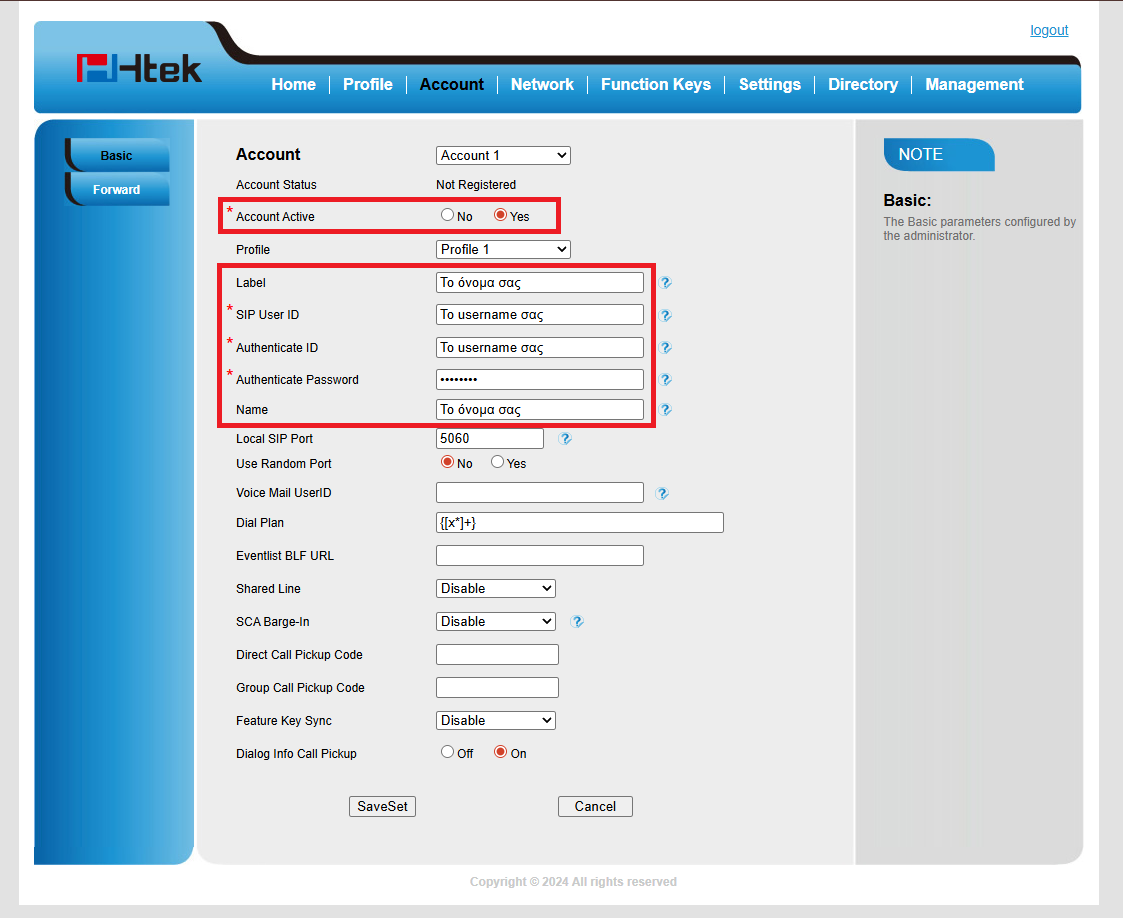
Στην καρτέλα Account → Basic συμπληρώνετε τα εξής:
-
Account Active: Yes
-
Label: Το όνομά σας με λατινικούς χαρακτήρες.
-
SIP User ID: το USERNAME του modulus τερματικού σας που σας έχει αποσταλεί με email
-
Authenticate ID: το USERNAME του modulus τερματικού σας που σας έχει αποσταλεί με email
-
Authenticate Password: το PASSWORD του modulus τερματικού σας που σας έχει αποσταλεί με SMS
-
Name: Το όνομά σας με λατινικούς χαρακτήρες.
Πατήστε το πλήκτρο "SaveSet" για να αποθηκεύσετε τις αλλαγές σας.
Στην καρτέλα Profile → Basic συμπληρώνετε τα εξής:
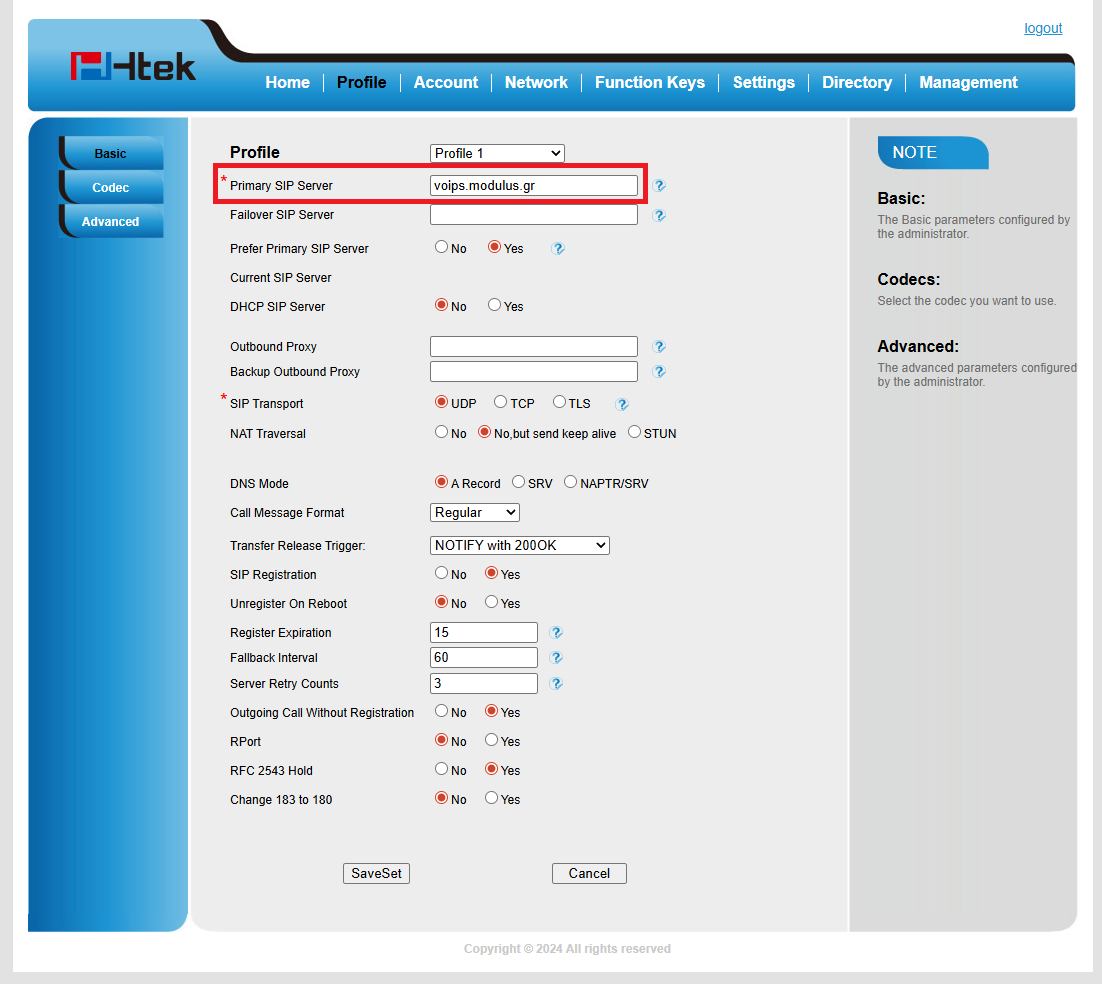
- Primary SIP Server: voips.modulus.gr
Πατήστε το πλήκτρο "SaveSet" για να αποθηκεύσετε τις αλλαγές σας.
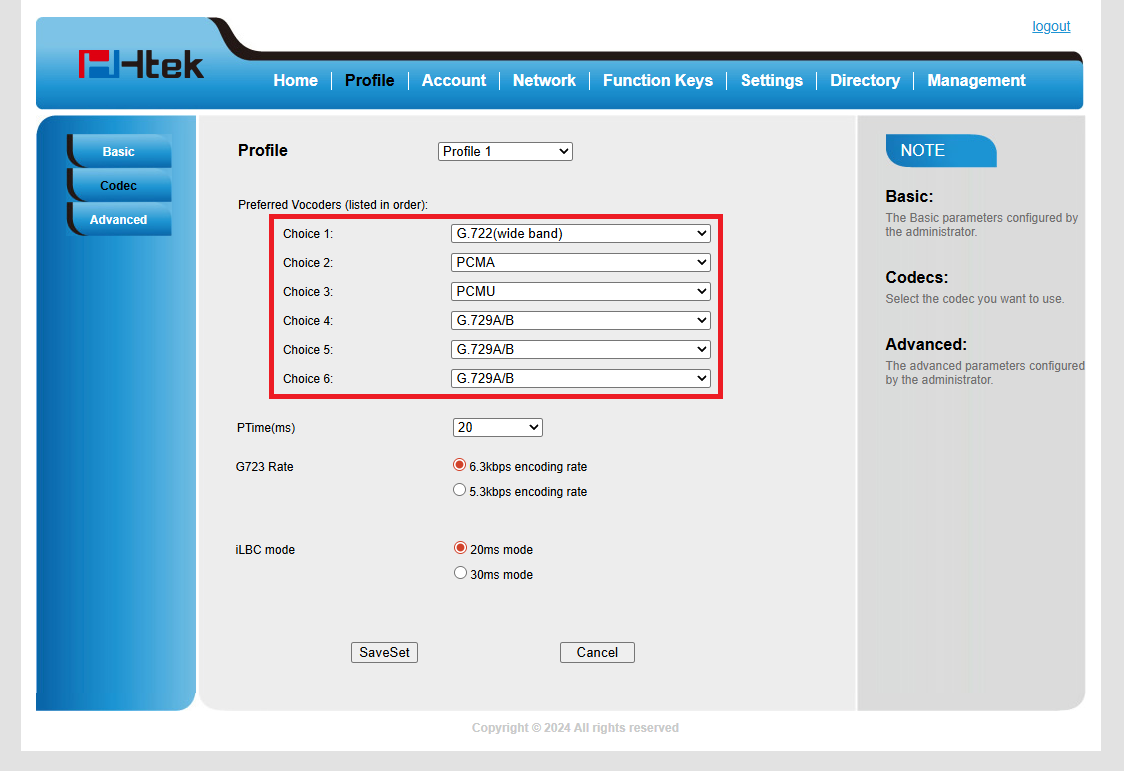
Στην καρτέλα Profile → Codec συμπληρώνετε τα εξής:
-
Choice 1: G.722
-
Choice 2: PCMA
-
Choice 3: PCMU
-
Choice 4-9: G.729A/B
Πατήστε το πλήκτρο "SaveSet" για να αποθηκεύσετε τις αλλαγές σας.
Στην καρτέλα Profile → Advanced συμπληρώνετε τα εξής:
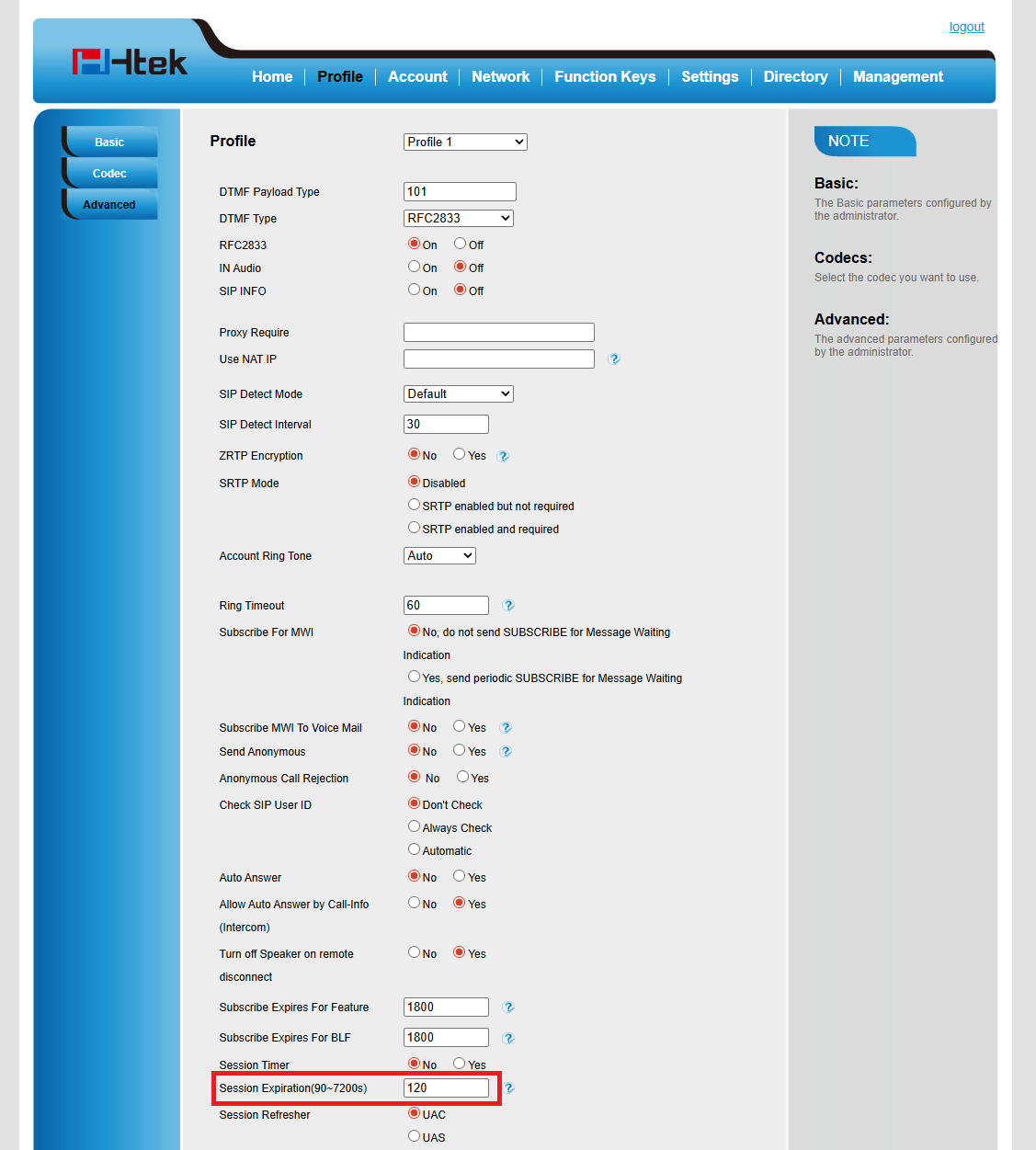
- Session Expiration(90~7200s): 120
Πατήστε το πλήκτρο "SaveSet" για να αποθηκεύσετε τις αλλαγές σας.
Στην καρτέλα Settings → Preference συμπληρώνετε τα εξής:
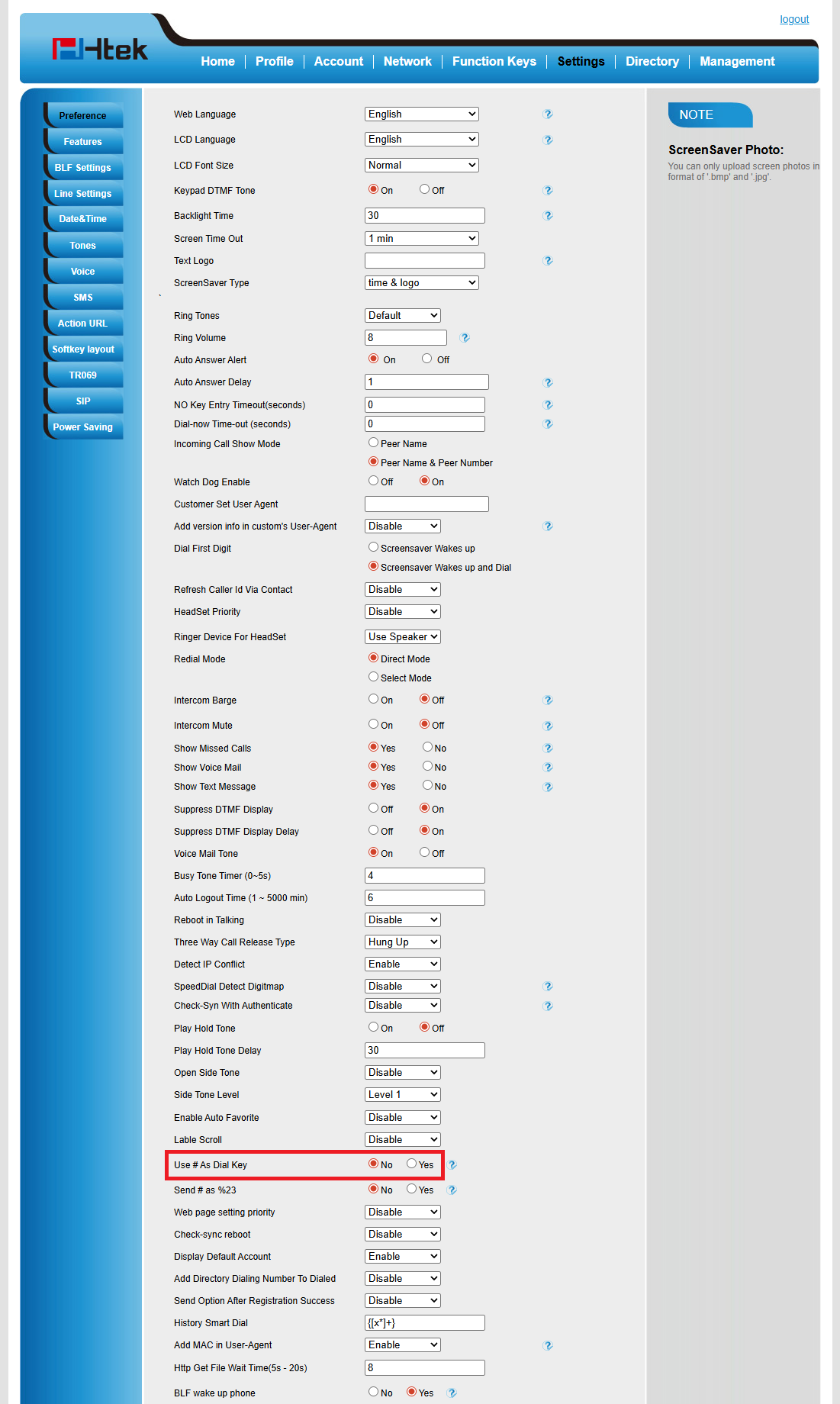
- Use # As Dial Key: No
Πατήστε το πλήκτρο "SaveSet" για να αποθηκεύσετε τις αλλαγές σας.
Στην καρτέλα Settings → Date &Time συμπληρώνετε τα εξής:
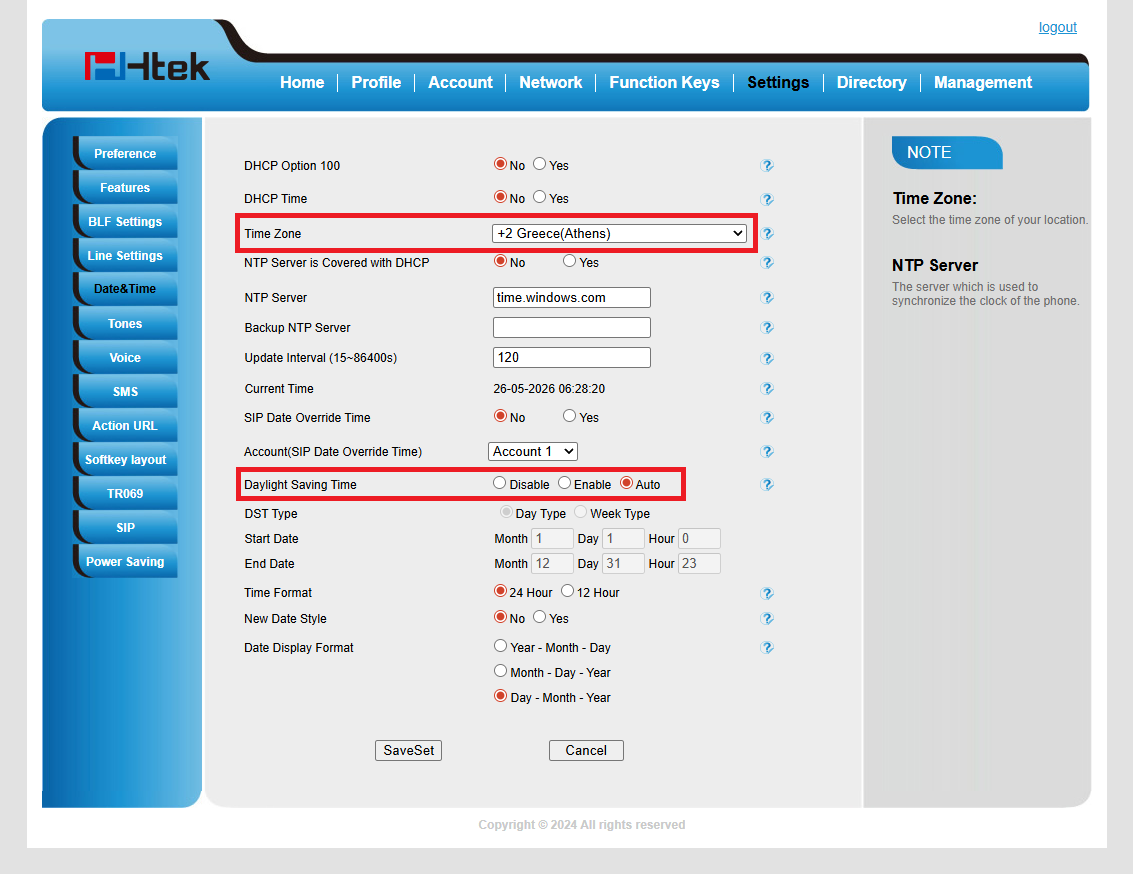
- Time Zone: +2 Greece (Athens)
- Daylight Saving Time: Auto
Πατήστε το πλήκτρο "SaveSet" για να αποθηκεύσετε τις αλλαγές σας.
Στην καρτέλα Settings → Tones συμπληρώνετε τα εξής:
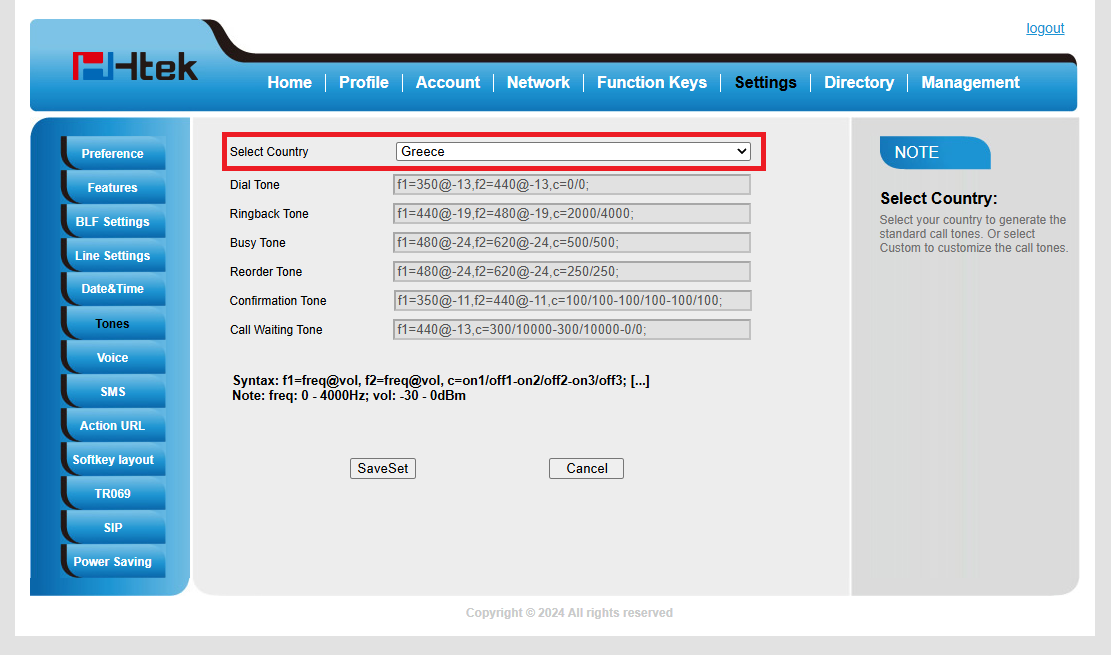
- Select Country: Greece
Πατήστε το πλήκτρο "SaveSet" για να αποθηκεύσετε τις αλλαγές σας.
Στην καρτέλα Network → Advanced συμπληρώνετε τα εξής:
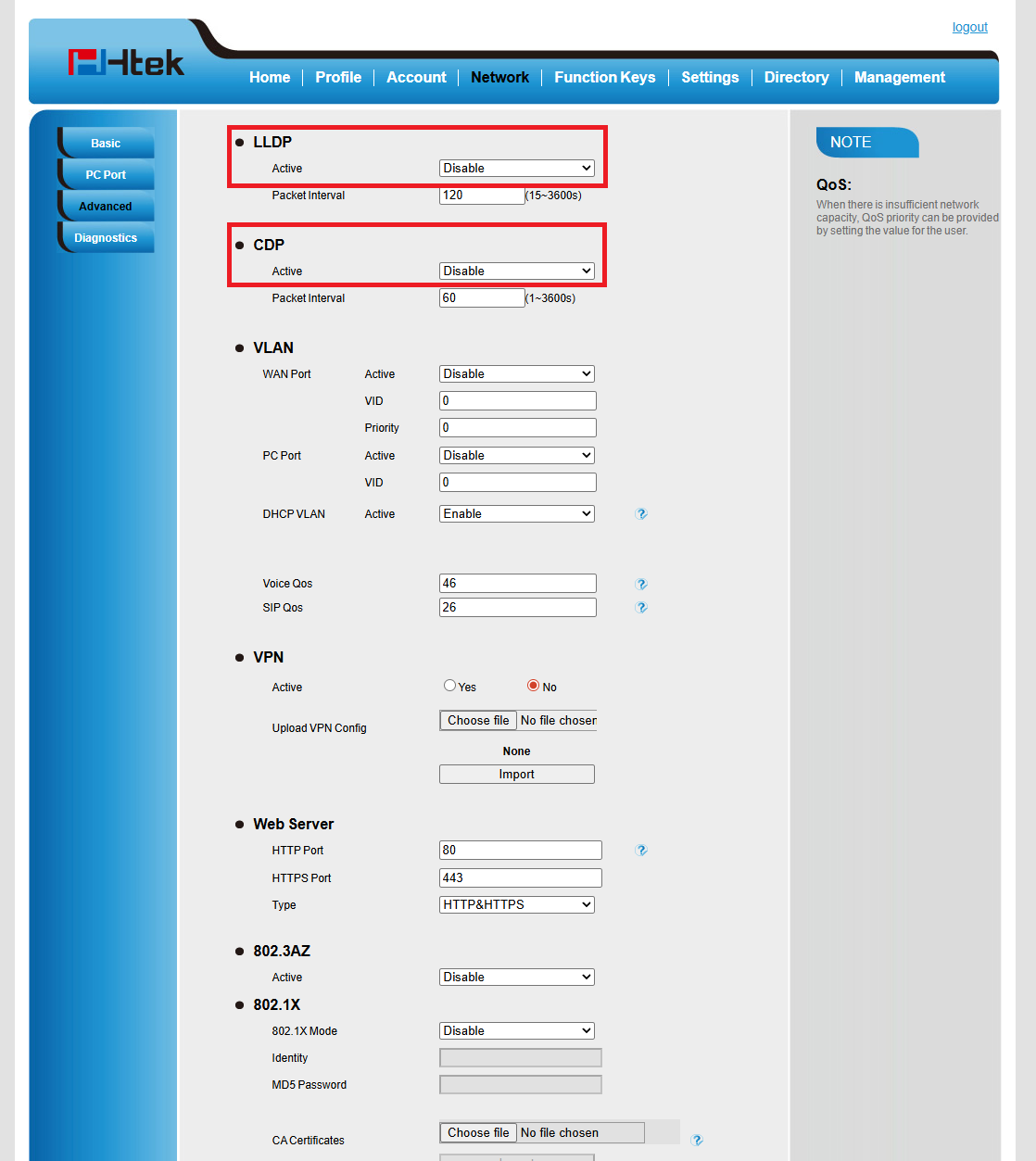
Στην ενότητα LLDP:
- Active: Disable
Στην ενότητα CDP:
- Active: Disable
Πατήστε το πλήκτρο "SaveSet" για να αποθηκεύσετε τις αλλαγές σας.
Εφόσον έχετε ολοκληρώσει όλα τα παραπάνω βήματα, η συσκευή σας είναι έτοιμη να δεχτεί και να πραγματοποιήσει κλήσεις!
Αναβάθμιση Λογισμικού (Firmware Upgrade)
- Κατεβάστε το τελευταίο .ROM αρχείο για το μοντέλο της συσκευής σας από την επίσημη ιστοσελίδα της H-Tek.
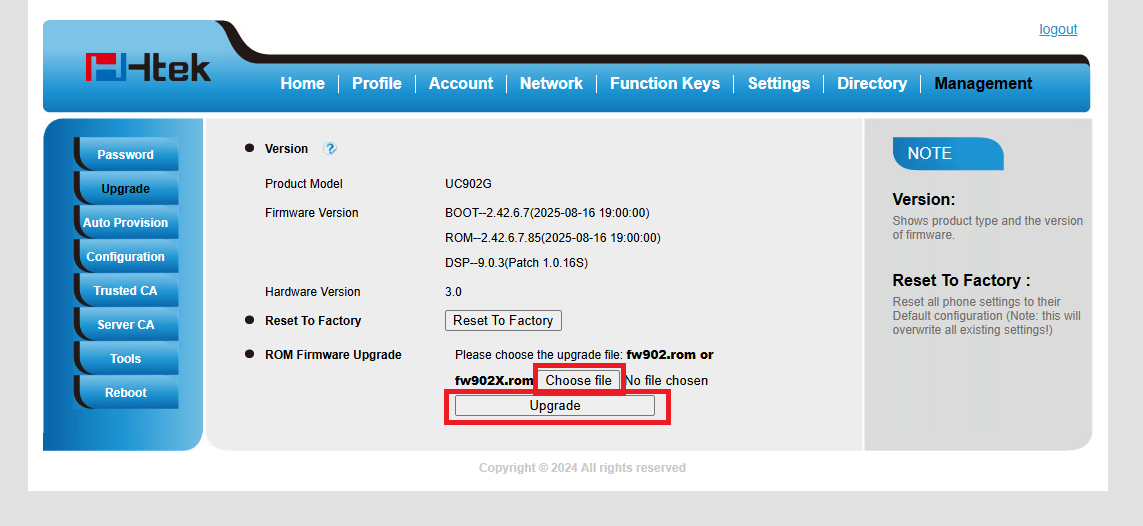
- Συνδεθείτε στο διαχειριστικό της συσκευής και πηγαίνετε στην καρτέλα Management → Upgrade. Επιλέξτε το αρχείο που κατεβάσατε πατώντας Choose file,πατήστε το κουμπί Upgrade και περιμένετε την ολοκλήρωση της αναβάθμισης.
❗ΣΗΜΑΝΤΙΚΟ❗
Το firmware update είναι μια διαδικασία για την οποία οι ίδιοι οι κατασκευαστές δίνουν ισχυρή σύσταση να γίνεται ανά τακτά χρονικά διαστήματα.
Θα πρέπει να γίνεται πάντοτε σύμφωνα με τις οδηγίες του εκάστοτε κατασκευαστή.
Σημειώστε πως κατά τη διάρκεια του firmware update υπάρχει πάντα ένα ενδεχόμενο να αποτύχει η διαδικασία και η συσκευή να καταλήξει μη λειτουργική (είτε λόγω απώλειας δικτύου/ρεύματος, είτε λόγω hardware failure κλπ).
Ενεργοποίηση Κρυπτογράφησης TLS/SRTP (Προαιρετικά)
Η modulus προσφέρει τη δυνατότητα κρυπτογράφησης της σηματοδοσίας και της φωνής, εξασφαλίζοντας μέγιστη ασφάλεια στις τηλεφωνικές επικοινωνίες.
Για την ενεργοποίηση, προχωρήστε στα εξής βήματα.
Στην καρτέλα Profile → Basic κάνετε την παρακάτω αλλαγή:
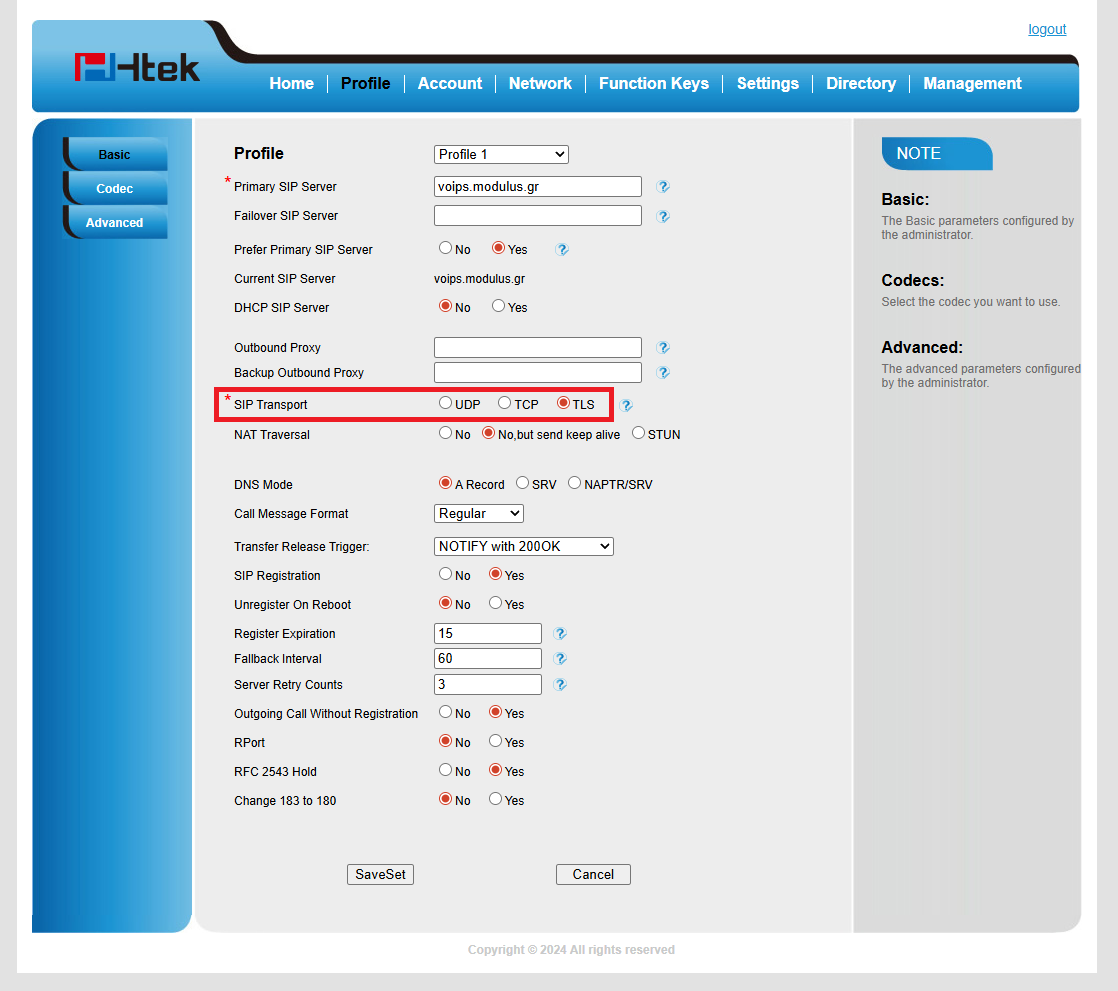
- SIP Transport: TLS
Πατήστε το πλήκτρο "SaveSet" για να αποθηκεύσετε τις αλλαγές σας.
Στην καρτέλα Profile → Advanced κάνετε την παρακάτω αλλαγή:
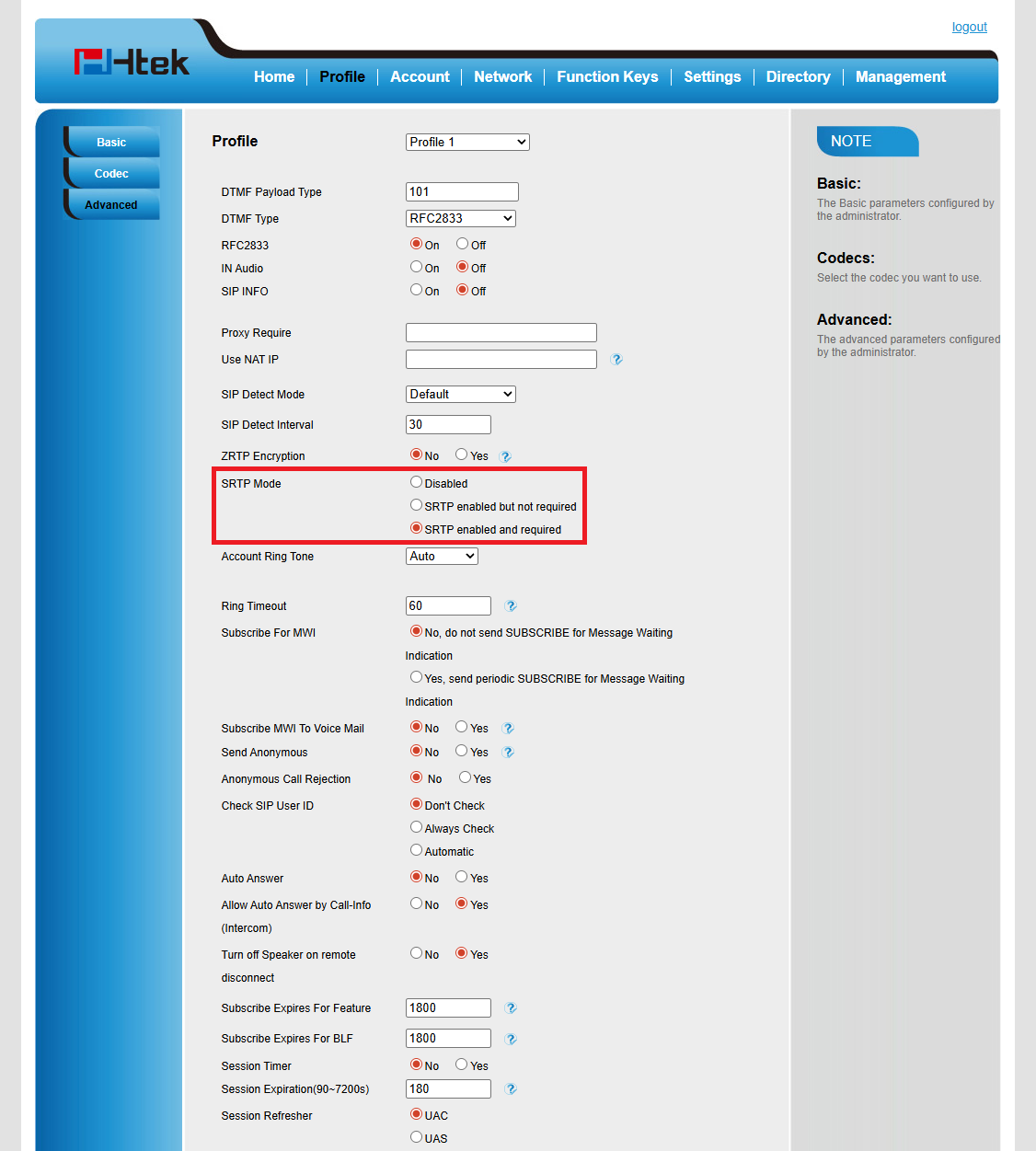
- SRTP Mode: SRTP Enabled and required
Πατήστε το πλήκτρο "SaveSet" για να αποθηκεύσετε τις αλλαγές σας.
Αντιμετώπιση Προβλημάτων
Αποσύνδεση Συσκευής
Αν η συσκευή δεν συνδέεται και δεν είναι ενεργοποιημένη η κρυπτογράφηση TLS/SRTP:
-
Στο μενού Profile → Basic στο πεδίο Primary SIP Server αλλάξτε την τιμή σε voips.modulus.gr:6050.
-
Αν δεν επανέλθει, στο μενού Account → Basic στο πεδίο Local SIP Port αλλάξτε την τιμή από 5060 σε 46000. Για άλλες συσκευές στο ίδιο δίκτυο, αυξήστε την τιμή κατά 2 (46002, 46004, κ.ο.κ.).
DND
Σε περίπτωση που δεν δέχεστε εισερχόμενες κλήσεις θα πρέπει να ελέγξετε αν έχει ενεργοποιηθεί η λειτουργία DND (Do not Disturb - Μην ενοχλείτε). Σε αυτή την περίπτωση θα εμφανιστεί το λεκτικό "DND Mode!" στην οθόνη.
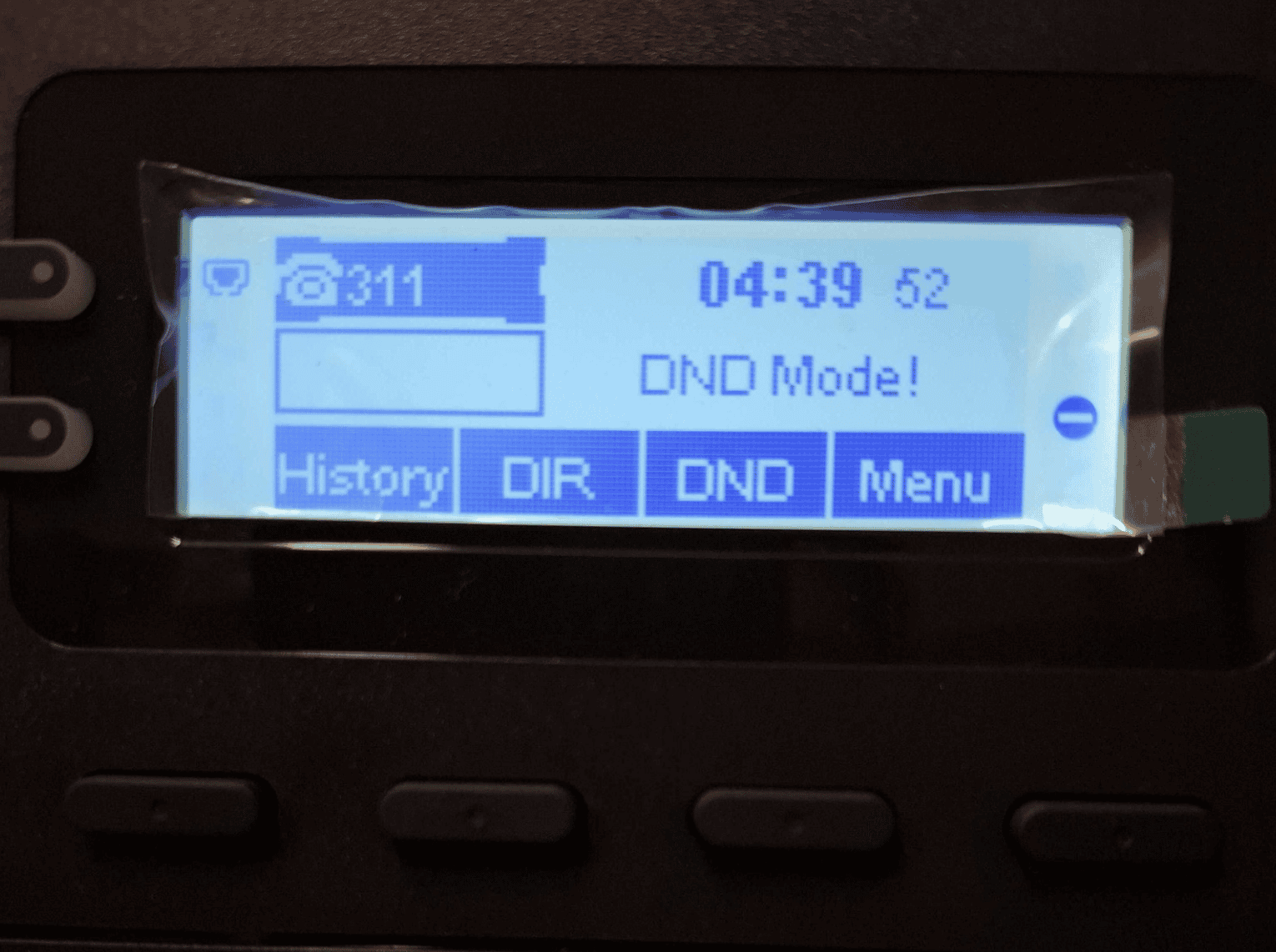
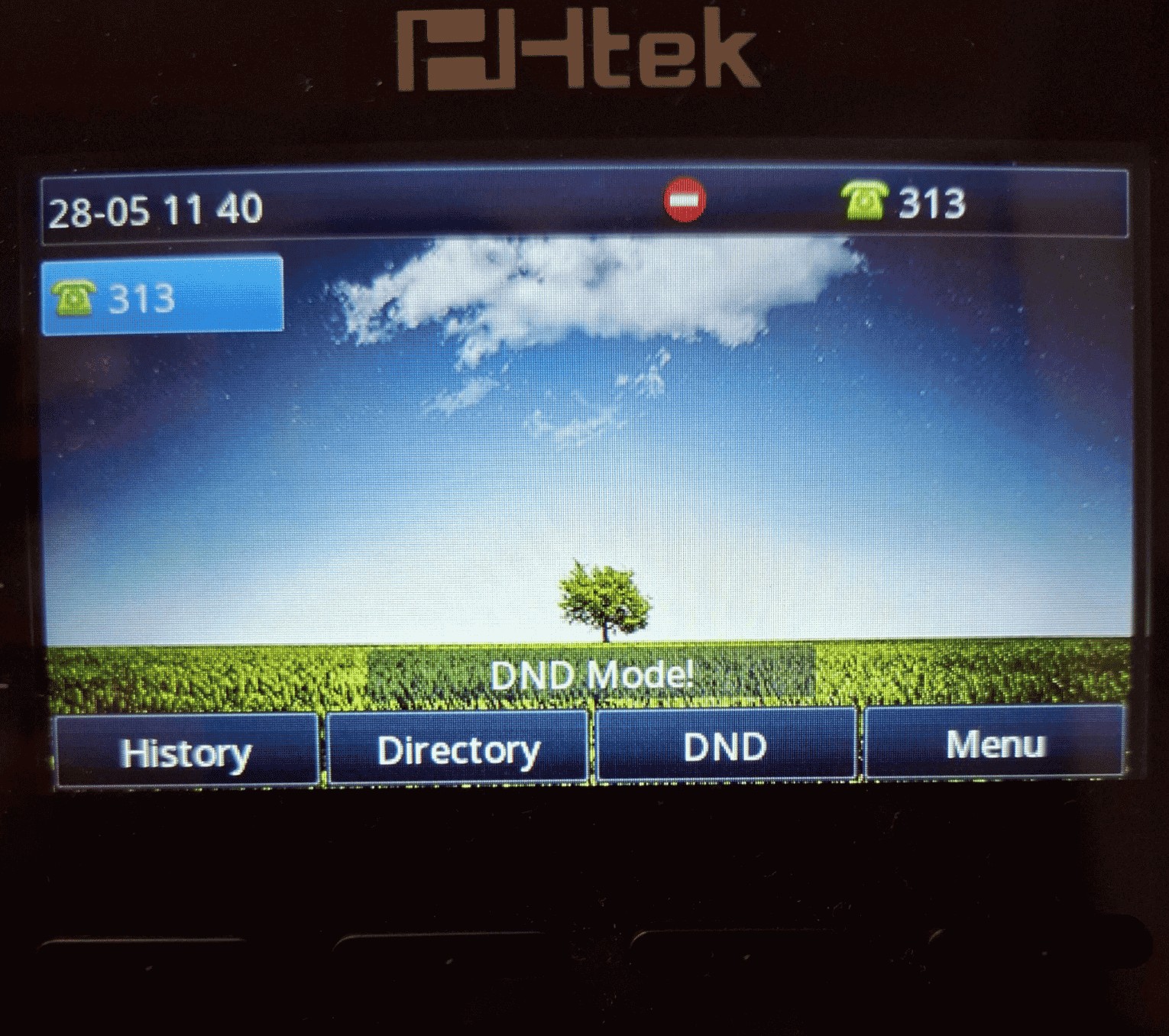
Για να αφαιρεθεί θα χρειαστεί να επιλέξετε το πλήκτρο DND (τρίτο από αριστερά) ενώ η συσκευή βρίσκεται σε αδράνεια (εκτός κλήσης).
LLDP - CDP
Στην περίπτωση που το τηλέφωνο λαμβάνει IP σε διαφορετικό υποδίκτυο (subnet) π.χ. 10.X.X.X και δεν μπορείτε να πάρετε πρόσβαση στο διαχειριστικό, θα χρειαστεί να απενεργοποιήσετε τα CDP και LLDP.
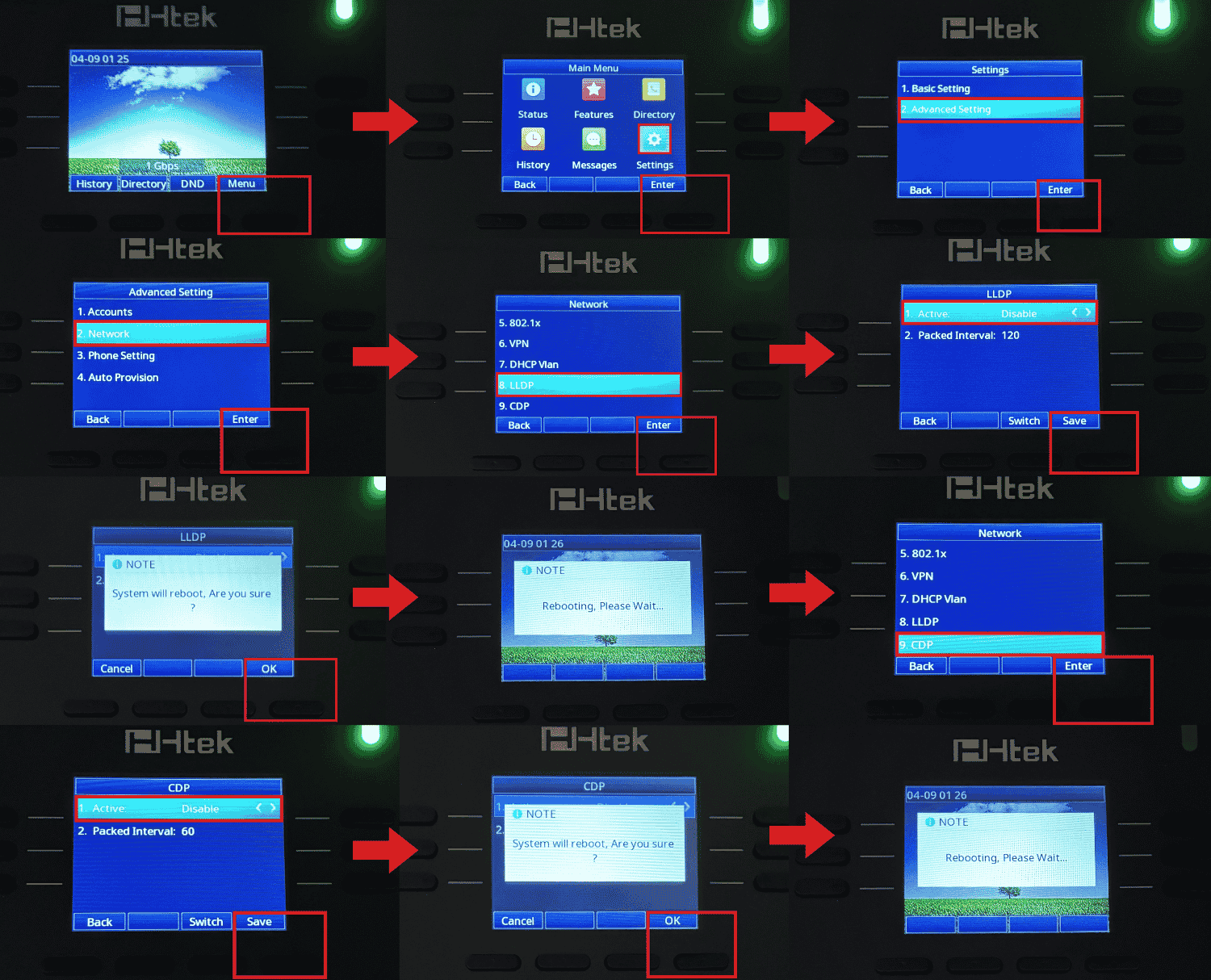
Από την οθόνη της συσκευής επιλέγετε Menu→ Settings→ 2.Advanced Settings→ 2.Network→ 8.LLDP. Επιλέγετε Switch ώστε να εμφανιστεί η λέξη Disabled και στη συνέχεια Save.
Θα εμφανιστεί μήνυμα προειδοποίησης για επανεκκίνηση της συσκευής όπου θα επιλέξετε OK.
Μόλις η συσκευή ανοίξει και πάλι επιλέγετε Menu→ Settings→ 2.Advanced Settings→ 2.Network→ 9.CDP. Επιλέγετε Switch ώστε να εμφανιστεί η λέξη Disabled και στη συνέχεια Save.
Θα εμφανιστεί εκ νέου μήνυμα προειδοποίησης για επανεκκίνηση της συσκευής όπου θα επιλέξετε OK.
Μόλις ανοίξει ξανά θα πρέπει να έχει λάβει IP στο σωστό υποδίκτυο.
Call Waiting
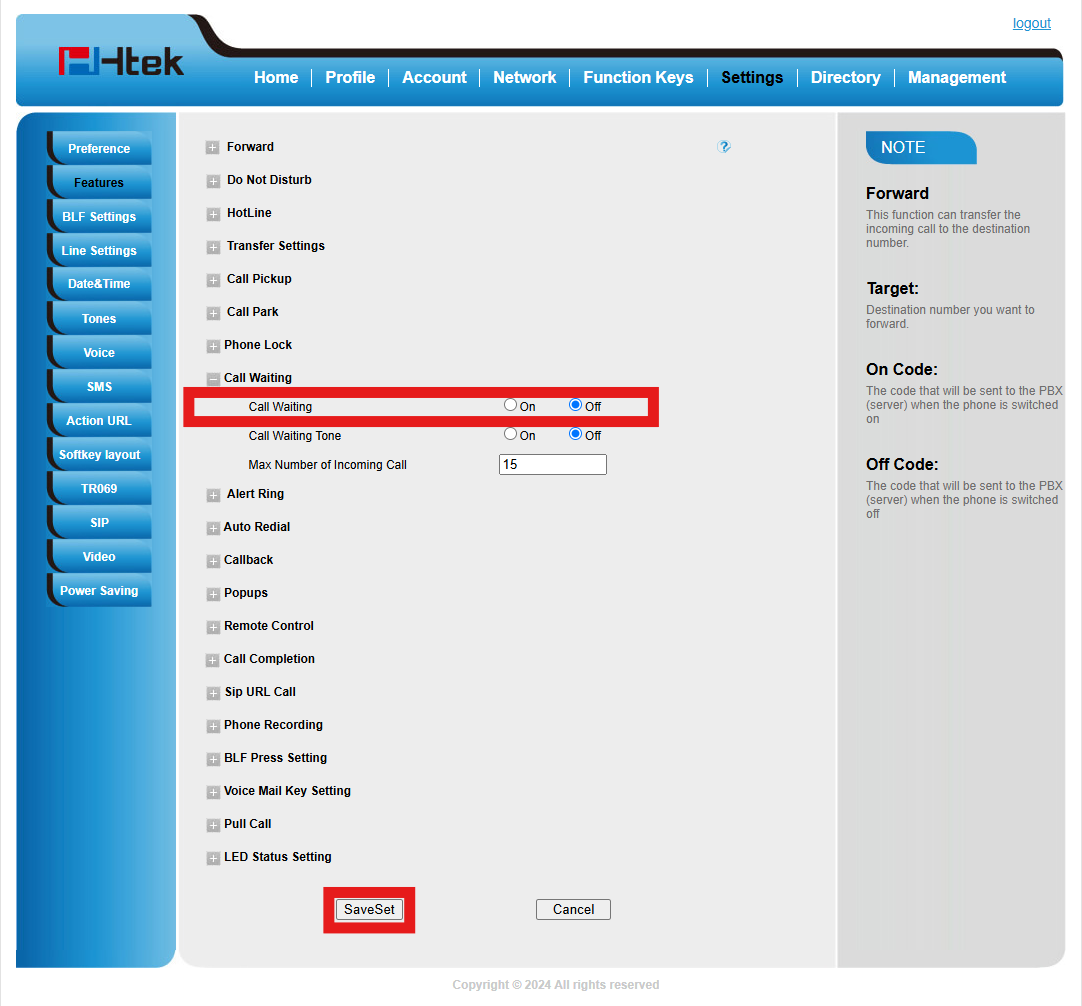
Σε περίπτωση που επιθυμείτε όταν σας καλούν και ήδη μιλάτε να μην χτυπάει δεύτερη γραμμή αλλά η συσκευή να επιστρέφει σήμα κατειλημμένου θα χρειαστεί να απενεργοποιήσετε τη λειτουργία Call Waiting.
Για να απενεργοποιηθεί θα πρέπει να κάνετε login στο διαχειριστικό της συσκευής και να μεταβείτε στο μενού Settings→ Features. Στην ενότητα Call Waiting ορίζετε Call Waiting: Off.
Εκτροπή Κλήσεων
Για εκτροπή κλήσεων μέσω του τηλεφώνου με τη συντόμευση *21*:
-
Επιβεβαιώστε ότι στην καρτέλα Settings → Preference → Use # As Dial Key είναι επιλεγμένο το No.
-
Μετά, καλείτε το *21*XXXXXXXXXX# όπου XXXXXXXXXX ο αριθμός της εκτροπής, για να ορίσετε την εκτροπή και #21# για να την απενεργοποιήσετε.
Παραμετροποίηση πλήκτρων BLF (Busy Lamp Field) - Ταχείας Κλήσης (Speed Dial)
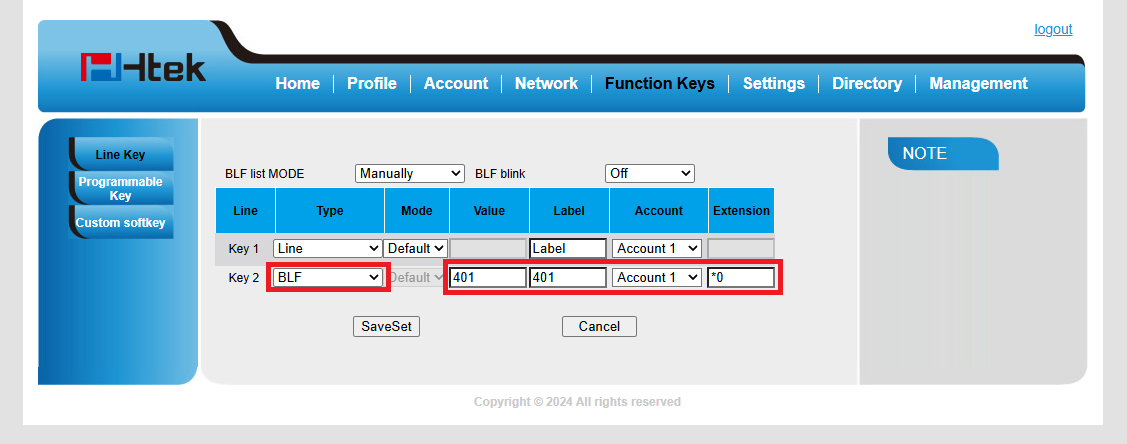
Επιλέξτε την καρτέλα Function Keys → Line Key. Στο πλήκτρο που θέλετε να παραμετροποιήσετε ορίστε:
BLF: Πλήκτρο το οποίο συνδυάζει ένδειξη κατάστασης (σε αδράνεια ή κατειλημμένο), ταχεία κλήση και pickup - απάντηση κλήσης συναδέλφου όταν κουδουνίζει. Χρησιμοποιείται για τα εσωτερικά.
-
Type: BLF
-
Value: αριθμός εσωτερικού π.χ. 401
-
Label: Το όνομα που θα εμφανίζεται δίπλα στο πλήκτρο BLF
-
Account: Επιλέξτε το λογαριασμό μέσω του οποίου γίνεται το registration (Account 1)
-
Extension: *0
Ταχεία Κλήση (Speed Dial): Πλήκτρο κλήσης σε προκαθορισμένο αριθμό, χρησιμοποιείται κυρίως για σταθερά και κινητά.
-
Type: Speed Dial
-
Value: αριθμός εσωτερικού ή αριθμού π.χ. 401 ή 2101234567
-
Label: Το όνομα που θα εμφανίζεται δίπλα στο πλήκτρο Speed Dial
-
Account: Επιλέξτε το λογαριασμό μέσω του οποίου γίνεται το registration (Account 1)
Αφού ολοκληρώσετε τις ρυθμίσεις, θα βλέπετε την κατάσταση των εσωτερικών τηλεφώνων και μπορείτε να πραγματοποιείτε κλήσεις ή pickups.
Ρύθμιση από τη συσκευή:
Μπορείτε επίσης να ρυθμίσετε τα πλήκτρα DSS και από την ίδια τη συσκευή.
Θα πρέπει να κρατήσετε πατημένο το πλήκτρο που θέλετε να παραμετροποιήσετε μέχρις ότου να εμφανιστεί το μενού ρυθμίσεων. Στη συνέχεια ορίζετε τα πεδία όπως παρακάτω:
BLF: Πλήκτρο το οποίο συνδυάζει ένδειξη κατάστασης(σε αδράνεια ή κατειλημμένο), ταχεία κλήση και pickup- απάντηση κλήσης συναδέλφου όταν κουδουνίζει. Χρησιμοποιείται για τα εσωτερικά.
-
Type: BLF
-
Value: Ο αριθμός του εσωτερικού π.χ. 300
-
Label: Το όνομα που θα εμφανίζεται δίπλα στο πλήκτρο BLF π.χ. test
-
Account ID: Επιλέξτε τη γραμμή μέσω της οποίας γίνεται το registration (Line 1)
-
PickUP: *0
Ταχεία Κλήση (Speed Dial): Πλήκτρο κλήσης σε προκαθορισμένο αριθμό, χρησιμοποιείται κυρίως για σταθερά και κινητά.
-
Type: Speed Dial
-
Value: Ο αριθμός που θέλετε να καλείται π.χ. 6912354678
-
Label: Το όνομα που θα εμφανίζεται δίπλα στο πλήκτρο Speed Dial
-
Account ID: Επιλέξτε τη γραμμή μέσω της οποίας γίνεται το registration (Line 1)
Επιπλέον Δυνατότητες
Call Transfer & Conference
- Attended Transfer:
-
Πατήστε το πλήκτρο TRNF/Transfer ή το πλήκτρο
 κατά τη διάρκεια κλήσης.
 -
Καλέστε τον προορισμό και μιλήστε.
-
Πατήστε ξανά το πλήκτρο TRNF/Transfer ή το πλήκτρο
για τη μεταφορά.
-
- Blind Transfer:
-
Πατήστε το πλήκτρο TRNF/Transfer ή το πλήκτρο
κατά τη διάρκεια κλήσης. -
Καλέστε τον αριθμό προορισμού.
-
Πατήστε το πλήκτρο TRNF/Transfer ή το πλήκτρο
και τερματίστε την κλήση.
-
- Κλήση Συνδιάσκεψης (Conference):
-
Πατήστε το πλήκτρο Conf/Conference κατά τη διάρκεια κλήσης.
-
Εισάγετε τον αριθμό που θέλετε να συμπεριλάβετε.
-
Πατήστε ξανά το πλήκτρο Conf/Conference όταν ο δεύτερος απαντήσει.
-
Πατήστε EndCall για να αποσυνδέσετε όλα τα μέλη
-
Ιστορικό Κλήσεων (Call History)
-
Πατήστε το πλήκτρο History και χρησιμοποιήστε τα πλήκτρα κατεύθυνσης για να δείτε τη λίστα κλήσεων.
-
Πατήστε Send για να καλέσετε έναν αριθμό ή Delete για να τον διαγράψετε.
Αρχείο Επαφών (Contact Directory)
-
Προσθήκη Επαφής:
1. Πατήστε Dir/Directory → Contacts/Local Contacts → Contacts.
2. Πατήστε Add, εισάγετε τα στοιχεία και Save.
-
Επεξεργασία Επαφής:
1. Πατήστε Dir/Directory → Contacts/Local Contacts → Contacts.
2. Επιλέξτε επαφή, πατήστε Option → Detail, επεξεργαστείτε και Save.
-
Διαγραφή Επαφής:
1. Πατήστε Dir/Directory → Contacts/Local Contacts → Contacts.
2. Επιλέξτε επαφή, πατήστε Option → Delete, και επιβεβαιώστε.
Επαναφορά Εργοστασιακών Ρυθμίσεων (Factory Reset)
Για να επαναφέρετε τη συσκευή στις εργοστασιακές ρυθμίσεις, μεταβείτε Menu → Settings → Advanced Setting, εισάγετε τον κωδικό της συσκευής → Phone Setting → Factory Reset, και επιλέγετε OK στο μήνυμα επιβεβαίωσης.
Η συσκευή θα πραγματοποιήσει επανεκκίνηση και θα επανέλθει με τις εργοστασιακές ρυθμίσεις.