


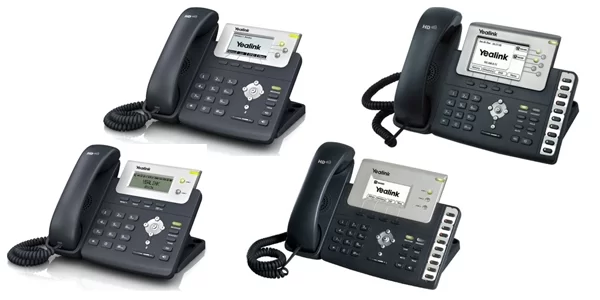
Οι τηλεφωνικές συσκευές Yealink T2x και T3x Series αποτελούν μία από τις πιο αξιόπιστες επιλογές για SIP VoIP τηλεφωνία σε επαγγελματικά περιβάλλοντα.
Στον οδηγό αυτό θα δείτε βήμα-βήμα πώς να πραγματοποιήσετε setup, SIP registration, firmware update, BLF παραμετροποίηση και troubleshooting για Yealink IP Phones με τις υπηρεσίες τηλεφωνίας της modulus.
Σύνδεση Συσκευής
Συνδέετε τη συσκευή στο ρεύμα και στο δίκτυο μέσω της θύρας INTERNET. Αν η συσκευή είναι ήδη σε χρήση από άλλη υπηρεσία τηλεφωνίας, ακολουθήστε τη διαδικασία επαναφοράς εργοστασιακών ρυθμίσεων (Reset) που βρίσκεται στο τέλος του άρθρου.
Διαφορετικά, προχωρήστε στην παραμετροποίηση.
Είσοδος στο Διαχειριστικό
Πατάτε το πλήκτρο OK στο τηλέφωνο. Στην οθόνη θα δείτε τη διεύθυνση IP (IPv4 :192.168.1.X).
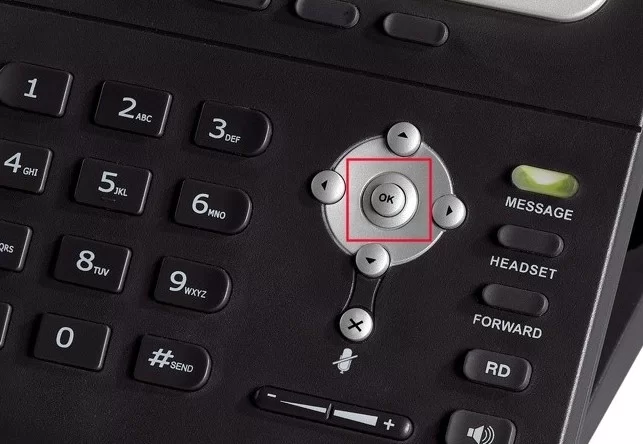
Ανοίξτε έναν browser και πληκτρολογήστε την IP (π.χ. 192.168.1.10). Κάνετε login με
Username: admin
Default Password: admin
Σε περίπτωση που δεν ανοίγει το διαχειριστικό παρακαλούμε εισάγετε τη διεύθυνση στη μορφή
https://192.168.1.10
Αγνοήστε την προειδοποίηση ασφαλείας του browser σας και συνεχίστε στη σελίδα.
Αλλαγή Κωδικού Πρόσβασης
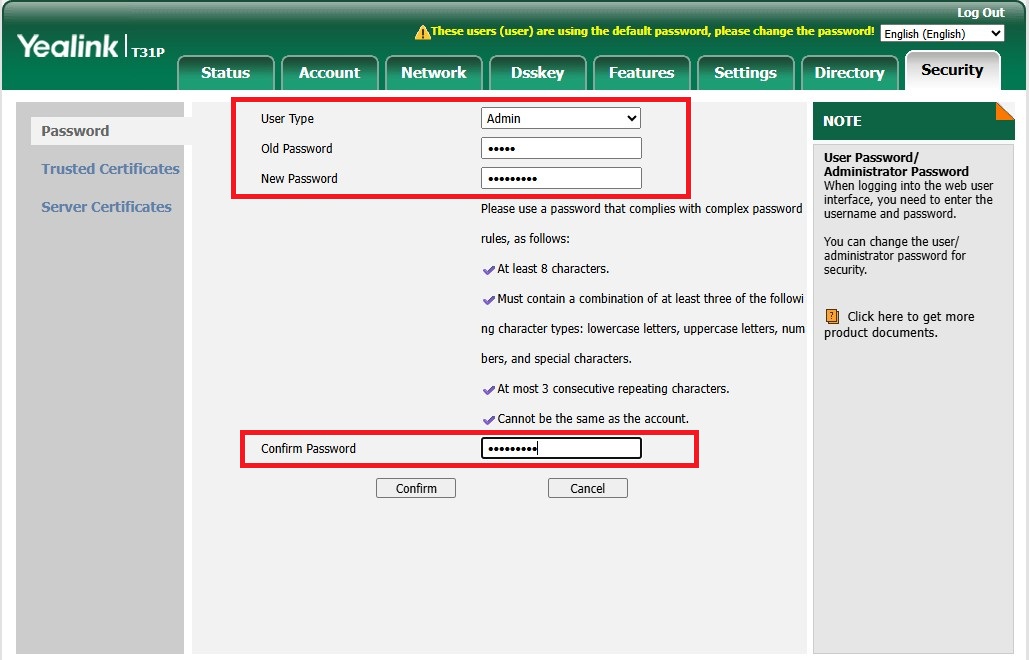
Για να αλλάξετε τον κωδικό πρόσβασης στο διαχειριστικό της συσκευής σας, μεταβείτε στο μενού Security → Password και συμπληρώστε τα παρακάτω:
-
Old Password: τον κωδικό πρόσβασης που ισχύει, αν η συσκευή είναι καινούρια τότε πρέπει να εισάγετε admin
-
New Password: τον νέο κωδικό της επιλογής σας σύμφωνα με το complexity που περιγράφεται
-
Confirm Password: εισάγετε εκ νέου τον νέο κωδικό
Επιλέγετε Confirm.
❗ΣΗΜΑΝΤΙΚΟ❗
Ο κωδικός αυτός προστατεύει τη συσκευή από μη εξουσιοδοτημένη πρόσβαση και είναι διαφορετικός από τους modulus κωδικούς που σας έχουν αποσταλεί με SMS. Φροντίστε να ορίσετε έναν κωδικό που θυμάστε, καθώς διαφορετικά δεν θα έχετε πρόσβαση στο διαχειριστικό περιβάλλον της συσκευής σας για μελλοντικές ρυθμίσεις.
Παραμετροποίηση
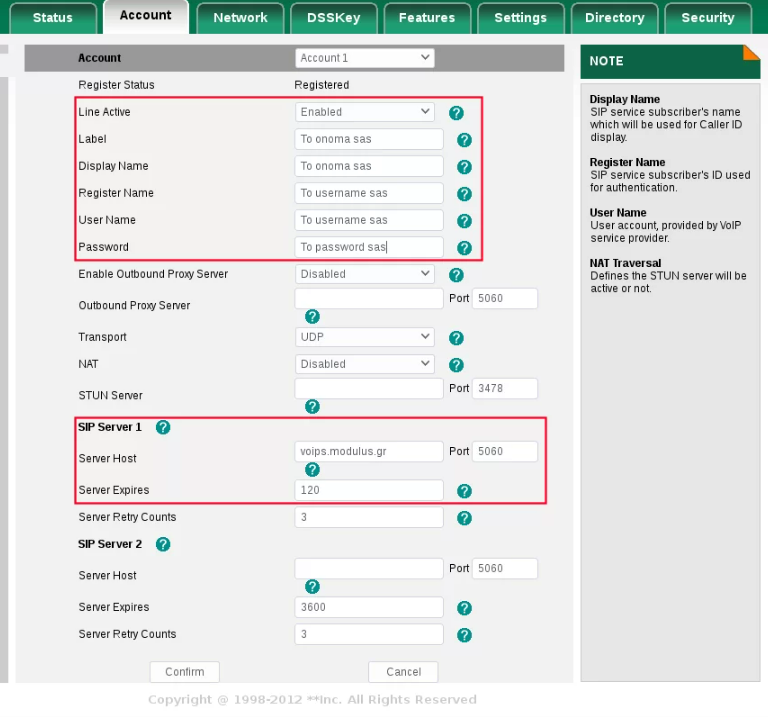
Στο μενού Account → Register συμπληρώνετε τα παρακάτω:
-
Line Active: Enabled
-
Label: το όνομά σας με λατινικούς χαρακτήρες ή modulus
-
Display Name: το όνομά σας με λατινικούς χαρακτήρες
-
Register Name: το USERNAME του modulus τερματικού σας που σας έχει αποσταλεί με email
-
User Name: το USERNAME του modulus τερματικού σας που σας έχει αποσταλεί με email
-
Password: το PASSWORD του modulus τερματικού σας που σας έχει αποσταλεί με SMS
-
Server Host: voips.modulus.gr
-
Port: 5060
-
Server Expires: 120
Επιλέγετε Confirm.
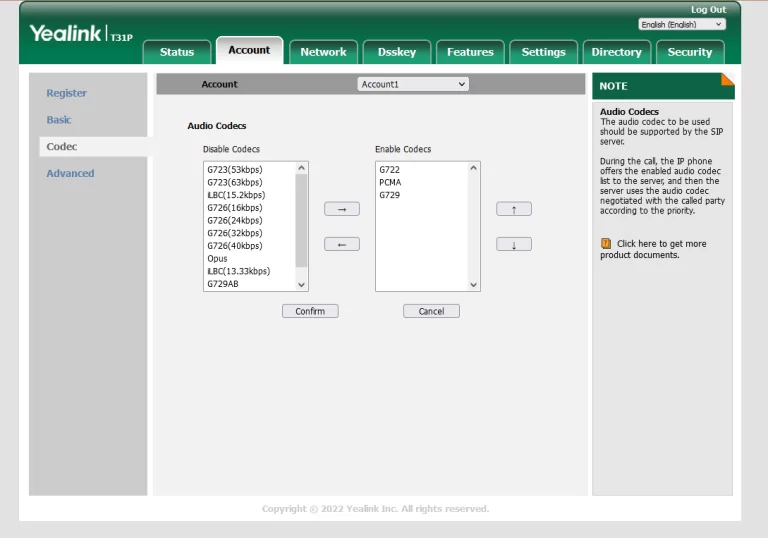
Στη συνέχεια στο μενού Account → Codecs μετακινείτε τα Codecs με τα βελάκια ώστε στο δεξί πινακάκι να υπάρχουν με τη σειρά τα εξής:
-
G.722
-
PCMA (G.711A)
-
G729 (G729A)
Επιλέγετε Confirm.
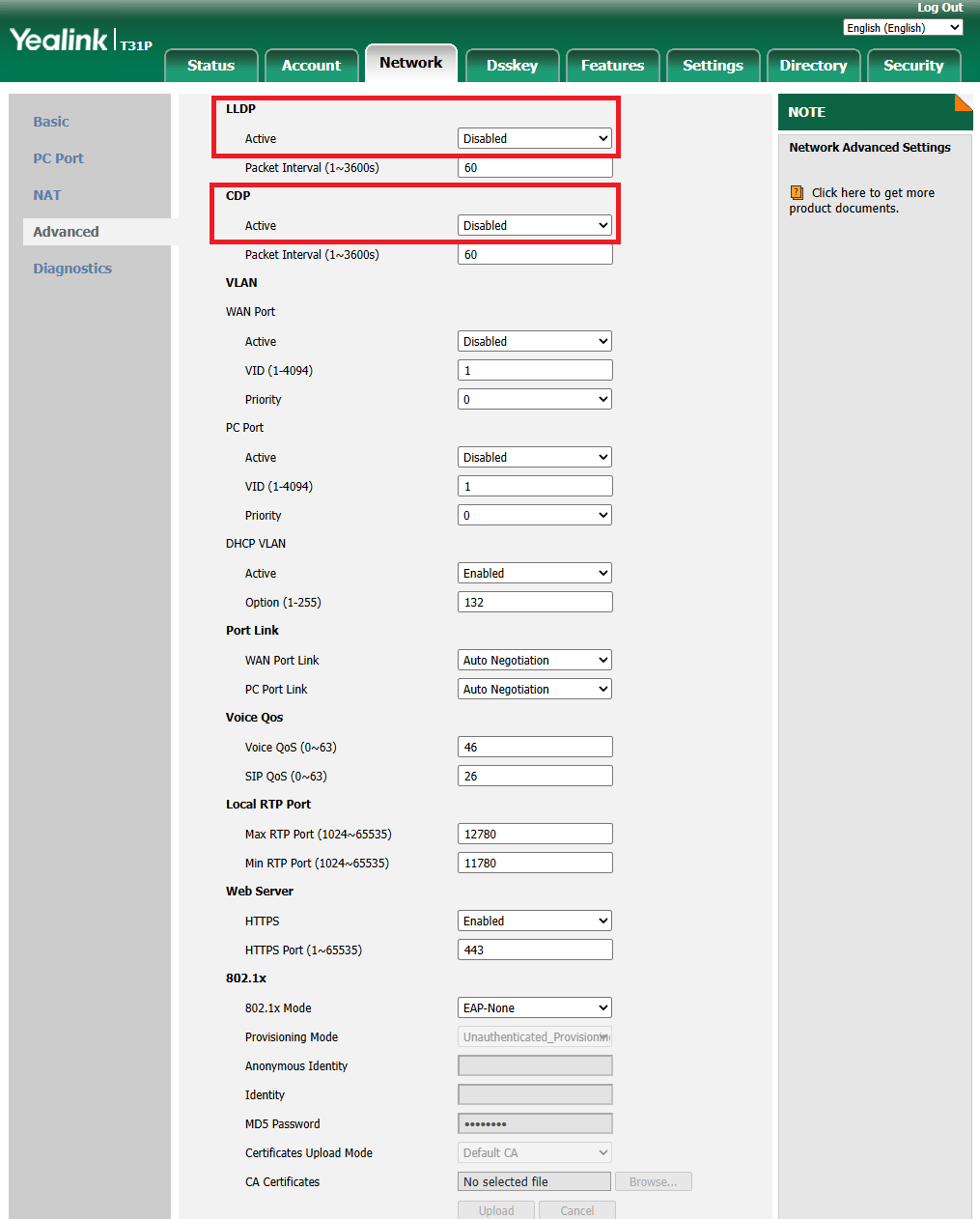
Σστο μενού Network → Advanced συμπληρώνετε τα παρακάτω:
-
LLDP:
-
Active:Disabled
-
-
CDP:
-
Active:Disabled
-
Επιλέγετε Confirm.
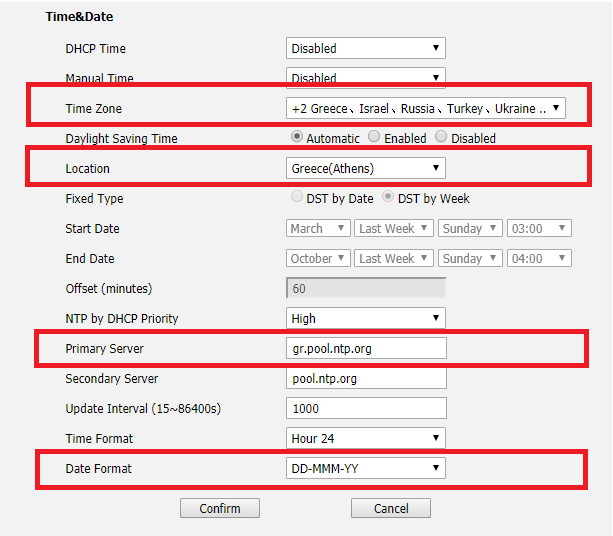
Στο μενού Settings → Time & Date συμπληρώνετε τα παρακάτω:
-
Time Zone: +2 Greece, Israel, Russia, Turkey, Ukraine...
-
Location: Greece (Athens)
-
Primary Server: gr.pool.ntp.org
-
Date Format: DD/MM/YYYY
Επιλέγετε Confirm.
Στο μενού Settings → Tones συμπληρώνετε τα παρακάτω:
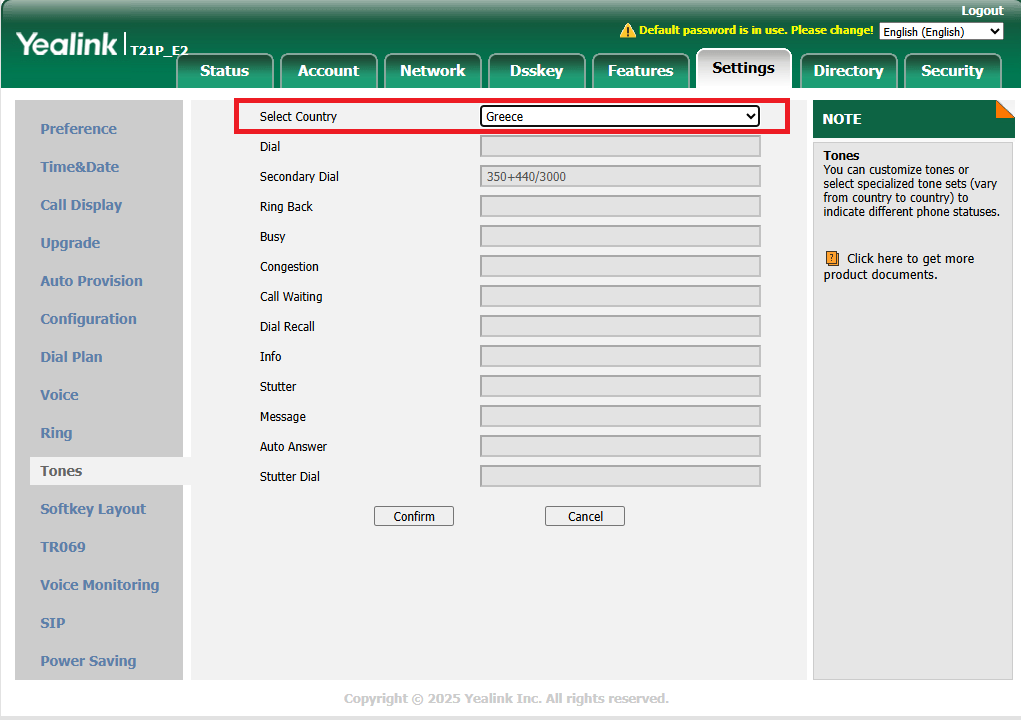
- Select Country: Greece
Επιλέγετε Confirm.
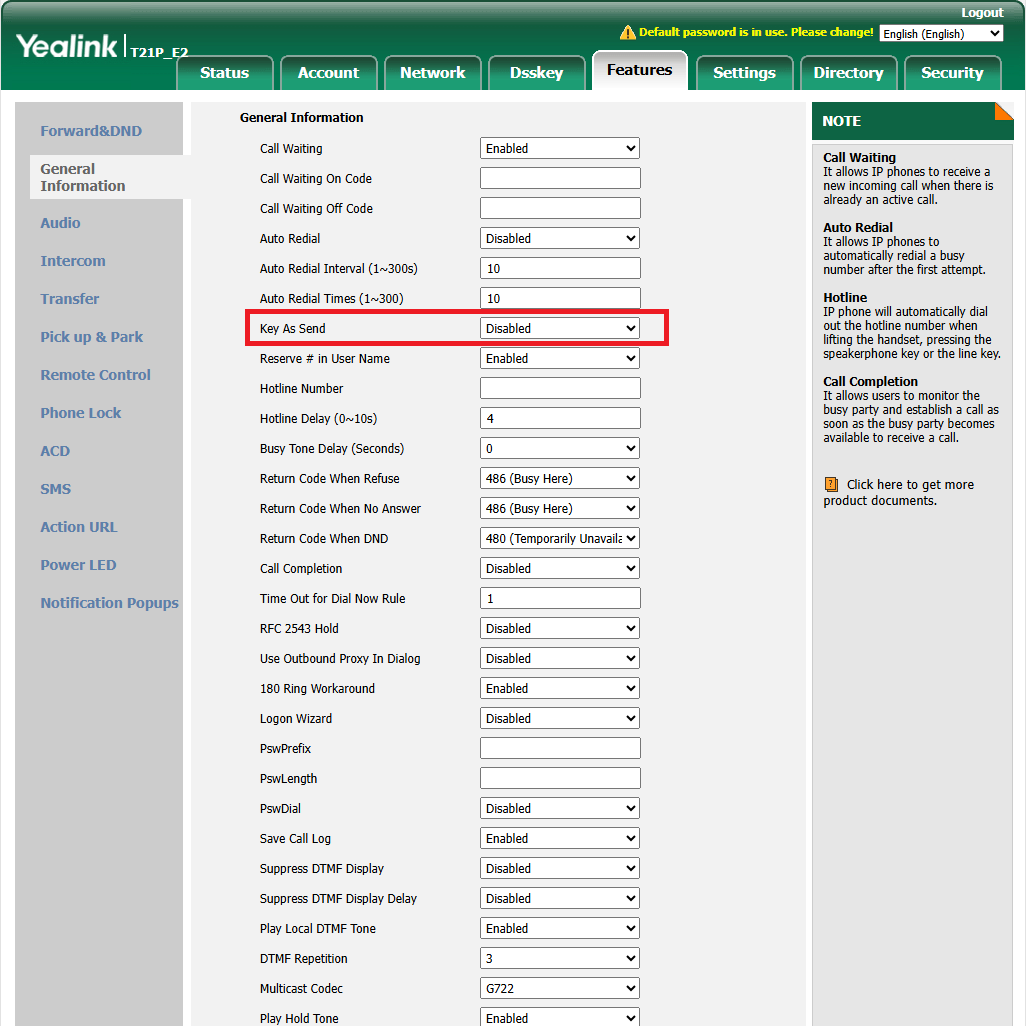
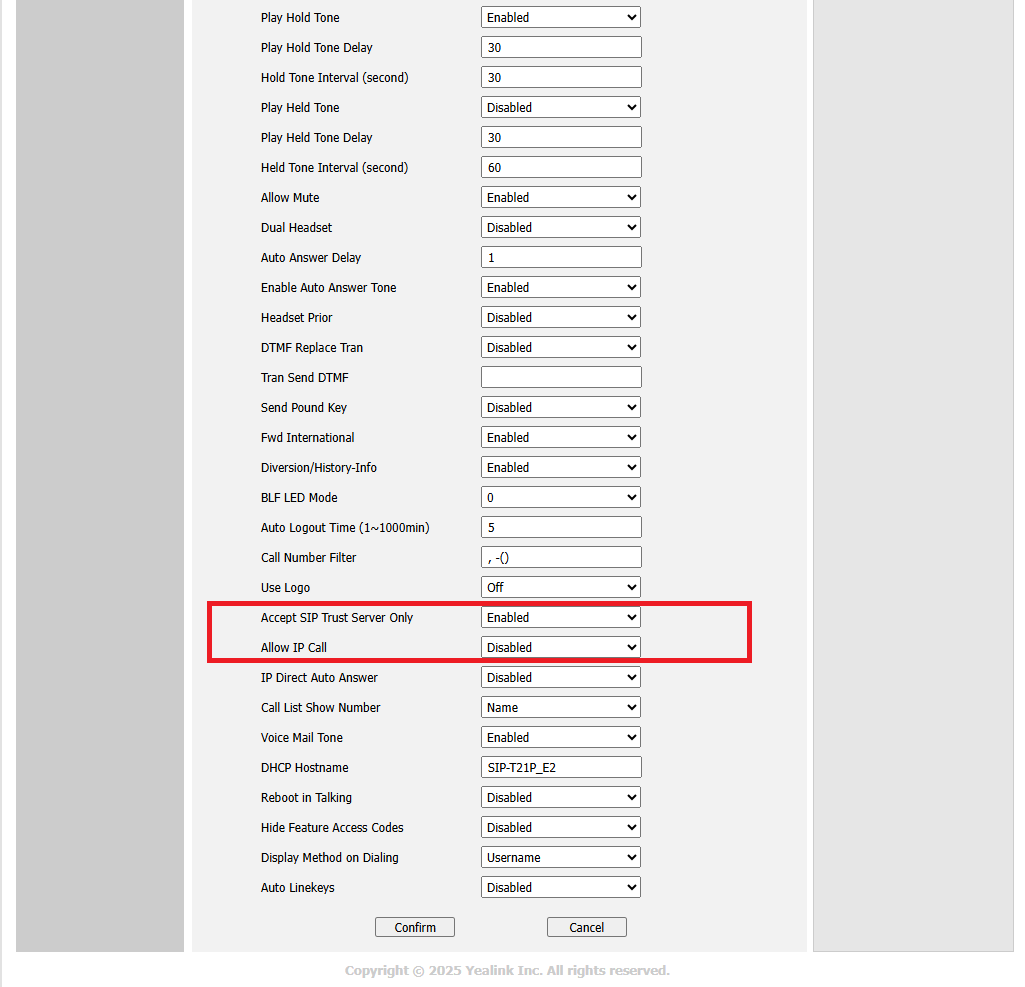
Στο μενού Features → General Information συμπληρώνετε τα παρακάτω:
-
Accept SIP Trust Server Only: Enabled
-
Allow IP Call: Disabled
-
Key As Send: Disabled
Επιλέγετε Confirm.
Αφού έχετε ρυθμίσει σωστά όλα τα παραπάνω πεδία, στο μενού Account → Register το πεδίο Account Status θα εμφανίζεται Registered.
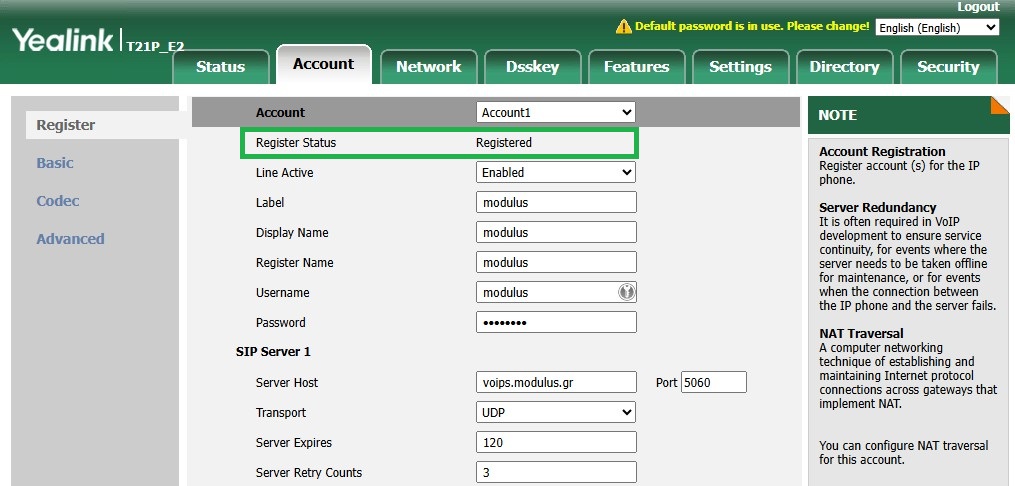
Η συσκευή σας είναι έτοιμη να δεχτεί και να πραγματοποιήσει κλήσεις!
Αναβάθμιση Λογισμικού (Firmware Upgrade)
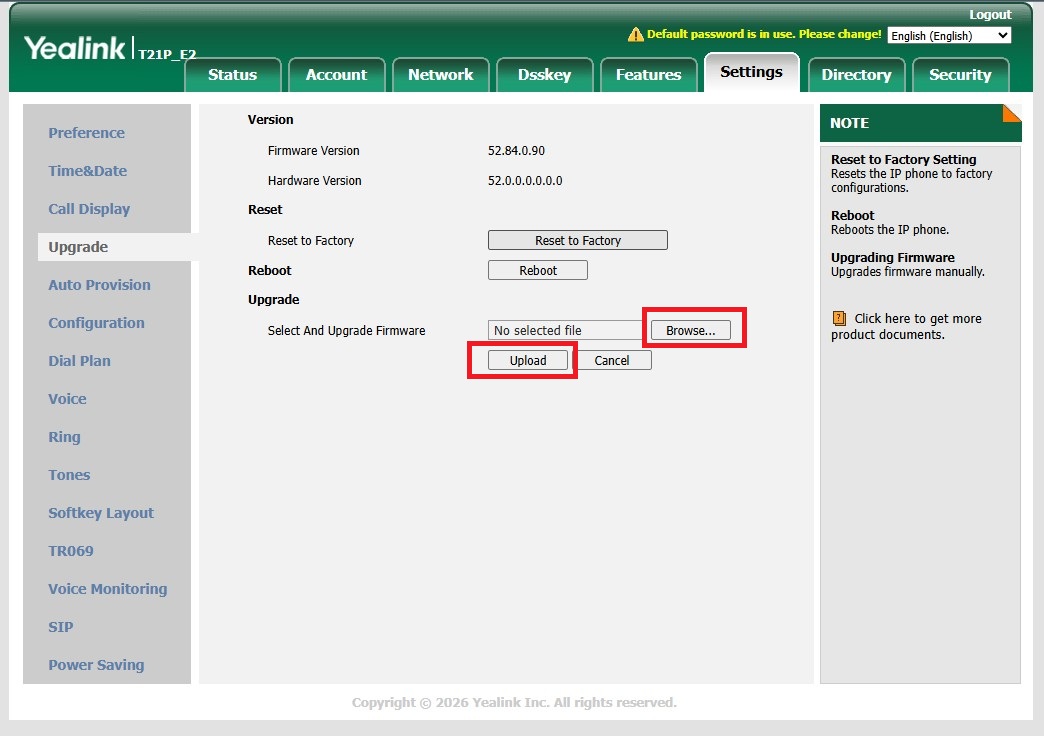
- Κατεβάστε το τελευταίο .ROM αρχείο για το μοντέλο της συσκευής σας από την επίσημη ιστοσελίδα της Yealink.
- Συνδεθείτε στο διαχειριστικό της συσκευής και μεταβείτε στο μενού Settings → Upgrade. Επιλέγετε το αρχείο που κατεβάσατε και περιμένετε την ολοκλήρωση της αναβάθμισης.
❗ΣΗΜΑΝΤΙΚΟ❗
Το firmware update είναι μια διαδικασία για την οποία οι ίδιοι οι κατασκευαστές δίνουν ισχυρή σύσταση να γίνεται ανά τακτά χρονικά διαστήματα.
Θα πρέπει να γίνεται πάντοτε σύμφωνα με τις οδηγίες του εκάστοτε κατασκευαστή. Σημειώστε πως κατά τη διάρκεια του firmware update υπάρχει πάντα ένα ενδεχόμενο να αποτύχει η διαδικασία και η συσκευή να καταλήξει μη λειτουργική (είτε λόγω απώλειας δικτύου/ρεύματος, είτε λόγω hardware failure κλπ).
Ενεργοποίηση Κρυπτογράφησης TLS/SRTP (Προαιρετικά)
Η modulus προσφέρει τη δυνατότητα κρυπτογράφησης της σηματοδοσίας και της φωνής, εξασφαλίζοντας στους συνδρομητές της τη μέγιστη δυνατή ασφάλεια στις τηλεφωνικές επικοινωνίες.
Για την ενεργοποίηση της κρυπτογράφησης, μεταβείτε στο μενού Account → Register και συμπληρώνετε τα παρακάτω:
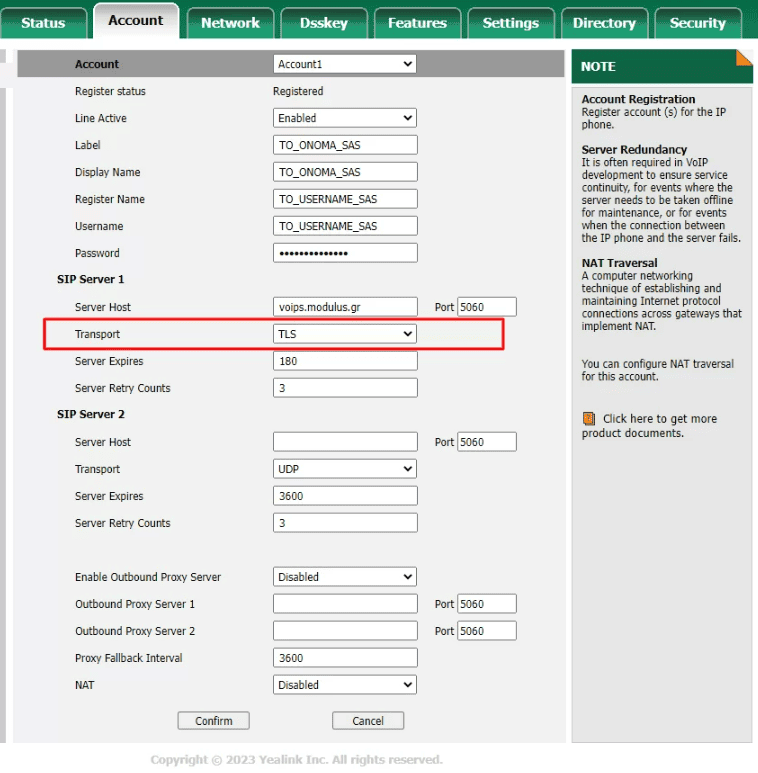
- Transport: TLS
Επιλέγετε Confirm.
Στη συνέχεια στο μενού Account → Advanced συμπληρώνετε τα παρακάτω:
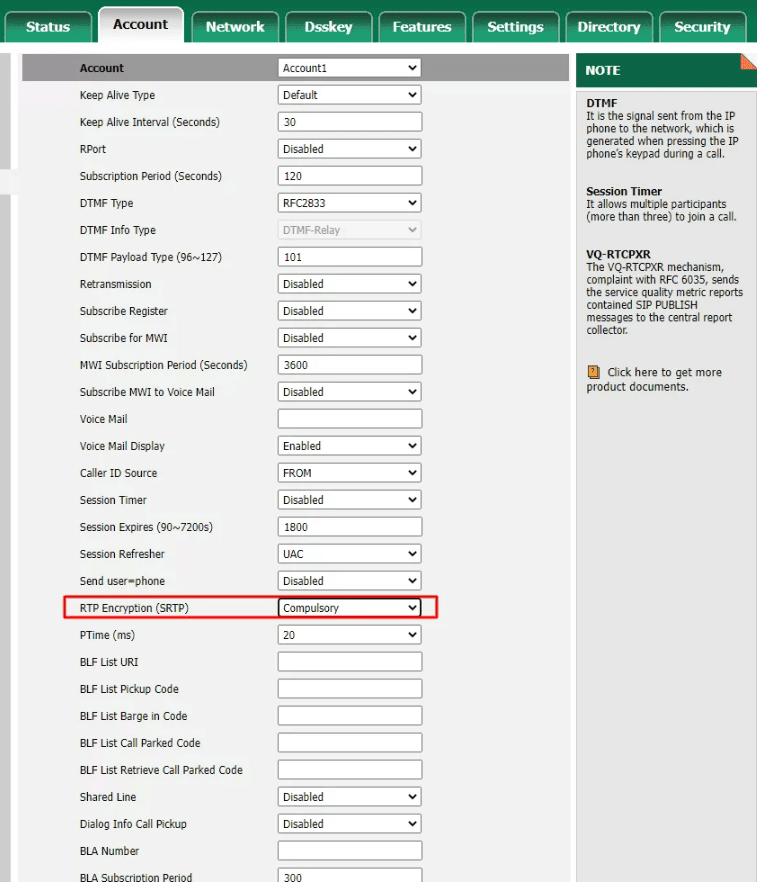
- RTP Encryption (SRTP): Compulsory
Επιλέγετε Confirm.
Αντιμετώπιση Προβλημάτων
Αποσύνδεση Συσκευής
Αν η συσκευή δεν συνδέεται και δεν είναι ενεργοποιημένη η κρυπτογράφηση με TLS/SRTP:
-
Στο μενού Account → Register → Server Host Port αλλάξτε την τιμή από 5060 σε 6050.
-
Αν δεν επανέλθει, στο μενού Settings → SIP → Local Port αλλάξτε την τιμή από 5060 σε 46000. Για άλλες συσκευές στο ίδιο δίκτυο, αυξήστε την τιμή κατά 2 (46002, 46004, κ.ο.κ.).
DND
Σε περίπτωση που δεν δέχεστε εισερχόμενες κλήσεις θα πρέπει να ελέγξετε αν έχει ενεργοποιηθεί η λειτουργία DND (Do not Disturb - Μην ενοχλείτε). Σε αυτή την περίπτωση θα εμφανιστεί το λεκτικό DND στην πάνω δεξιά γωνία της οθόνης.
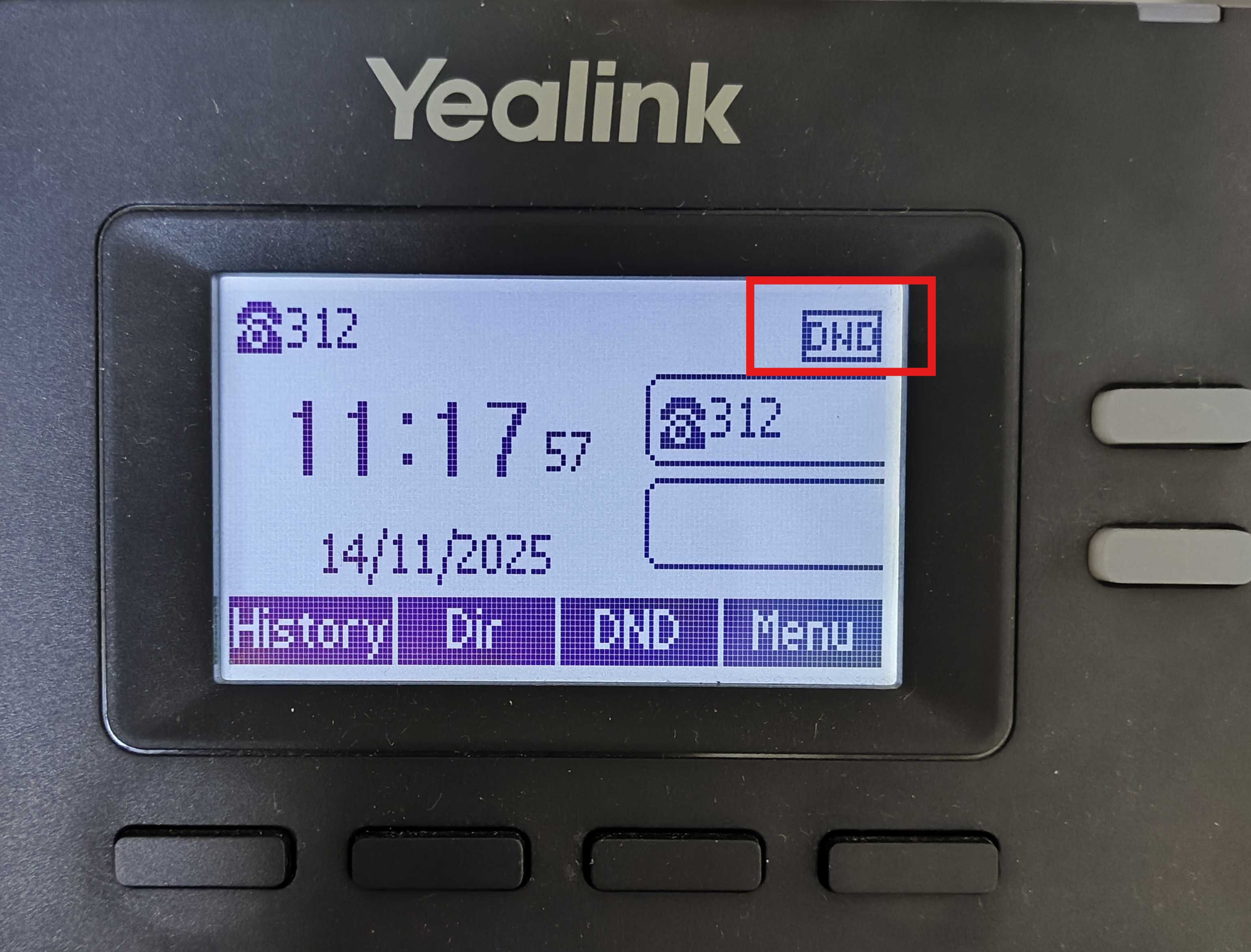
Για να αφαιρεθεί θα χρειαστεί να επιλέξετε το πλήκτρο DND (τρίτο από αριστερά) ενώ η συσκευή βρίσκεται σε αδράνεια (εκτός κλήσης).
Call Waiting
Σε περίπτωση που επιθυμείτε όταν σας καλούν και ήδη μιλάτε να μην χτυπάει δεύτερη γραμμή αλλά η συσκευή να επιστρέφει σήμα κατειλημμένου θα χρειαστεί να απενεργοποιήσετε την λειτουργία Call Waiting.
Από την οθόνη της συσκευής επιλέγετε Menu → 2. Features → 2. Call Waiting. Επιλέγετε Switch ώστε να εμφανιστεί η λέξη Disabled και στη συνέχεια Save.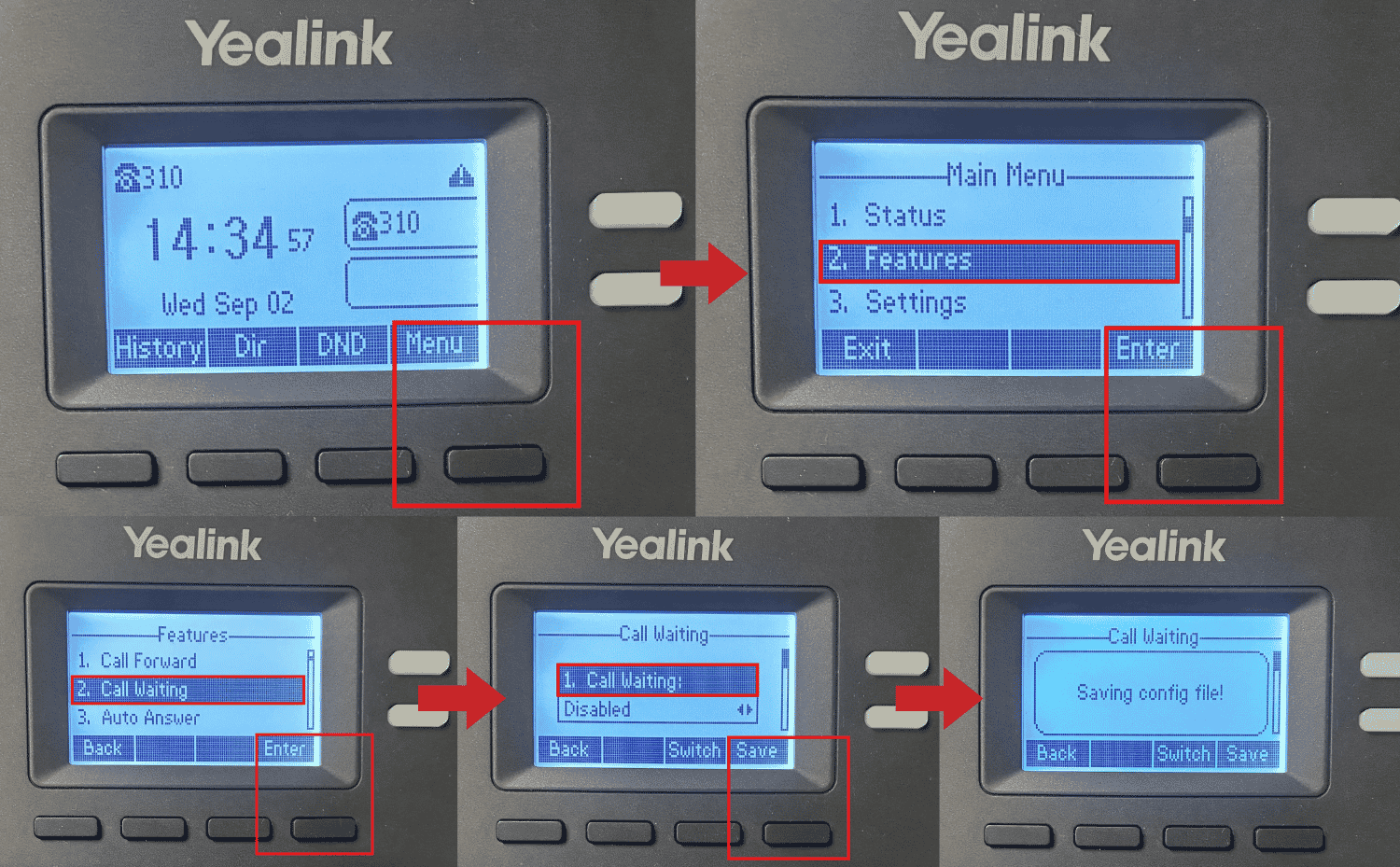
Εκτροπή κλήσεων
Για εκτροπή κλήσεων μέσω του τηλεφώνου με τη συντόμευση *21*:
-
Στην καρτέλα Features → General Information → Key As Send επιλέγετε Disabled και αποθηκεύετε.
-
Μετά, μπορείτε να καλέσετε το *21*XXXXXXXXXX# όπου XXXXXXXXXX ο αριθμός της εκτροπής, για να ορίσετε την εκτροπή και #21# για να την απενεργοποιήσετε.
LLDP-CDP
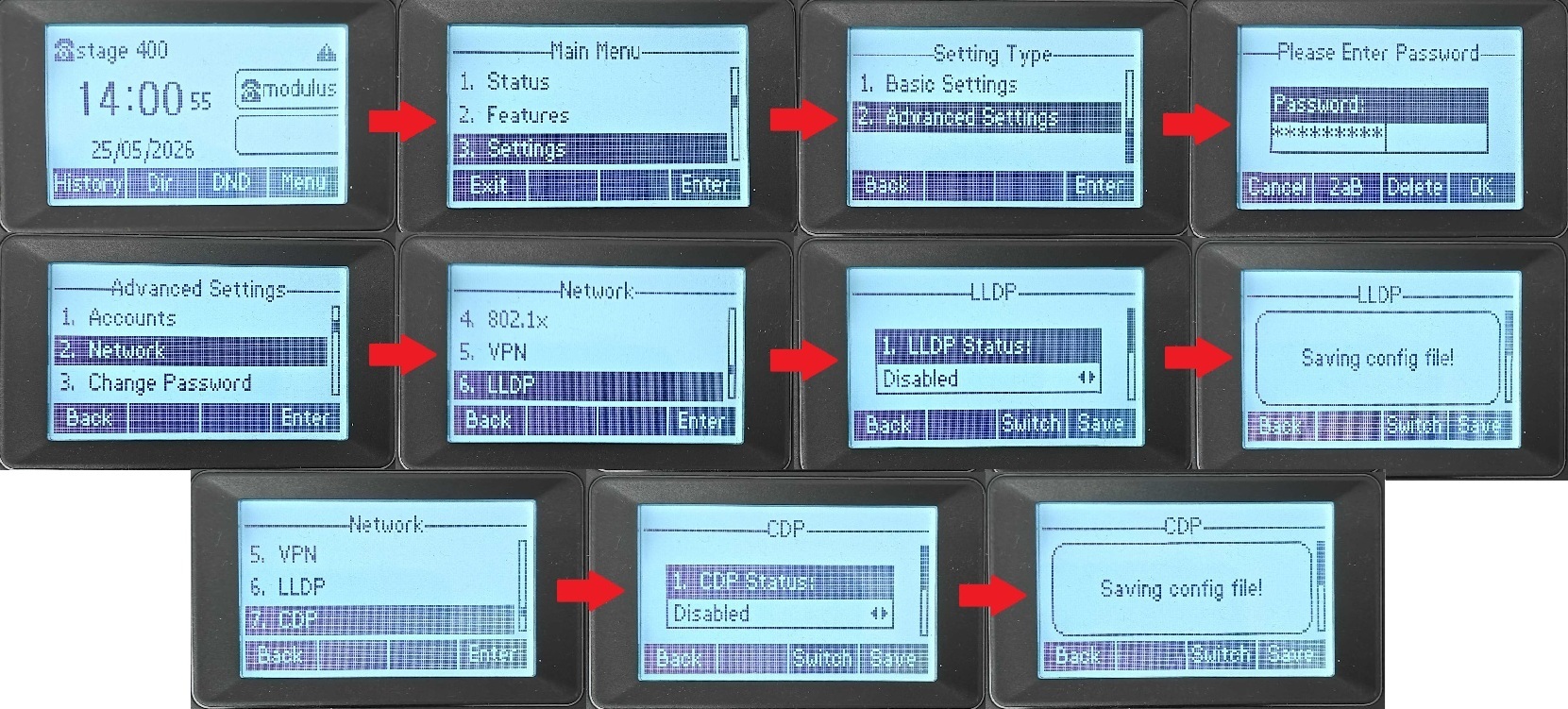
Στην περίπτωση που το τηλέφωνο λαμβάνει IP σε διαφορετικό υποδίκτυο (subnet) π.χ. 10.X.X.X και δεν μπορείτε να πάρετε πρόσβαση στο διαχειριστικό, θα χρειαστεί να απενεργοποιήσετε τα CDP και LLDP.
Από την οθόνη της συσκευής επιλέγετε Menu → 3. Settings → 2. Advanced Settings → Εισάγετε το admin password της συσκευής → 2. Network → 6. LLDP → Επιλέγετε Switch ώστε να εμφανιστεί η λέξη Disabled και στη συνέχεια Save → 7. CDP → Επιλέγετε Switch ώστε να εμφανιστεί η λέξη Disabled και στη συνέχεια Save.
Πραγματοποιήστε επανεκκίνηση στη συσκευή σας και μόλις ανοίξει ξανά θα πρέπει να έχει λάβει IP στο σωστό υποδίκτυο.
Video
Για Yealink συσκευές με video:
-
Στην καρτέλα Settings → Video → Video Setting, βεβαιωθείτε ότι η επιλογή Video Active είναι Disabled.
Παραμετροποίηση πλήκτρων BLF (Busy Lamp Field) - Ταχείας Κλήσης (Speed Dial)
Ρύθμιση από το διαχειριστικό:
Επιλέγετε την καρτέλα Dsskey → Line Key. Στο πλήκτρο που θέλετε να παραμετροποιήσετε ορίζετε:
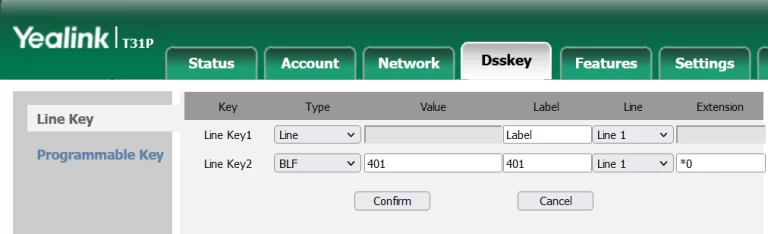
BLF - Πλήκτρο το οποίο συνδυάζει ένδειξη κατάστασης (σε αδράνεια ή κατειλημμένο), ταχεία κλήση και pickup- απάντηση κλήσης συναδέλφου όταν κουδουνίζει. Χρησιμοποιείται για τα εσωτερικά.
-
Type: BLF
-
Value: Ο αριθμός του εσωτερικού πχ 401
-
Label: Το όνομα που θα εμφανίζεται δίπλα στο πλήκτρο BLF
-
Line: Επιλέγετε τη γραμμή μέσω της οποίας γίνεται το registration (line 1)
-
Extension: *0
Ταχεία Κλήση (Speed Dial) - Πλήκτρο κλήσης σε προκαθορισμένο αριθμό, χρησιμοποιείται κυρίως για σταθερά και κινητά.
-
Type: Speed Dial
-
Value: αριθμός εσωτερικού πχ 401
-
Label: Το όνομα που θα εμφανίζεται δίπλα στο πλήκτρο Speed Dial
-
Line: Επιλέγετε τη γραμμή μέσω της οποίας γίνεται το registration (line 1)
Αφού ολοκληρώσετε τις ρυθμίσεις, θα βλέπετε την κατάσταση των εσωτερικών τηλεφώνων και μπορείτε να πραγματοποιείτε κλήσεις ή pickups.
Ρύθμιση από τη συσκευή:
Μπορείτε επίσης να ρυθμίσετε τα πλήκτρα DSS και από την ίδια τη συσκευή.
Θα πρέπει να κρατήσετε πατημένο το πλήκτρο που θέλετε να παραμετροποιήσετε μέχρις ότου να εμφανιστεί το μενού ρυθμίσεων. Στη συνέχεια ορίζετε τα πεδία όπως παρακάτω:
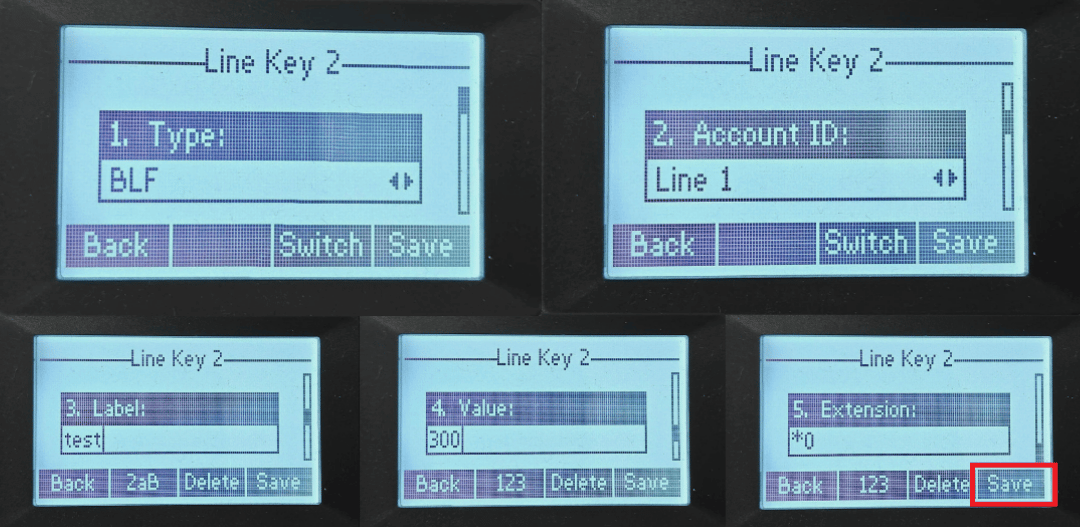
BLF - Πλήκτρο το οποίο συνδυάζει ένδειξη κατάστασης(σε αδράνεια ή κατειλημμένο), ταχεία κλήση και pickup- απάντηση κλήσης συναδέλφου όταν κουδουνίζει. Χρησιμοποιείται για τα εσωτερικά.
-
Type: BLF
-
Account ID: Επιλέγετε τη γραμμή μέσω της οποίας γίνεται το registration (Line 1)
-
Label: Το όνομα που θα εμφανίζεται δίπλα στο πλήκτρο BLF πχ test
-
Value: Ο αριθμός του εσωτερικού πχ 300
-
Extension: *0
Ταχεία Κλήση (Speed Dial) - Πλήκτρο κλήσης σε προκαθορισμένο αριθμό, χρησιμοποιείται κυρίως για σταθερά και κινητά.
-
Type: Speed Dial
-
Account ID: Επιλέγετε τη γραμμή μέσω της οποίας γίνεται το registration (Line 1)
-
Label: Το όνομα που θα εμφανίζεται δίπλα στο πλήκτρο Speed Dial
-
Value: Ο αριθμός που θέλετε να καλείται πχ 6912354678
Επιπλέον Δυνατότητες
Call Transfer & Conference
-
Attended Transfer:
-
Πατάτε το πλήκτρο Tran κατά τη διάρκεια κλήσης.
-
Καλείτε τον προορισμό και μιλάτε.
-
Πατάτε ξανά το πλήκτρο Tran για τη μεταφορά.
-
-
Blind Transfer:
-
Πατάτε το πλήκτρο Tran κατά τη διάρκεια κλήσης.
-
Καλείτε τον αριθμό προορισμού.
-
Πατάτε το πλήκτρο Tran και τερματίζετε την κλήση.
-
-
Κλήση Συνδιάσκεψης (Conference):
-
Πατάτε το πλήκτρο Conf κατά τη διάρκεια κλήσης.
-
Εισάγετε τον αριθμό που θέλετε να συμπεριλάβετε.
-
Πατάτε ξανά το πλήκτρο Conf όταν ο δεύτερος συνομιλητής απαντήσει.
-
Πατάτε EndCall για να αποσυνδέσετε όλα τα μέλη
-
Ιστορικό Κλήσεων (Call History)
-
Πατάτε το πλήκτρο History και χρησιμοποιείτε τα πλήκτρα κατεύθυνσης για να δείτε τη λίστα κλήσεων.
-
Πατάτε Call για να καλέσετε έναν αριθμό ή Delete για να τον διαγράψετε.
Αρχείο Επαφών (Contact Directory)
-
Προσθήκη Επαφής:
1. Πατάτε Dir → All Contacts.
2. Πατάτε Add, εισάγετε τα στοιχεία και Save.
-
Επεξεργασία Επαφής:
1. Πατάτε Dir → All Contacts.
2. Επιλέγετε επαφή, πατάτε Option → Detail, επεξεργάζεστε και Save.
-
Διαγραφή Επαφής:
1. Πατάτε Dir → All Contacts.
2. Επιλέγετε επαφή, Πατάτε Option → Delete, και επιβεβαιώνετε.
Επαναφορά Εργοστασιακών Ρυθμίσεων (Factory Reset)
Για την επαναφορά στις εργοστασιακές ρυθμίσεις Πατάτε το πλήκτρο ΟΚ πάνω στη συσκευή παρατεταμένα για περίπου 10 δευτερόλεπτα.
Στην οθόνη θα εμφανιστεί η ερώτηση Reset to Factory?
Επιλέγετε Yes και περιμένετε μέχρι να γίνει επανεκκίνηση σε εργοστασιακές ρυθμίσεις.