


Οι συσκευές Yealink W7X Series υποστηρίζουν πλήρως SIP VoIP τηλεφωνία και αποτελούν ιδανική λύση για ασύρματη επαγγελματική επικοινωνία μέσω DECT τεχνολογίας.
Στον οδηγό αυτό θα δείτε βήμα-βήμα τη ρύθμιση του Yealink W70B/W7X με τις υπηρεσίες VoIP της modulus, καθώς και οδηγίες για TLS/SRTP κρυπτογράφηση, firmware upgrade και troubleshooting.

Σύνδεση Συσκευής
-
Συνδέετε τη βάση στο ρεύμα και στο δίκτυο.
-
Εάν η συσκευή χρησιμοποιείται ήδη από άλλη υπηρεσία τηλεφωνίας, ακολουθήστε πρώτα τη διαδικασία επαναφοράς εργοστασιακών ρυθμίσεων (Reset) που βρίσκεται στο τέλος του άρθρου.
-
Αν η συσκευή δεν είναι συνδεδεμένη με άλλη υπηρεσία, προχωρήστε με την παραμετροποίηση.
-
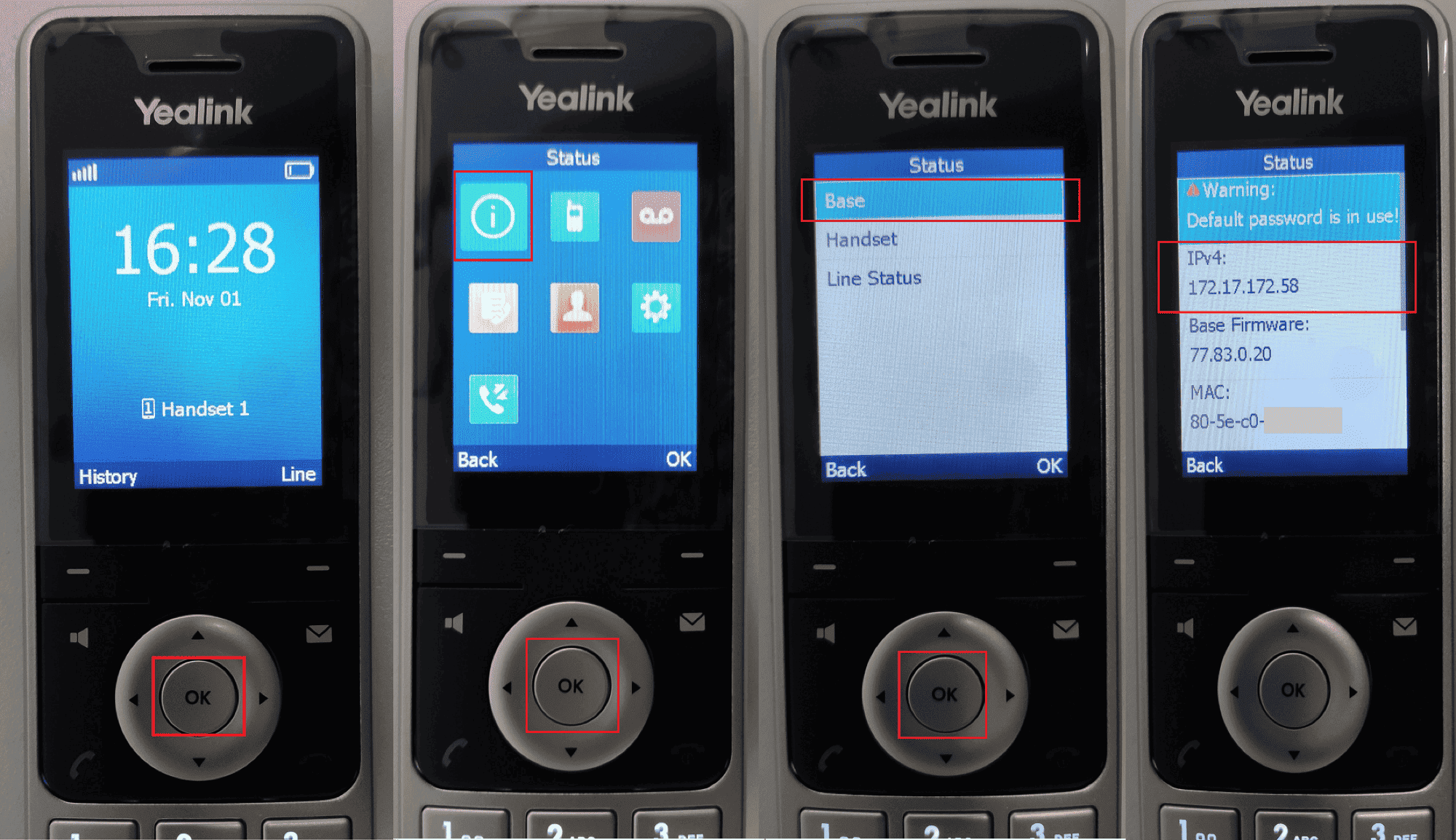
Από το ακουστικό, επιλέγετε το πλήκτρο OK.
- Επιλέγετε Status → OK → Base → OK και σημειώνετε την IPv4 που εμφανίζεται, π.χ. 172.17.172.58.
Είσοδος στο Διαχειριστικό
Ανοίγετε έναν browser (π.χ. Chrome, Firefox, Edge) και πληκτρολογείτε την IP (π.χ. 172.17.172.58) που εμφανίζεται στην οθόνη του τηλεφώνου σας.
Συνδεθείτε με τα παρακάτω στοιχεία:
-
Username: admin
-
Password: admin

Αλλαγή Κωδικού Πρόσβασης
Για την ασφάλεια της συσκευής, προτείνεται (και θα σας ζητηθεί όταν συνδεθείτε στο διαχειριστικό για πρώτη φορά) να αλλάξετε τον εργοστασιακό κωδικό από το μενού Security → Password.
❗ΣΗΜΑΝΤΙΚΟ❗
Ο κωδικός αυτός προστατεύει τη συσκευή από μη εξουσιοδοτημένη πρόσβαση και είναι διαφορετικός από τους modulus κωδικούς που σας έχουν αποσταλεί με SMS.
Φροντίστε να ορίσετε έναν κωδικό που θυμάστε, καθώς διαφορετικά δεν θα έχετε πρόσβαση στο διαχειριστικό περιβάλλον της συσκευής σας για μελλοντικές ρυθμίσεις.

Παραμετροποίηση
Στην καρτέλα Account → Register, κάνετε τις παρακάτω αλλαγές:

- Line Active: Enabled
- Label: το όνομα σας με λατινικούς χαρακτήρες ή modulus
- Display Name: το όνομα σας με λατινικούς χαρακτήρες
- Register Name: το USERNAME του modulus τερματικού σας που σας έχει αποσταλεί με email
- Username: το USERNAME του modulus τερματικού σας που σας έχει αποσταλεί με email
- Password: το PASSWORD του modulus τερματικού σας που σας έχει αποσταλεί με SMS
- Server Host: voips.modulus.gr
- Port: 5060 ή 6050
- Server Expires: 180
και επιλέγετε Confirm
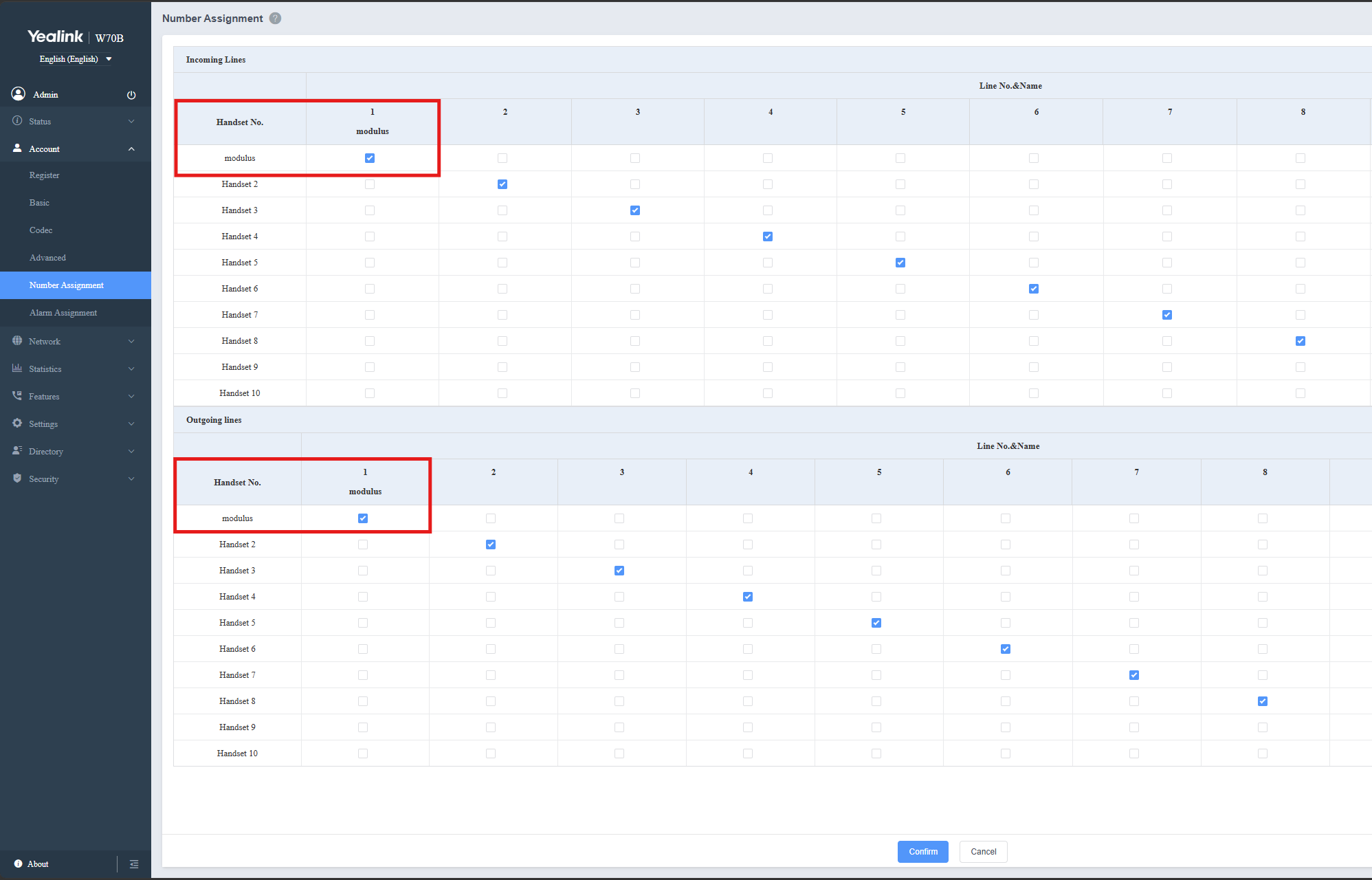
Στην καρτέλα Account → Number Assignment, επιβεβαιώστε πως το Account που έχετε ρυθμίσει έχει αντιστοιχηθεί με το σωστό ακουστικό (handset).
Στην καρτέλα Network→Advanced κάνετε τις παρακάτω αλλαγές:
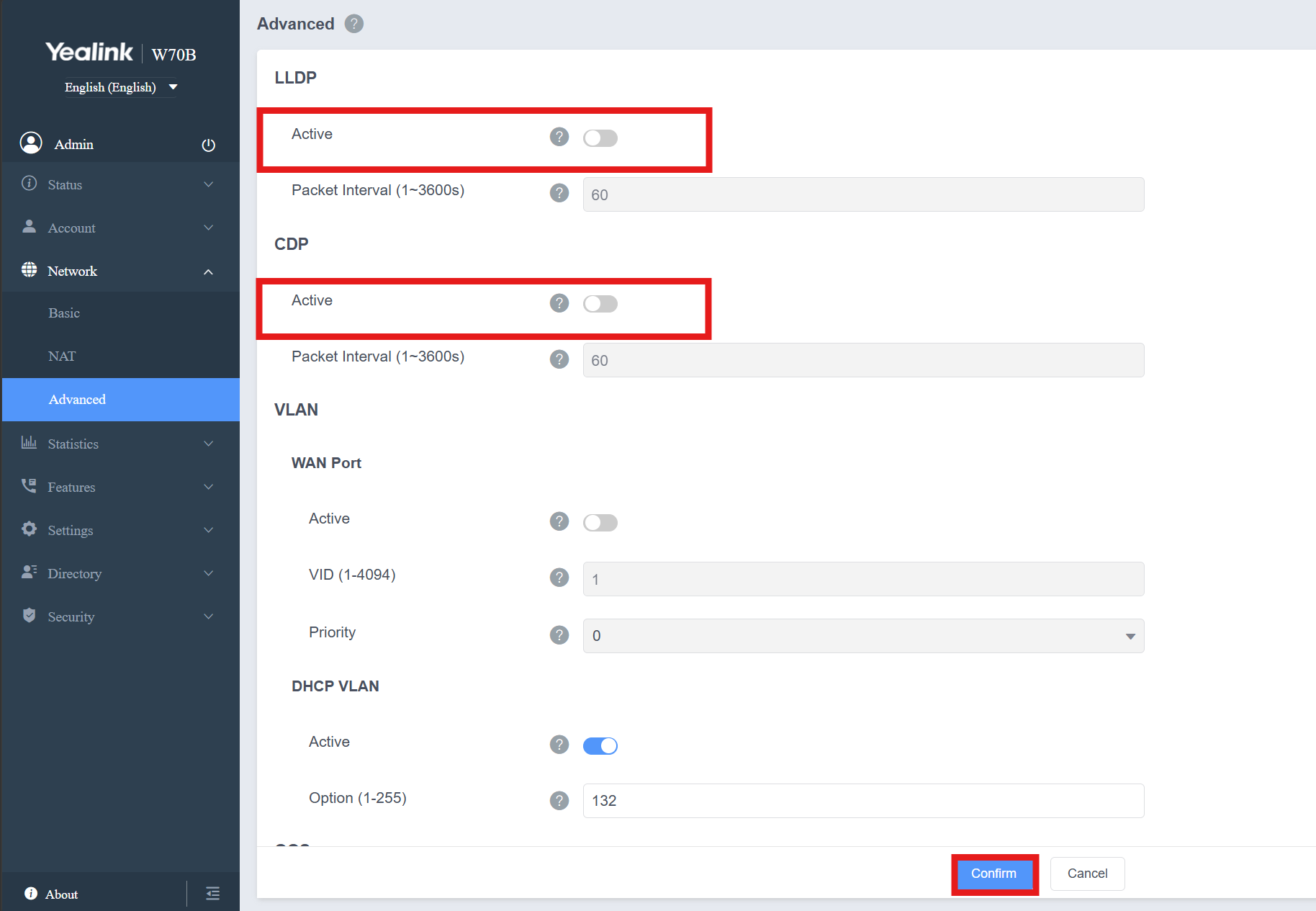
- LLDP
Active: Απενεργοποιείστε - CDP
Active: Απενεργοποιείστε
και επιλέγετε Confirm
Στην καρτέλα Settings → Time & Date κάνετε τις παρακάτω αλλαγές:

- Primary Server: gr.pool.ntp.org
- Time Zone: +2 Estonia, Finland, Gaza Strip, Greece, Harare, Israel, Jordan, Latvia...
- Location: Greece (Athens)
- Time Format: Επιλέξτε όποιο προτιμάτε 24 Hour ή 12 Hour
- Date Format: DD/MM/YYYY
και επιλέγετε Confirm
Στην καρτέλα Settings → Tones κάνετε τις παρακάτω αλλαγές :

- Select Country: Greece
και επιλέγετε Confirm
Στην καρτέλα Features → General Information κάνετε τις παρακάτω αλλαγές:


- Key As Send: Disabled
- Accept SIP Trust Server Only: Enabled
- Allow IP Call: Disabled
και επιλέγετε Confirm.
Μπορείτε να επιβεβαιώσετε την κατάσταση της συσκευής σας από το μενού Status → Handset & VoIP
Δίπλα στο account που έχετε ρυθμίσει θα πρέπει να φαίνεται η ένδειξη Registered.
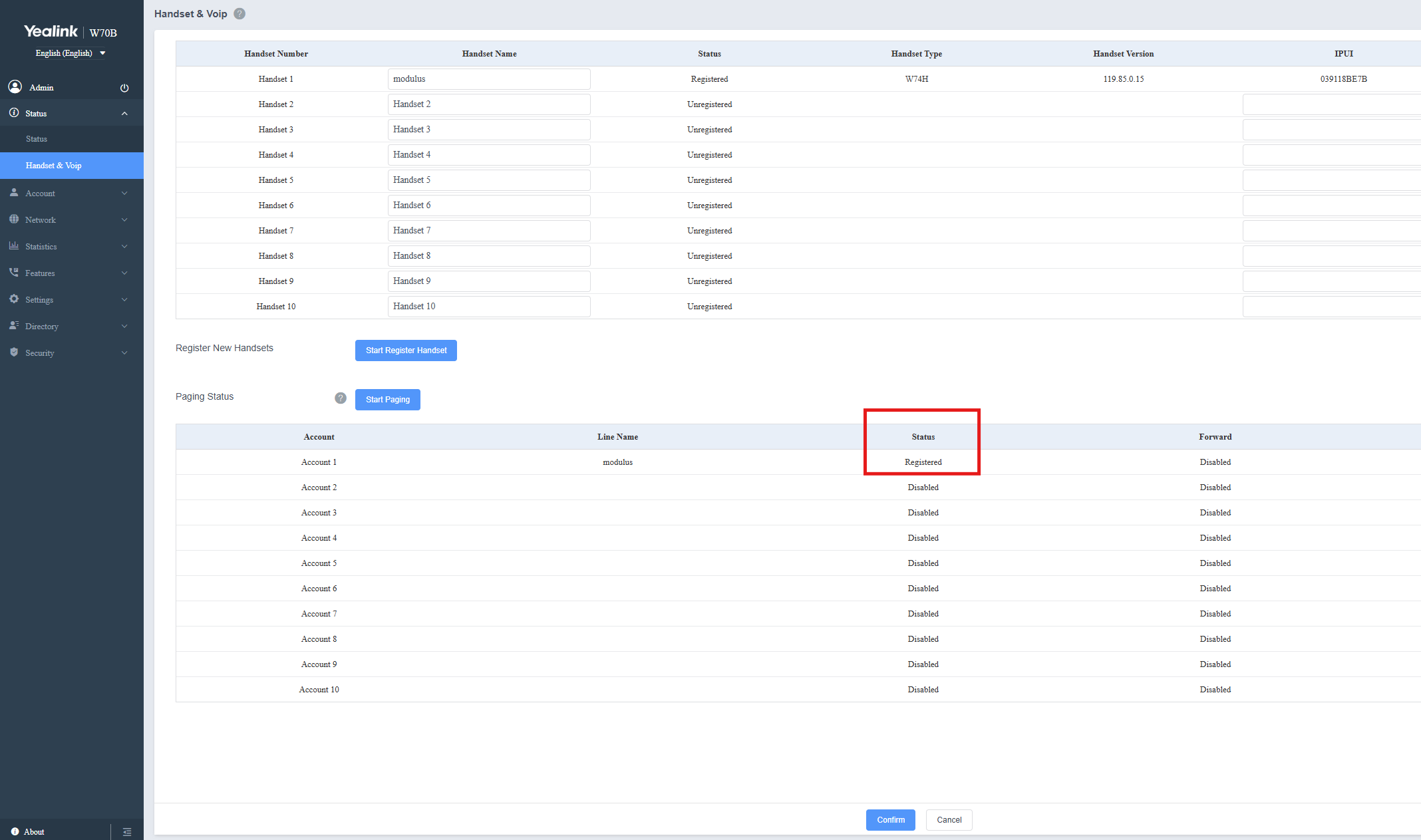
Εφόσον έχετε ρυθμίσει σωστά όλα τα παραπάνω πεδία, η συσκευή σας είναι έτοιμη να δεχτεί και να πραγματοποιήσει κλήσεις!
Προσθήκη Επιπλέον Ακουστικών
Για να συνδέσετε επιπλέον ακουστικά με τη βάση W70, ακολουθήστε τα εξής βήματα:
-
Από το διαχειριστικό μενού της συσκευής, μεταβείτε στο Status → Handset & VoIP.
- Επιλέξτε Start Register Handsets.

- Από το καινούργιο ακουστικό, επιλέξτε Reg. Εφόσον το ακουστικό βρίσκεται εντός της εμβέλειας της βάσης, η διαδικασία σύνδεσης θα ολοκληρωθεί αυτόματα.
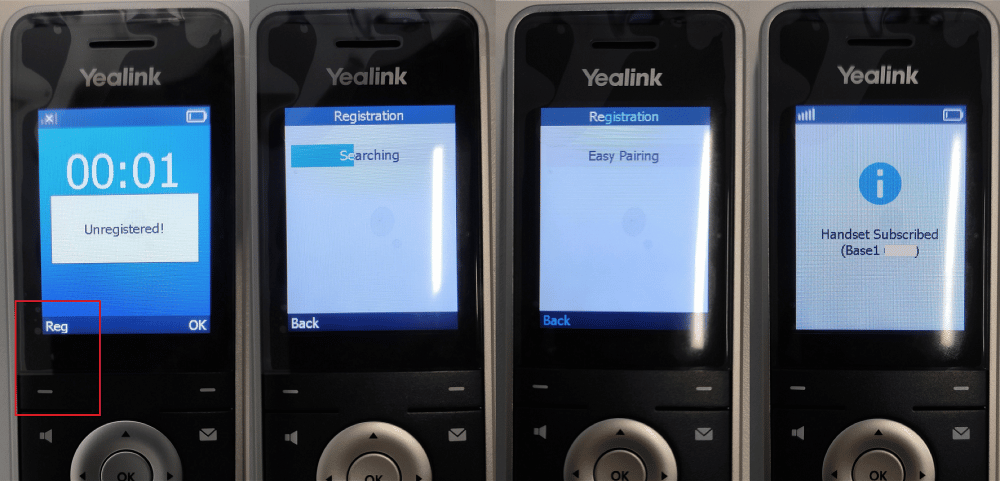
Πλέον, στο μενού Status → Handset & VoIP θα εμφανίζεται και το δεύτερο ακουστικό.
Από το μενού Account → Register μπορείτε να ενεργοποιήσετε το λογαριασμό και για το δεύτερο ακουστικό, επιλέγοντας Account 2 και εισάγοντας τα στοιχεία όπως περιγράφεται στην ενότητα Παραμετροποίηση στην αρχή του οδηγού.
Μην εισάγετε το ίδιο username στο Account 1 και στο Account 2. Εάν δεν έχετε δεύτερο username, επικοινωνήστε με το τμήμα εξυπηρέτησης συνδρομητών για να σας δοθεί ένα νέο username.
Με τον ίδιο τρόπο, μπορείτε να προσθέσετε επιπλέον ακουστικά.
Αναβάθμιση Λογισμικού (Firmware Upgrade)
Από την επίσημη ιστοσελίδα της Yealink, κατεβάστε το τελευταίο .ROM αρχείο της συσκευής σας.
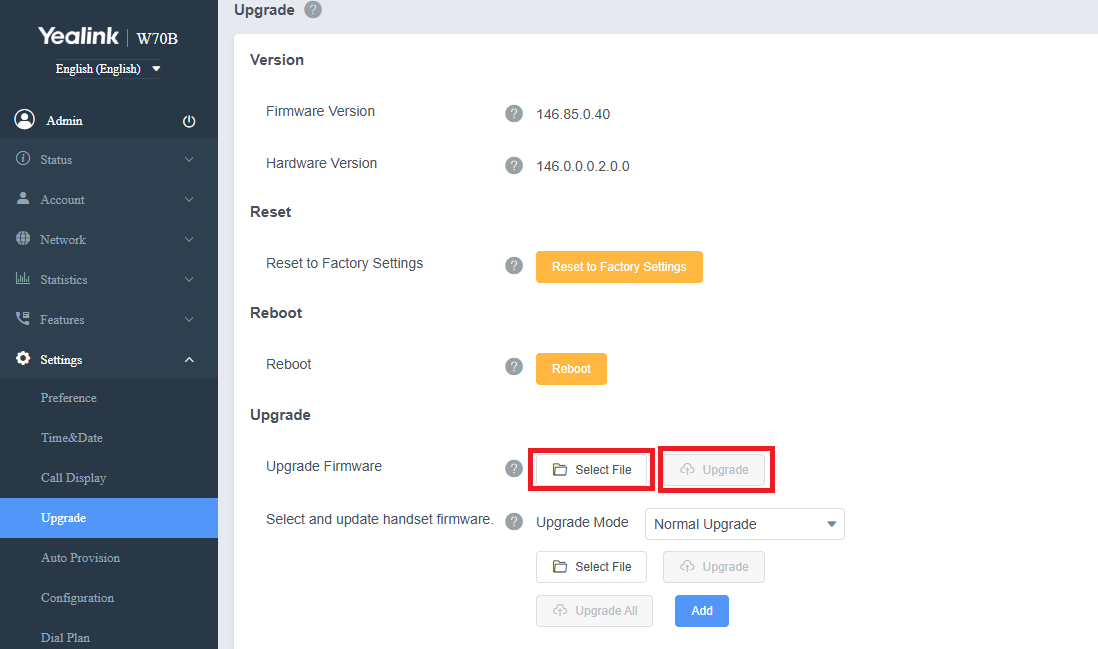
Αφού κατεβάσετε το .rom αρχείο, συνδεθείτε στο διαχειριστικό περιβάλλον της συσκευής και πλοηγηθείτε στην καρτέλα Settings → Upgrade.
Πατήστε Select File και επιλέξτε το κατάλληλο αρχείο για την εκάστοτε συσκευή. Επιλέξτε το Upgrade και περιμένετε μέχρι να ολοκληρωθεί η διαδικασία αναβάθμισης (χωρίς διακοπή από εξωτερικούς παράγοντες).
❗ΣΗΜΑΝΤΙΚΟ❗
Το firmware update είναι μια διαδικασία για την οποία οι ίδιοι οι κατασκευαστές δίνουν ισχυρή σύσταση να γίνεται ανά τακτά χρονικά διαστήματα.
Θα πρέπει να γίνεται πάντοτε σύμφωνα με τις οδηγίες του εκάστοτε κατασκευαστή.
Σημειώστε πως κατά τη διάρκεια του firmware update υπάρχει πάντα ένα ενδεχόμενο να αποτύχει η διαδικασία και η συσκευή να καταλήξει μη λειτουργική (είτε λόγω απώλειας δικτύου/ρεύματος, είτε λόγω hardware failure κλπ).
Ενεργοποίηση Κρυπτογράφησης TLS/SRTP (Προαιρετικά)
Η modulus προσφέρει τη δυνατότητα κρυπτογράφησης της σηματοδοσίας και της φωνής, εξασφαλίζοντας μέγιστη ασφάλεια στις τηλεφωνικές επικοινωνίες.
Για την ενεργοποίηση, προχωρήστε στα εξής βήματα.
Στην καρτέλα Account → Register ορίστε τα παρακάτω:
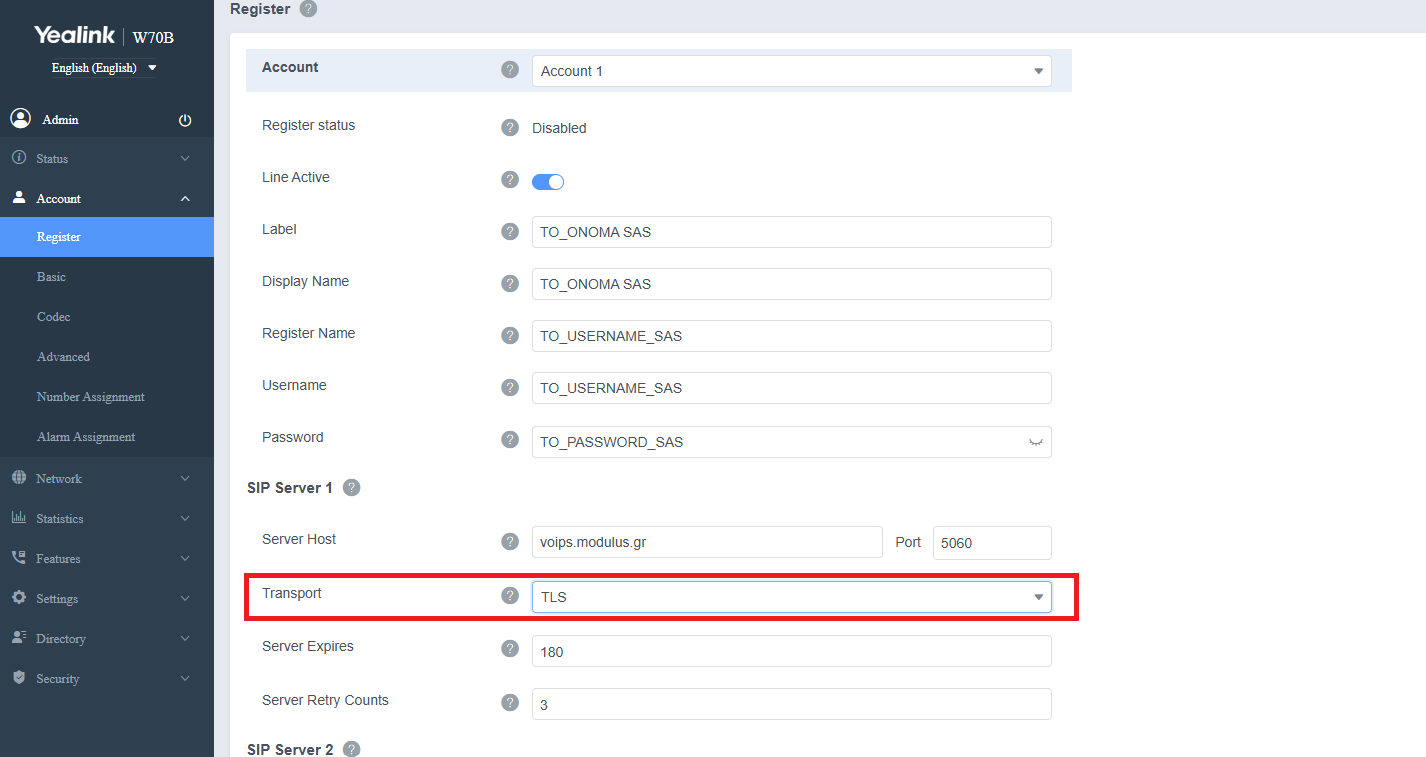
- Server Host Port: 5061
- Transport: TLS
επιλέγετε Confirm
Στην καρτέλα Account → Advanced ορίστε τα παρακάτω:
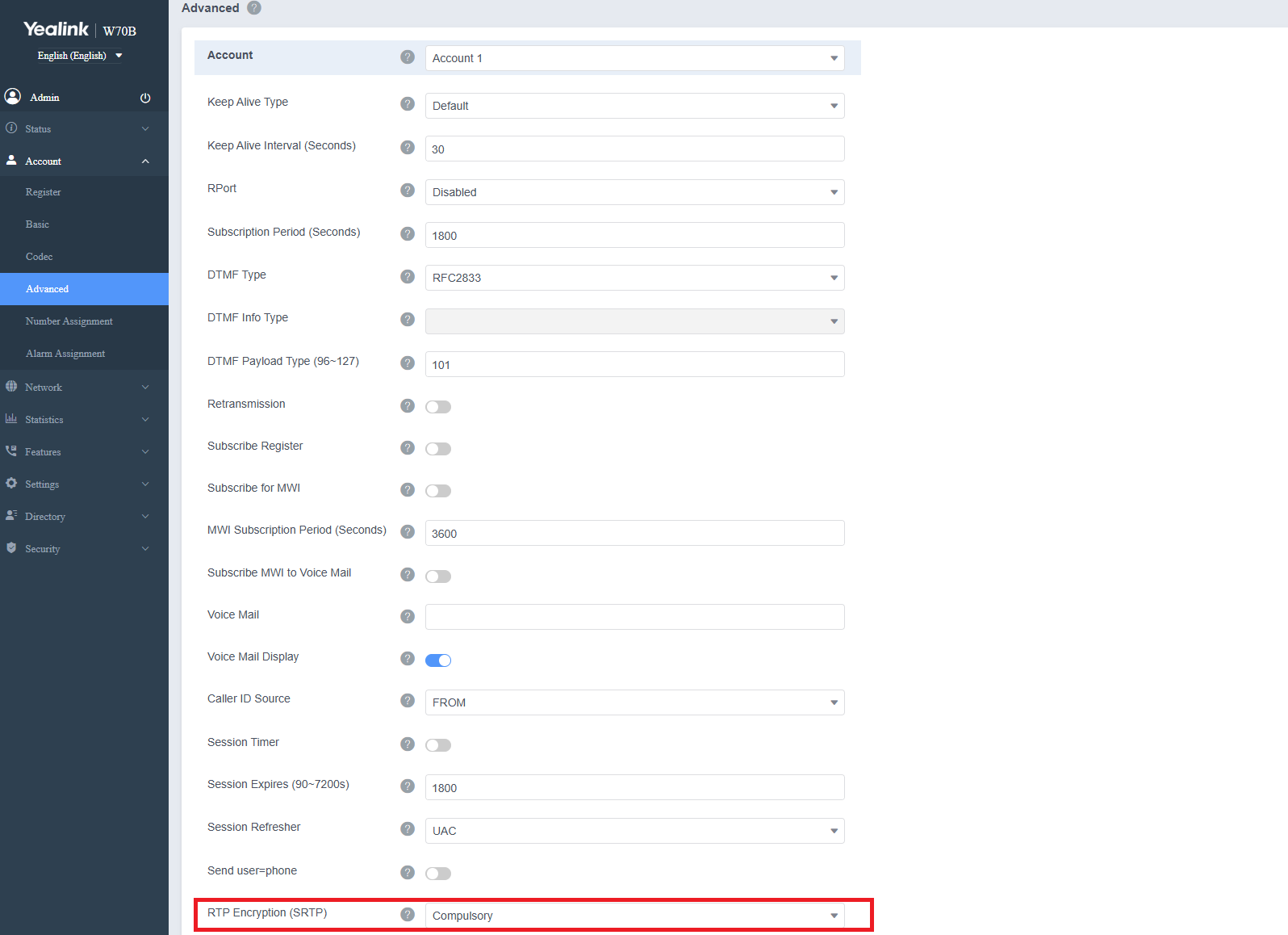
- RTP Encryption (SRTP): Compulsory
επιλέγετε Confirm.
Αντιμετώπιση Προβλημάτων
Αποσύνδεση Συσκευής
Εάν η συσκευή σας σταμάτησε ξαφνικά να συνδέεται και δεν έχετε ενεργοποιήσει κρυπτογράφηση TLS, μπορείτε στο μενού Account → Register → Server Host Port να αλλάξετε την τιμή από 5060 σε 6050.
Εφόσον δεν επανέλθει, στο μενού Settings → SIP → Local Port αλλάξτε την τιμή από 5060 σε 46000. Για κάθε επόμενη συσκευή στο ίδιο δίκτυο, αυξήστε τον αριθμό της πόρτας κατά δύο (46002, 46004 κ.ο.κ.).
DND
Σε περίπτωση που δεν δέχεστε εισερχόμενες κλήσεις θα πρέπει να ελέγξετε αν έχει ενεργοποιηθεί η λειτουργία DND (Do not Disturb - Μην ενοχλείτε).
Σε αυτήν την περίπτωση θα εμφανίζεται η σχετική ένδειξη του μονόδρομου ⛔ στην πάνω αριστερή γωνία της οθόνης.
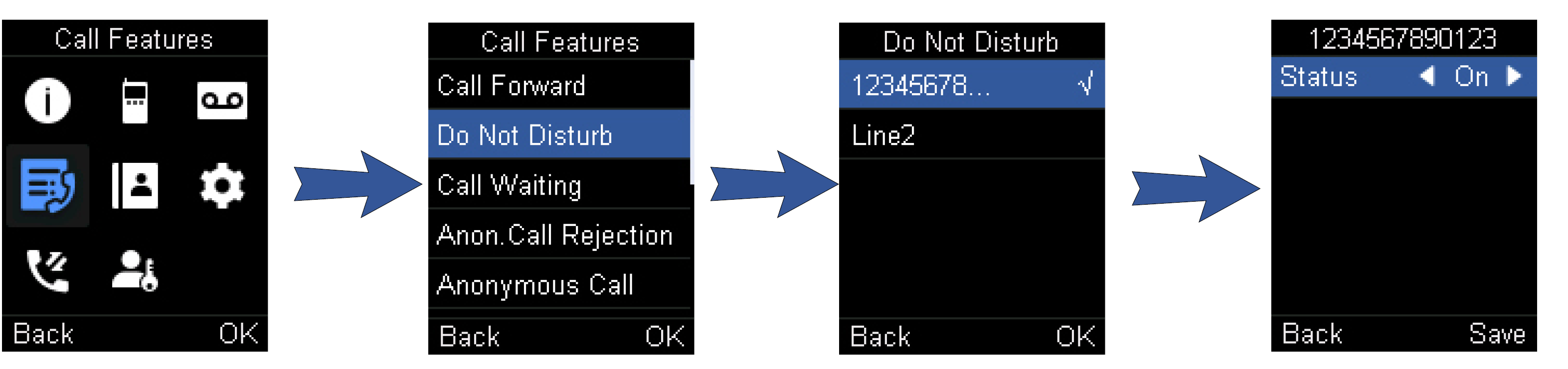
Για να απενεργοποιήσετε την λειτουργία DND θα πρέπει να μεταβείτε στο μενού με το πλήκτρο OK και στη συνέχεια να επιλέξετε Call Features → Do Not Disturb.
Επιλέγετε τη γραμμή που θέλετε και στο Status επιλέγετε Off.
Call waiting
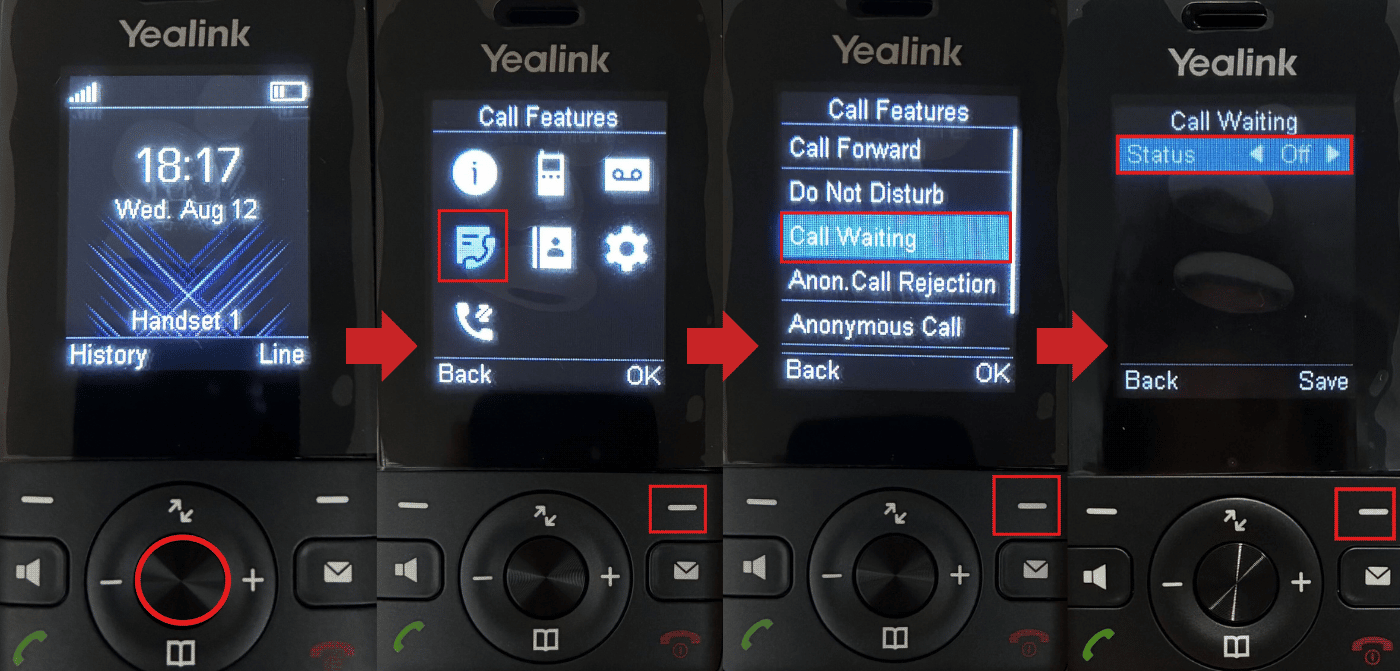
Σε περίπτωση που επιθυμείτε όταν σας καλούν και ήδη μιλάτε να μην χτυπάει δεύτερη γραμμή αλλά η συσκευή να επιστρέφει σήμα κατειλημμένου θα χρειαστεί να απενεργοποιήσετε τη λειτουργία Call Waiting.
Από την οθόνη της συσκευής επιλέγετε Menu→ Call Features → Call Waiting→ Αλλάξτε το Status σε "Off".
LLDP
Στην περίπτωση που το τηλέφωνο λαμβάνει IP σε διαφορετικό υποδίκτυο (subnet) π.χ. 10.X.X.X και δεν μπορείτε να πάρετε πρόσβαση στο διαχειριστικό, θα χρειαστεί να απενεργοποιήσετε το LLDP.
Από την οθόνη της συσκευής επιλέγετε το στρογγυλό κεντρικό πλήκτρο για να μπείτε στο Menu → Settings → 8. System Settings → 2. Network→ Εισάγετε το admin pin της συσκευής (Default: 0000) → LLDP. Επιλέγετε το δεξί βελάκι ώστε να εμφανιστεί η λέξη Disabled και στην συνέχεια επιλέγετε Save.
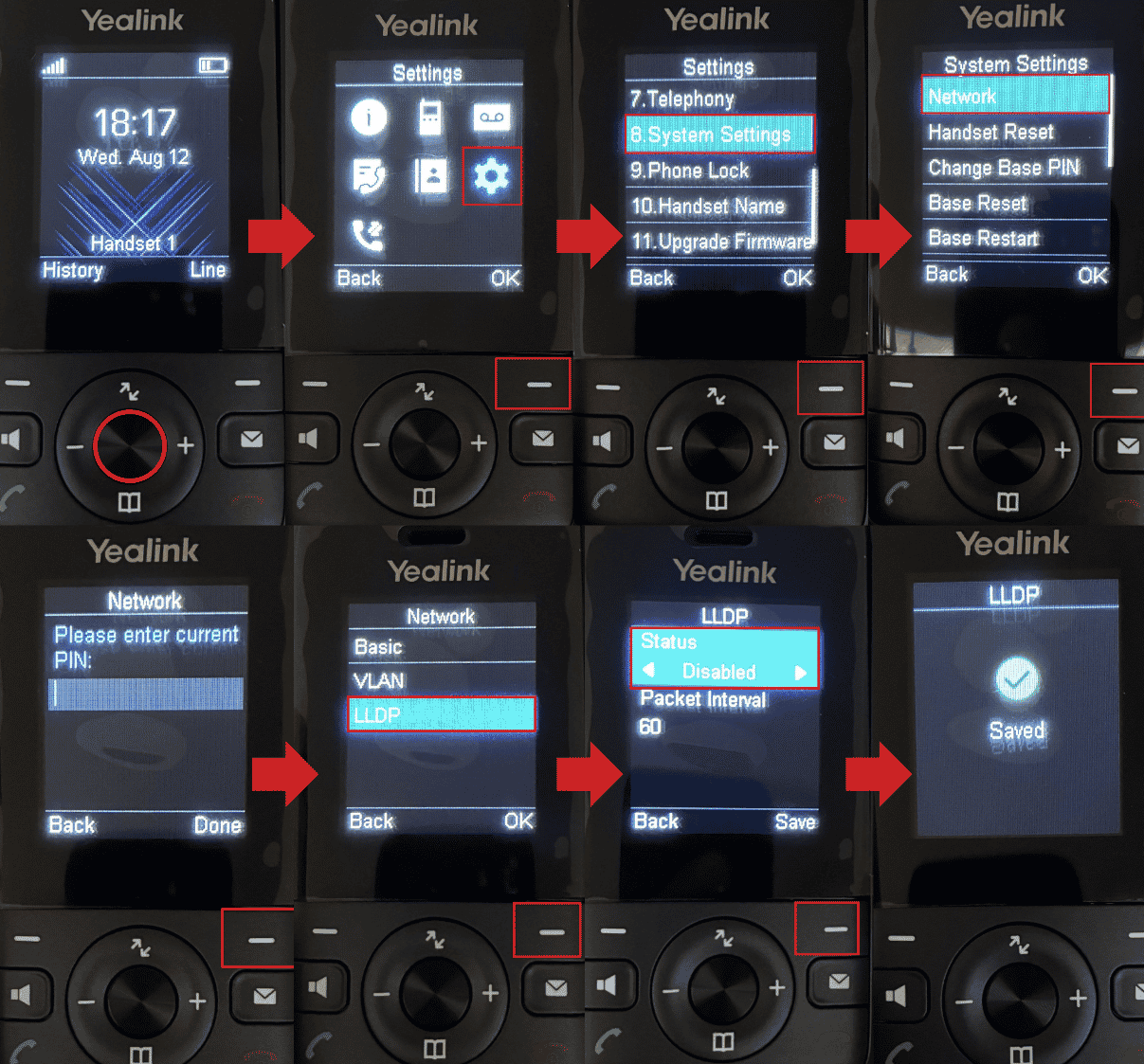
Πραγματοποιήστε επανεκκίνηση στη συσκευή σας και μόλις ανοίξει ξανά θα πρέπει να έχει λάβει IP στο σωστό υποδίκτυο.
Επαναφορά Εργοστασιακών Ρυθμίσεων (Factory Reset)
Σε περίπτωση που επιθυμείτε να πραγματοποιήσετε επαναφορά εργοστασιακών ρυθμίσεων της συσκευής:
-
Αποσυνδέστε το καλώδιο τροφοδοσίας ρεύματος από την κεντρική βάση.
-
Με τη συσκευή αποσυνδεδεμένη, πατήστε και κρατήστε πατημένο το κουμπί στην κεντρική βάση.
-
Ενώ κρατάτε πατημένο το κουμπί σύνδεσης, συνδέστε ξανά το καλώδιο τροφοδοσίας. Περιμένετε μέχρι να ανάψουν και οι τρεις λυχνίες στη μονάδα με πράσινο χρώμα και στη συνέχεια αφήστε το κουμπί. Περιμένετε περίπου 5 λεπτά.
-
Επανεκκινήστε τη βάση αποσυνδέοντάς την από την τροφοδοσία για 15 δευτερόλεπτα και συνδέστε την ξανά.
-
Η βάση έχει επανέλθει στις εργοστασιακές ρυθμίσεις.