


Τι είναι ο «έλεγχος ταυτότητας πολλαπλών παραγόντων» (ΜFA- Multiple Factor Authentication)
Η ενεργοποίηση του ελέγχου ταυτότητας πολλαπλών παραγόντων (MFA – Multiple-Factor Authentication) προσθέτει ένα επιπλέον επίπεδο ασφάλειας στον λογαριασμό mymodulus.
Με τη χρήση εφαρμογής αυθεντικοποίησης (Authenticator App) ή ενεργοποιώντας τον μηχανισμό ταυτοποίησης πολλαπλών παραγόντων μέσω email, προστατεύετε τον λογαριασμό σας από μη εξουσιοδοτημένη πρόσβαση ακόμη και σε περίπτωση διαρροής του κωδικού πρόσβασης.
-
Υποβολή του ονόματος χρήστη (username) και του κωδικού (password).
-
Υποβολή ενός πρόσθετου κωδικού ο οποίος κοινοποιείται μόνο στο εξουσιοδοτημένο άτομο το οποίο έχει πρόσβαση στον λογαριασμό μέσω SMS, email ή τρίτης πιστοποιημένης εφαρμογής αυθεντικοποίησης (authentication app). Η πλατφόρμα mymodulus υποστηρίζει την ενεργοποίηση MFA μέσω εφαρμογής αυθεντικοποίησης (authenticator app) αλλά και email, και μπορεί να ενεργοποιηθεί ακολουθώντας τις οδηγίες στη συνέχεια του άρθρου.
Γιατί είναι σημαντικό να ενεργοποιήσετε το MFA για τον mymodulus λογαριασμό σας
Ο mymodulus λογαριασμός σας είναι ζωτικής σημασίας για την λειτουργία των υπηρεσιών σας. Μέσω αυτού έχετε πρόσβαση σε ιδιαίτερα ευαίσθητες λειτουργίες και πληροφορίες, όπως το να ενεργοποιήσετε την εκτροπή κλήσεων ή να προβάλετε μέρος του ιστορικού των κλήσεων σας.
Ενεργοποιώντας τη διαδικασία MFA για τον mymodulus λογαριασμό σας, κάθε φορά που συνδέεστε στον λογαριασμό σας, σας κοινοποιείται ένας πρόσθετος κωδικός μιας χρήσης, είτε στο κινητό τηλέφωνό σας μέσω της εφαρμογής αυθεντικοποίησης (authenticator app) που έχετε επιλέξει να εγκαταστήσετε στο smartphone σας ή στο email που έχετε δηλώσει στην πλατφόρμα mymodulus (βλ. παρακάτω σχετικά με την «Ενεργοποίηση διαδικασίας ΜFA για το mymodulus»).
Με αυτό τον τρόπο, εξασφαλίζετε πως ακόμα και αν οι προσωπικοί κωδικοί σας διαρρεύσουν σε μη εξουσιοδοτημένα μέρη, η πρόσβαση στον λογαριασμό σας περιορίζεται μόνο σε εσάς, εξασφαλίζοντας την μέγιστη δυνατή ασφάλεια.
Ενεργοποίηση ασφάλειας πολλαπλών παραγόντων (ΜFA) για το mymodulus
Συνδεθείτε στον λογαριασμό mymodulus εισάγοντας τους προσωπικούς σας κωδικούς.
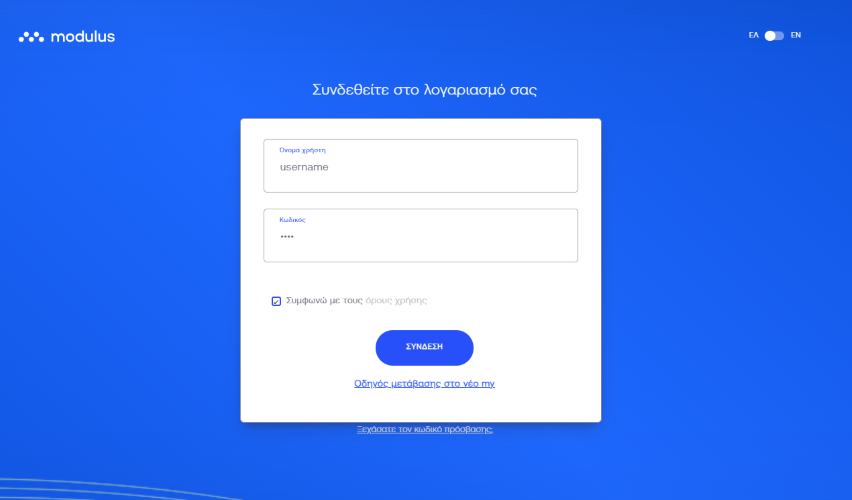
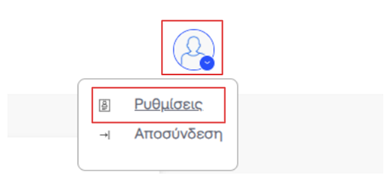
Εφόσον συνδεθείτε, στην πάνω δεξιά γωνία της αρχικής σελίδας (homepage), επιλέξτε το εικονίδιο του χρήστη και στη συνέχεια από το μενού που εμφανίζεται, την επιλογή «Ρυθμίσεις».
Στην επόμενη σελίδα, επιλέγετε «Ενεργοποίηση MFA».

Με την επιλογή αυτή θα ανοίξει νέα οθόνη όπου θα σας ζητηθεί να επιλέξετε την επιθυμητή μέθοδο για να ενεργοποιήσετε το MFA.

Εναλλακτικές μέθοδοι επιλογής Ασφάλειας Πολλαπλών Παραγόντων (MFA)
H ασφάλεια πολλαπλών παραγόντων (ΜFA) δύναται να ενεργοποιηθεί με έναν από τους δύο παρακάτω τρόπους.
-
Ενεργοποίηση MFA μέσω authentication app
-
Ενεργοποίηση MFA μέσω email
1. Ενεργοποίηση MFA μέσω authentication app
Για να ξεκινήσετε την διαδικασία ενεργοποίησης MFA πρέπει να διαθέτετε έξυπνο κινητό τηλέφωνο (smartphone) και να έχετε εγκαταστήσει μία εφαρμογή αυθεντικοποίησης (authenticator app) για την παραγωγή κωδικών μιας χρήσης TOTP (time-based one-time password).
-
Μπορείτε να επιλέξετε οποιαδήποτε εφαρμογή επιθυμείτε για αυτό τον σκοπό, αρκεί να έχει τη δυνατότητα εισαγωγής λογαριασμών με QR code και να μπορεί να παράξει κωδικούς μιας χρήσης TOTP.
-
Αν δεν χρησιμοποιείτε ήδη παρόμοιες εφαρμογές, μπορείτε να χρησιμοποιήσετε το Google Authenticator ή το Microsoft Authenticator, οι οποίες είναι διαθέσιμες δωρεάν στους καταλόγους εφαρμογών του Google Play (Android) και του App Store (iOS/iPadOS).
Στην οθόνη που βρίσκεστε για την ενεργοποίηση του MFA, επιλέγετε «Εφαρμογή αυθεντικοποίησης».

Ακολουθείτε τα βήματα που αναφέρονται στη νέα οθόνη που ανοίγει.

Στο σημείο αυτό, το πρώτο βήμα είναι να ανοίξετε την εφαρμογή αυθεντικοποίησης (Authenticator app) που έχετε εγκαταστήσει στο κινητό σας και να ακολουθήσετε τις απλές οδηγίες (μπορεί ελαφρώς να διαφέρουν βάσει της εφαρμογής που χρησιμοποιείτε) ώστε να ενεργοποιήσετε μέσω της εφαρμογής την κάμερα του κινητού σας τηλεφώνου και να σκανάρετε τον QR κωδικό που έχετε στην οθόνη σας.

Η εφαρμογή αυθεντικοποίησης του κινητού σας θα αποθηκεύσει αυτόματα το όνομα χρήστη του λογαριασμού σας και θα εμφανίσει έναν 6-ψήφιο κωδικό στην οθόνη του κινητού σας τον οποίο θα χρειαστεί να υποβάλετε στο αντίστοιχο πεδίο που αφορά το βήμα 2, εισάγοντας τον κωδικό και πατώντας το κουμπί «Ενεργοποίηση».

Σημείωση: ο Kωδικός μίας Χρήσης ή OTP (one-time password) που θα εμφανιστεί μέσω της εφαρμογής αυθεντικοποίησης ανανεώνεται ανά τακτά χρονικά διαστήματα, περίπου κάθε 30 δευτερόλεπτα (ανάλογα με τις ρυθμίσεις του authenticator app που χρησιμοποιείτε).
Αφού έχετε εισάγει επιτυχώς τον OTP κωδικό στο δεύτερο βήμα παραπάνω, στην επόμενη οθόνη εμφανίζονται οι εφεδρικοί κωδικοί ασφαλείας μίας χρήσης. Οι κωδικοί αυτοί μπορούν να χρησιμοποιηθούν σε ενδεχόμενο απώλειας πρόσβασης στην εφαρμογή αυθεντικοποίησης (πχ λόγω απώλειας ή μη διαθέσιμης πρόσβασης στο κινητό σας τηλέφωνο).
Θα χρειαστεί να κάνετε αντιγραφή και επικόλληση των κωδικών αυτών σε ένα ανοικτού τύπου αρχείο (πχ notepad, word, excel) και να το αποθηκεύσετε σε ασφαλές σημείο (ΟΧΙ στο ίδιο μέρος με τα υπόλοιπα στοιχεία διαπίστευσης του λογαριασμού σας όπως το username και το password), και κάνετε click στην επιλογή «Συμφωνώ».
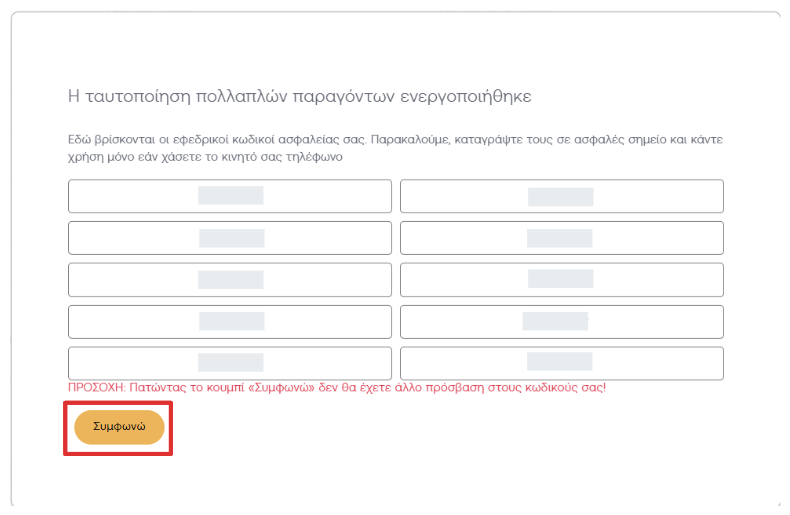
Η δικλείδα ασφαλείας του MFA πλέον έχει ενεργοποιηθεί!
Η πλατφόρμα mymodulus θα πραγματοποιήσει αυτοματοποιημένη έξοδο, και εφεξής όποτε προσπαθείτε να συνδεθείτε, θα ζητείται, σε πρώτο στάδιο, το όνομα χρήστη και ο κωδικός πρόσβασης σας, και σε δεύτερο στάδιο, ο κωδικός μιας χρήσης TOTP ο οποίος θα παράγεται κάθε φορά (ανά τριάντα περίπου δευτερόλεπτα) μέσω του εγκατεστημένου authenticator app στο κινητό σας.
2. Ενεργοποίηση MFA μέσω email
Στην οθόνη που βρίσκεστε για την ενεργοποίηση του MFA, επιλέγετε «Email».

Επιτόπου σας αποστέλλεται ένα email με τον Κωδικό Μίας Χρήσης στην ηλεκτρονική διεύθυνση email που έχει δηλωθεί μέσα στις προσωπικές σας ρυθμίσεις και σας ζητείται να τον συμπληρώσετε παρακάτω και να τον επιβεβαιώσετε για να ενεργοποιήσετε το MFA μέσω email.

Η ασφάλεια πολλαπλών παραγόντων ενεργοποιείται αφού κάνετε click στο κουμπί «Ενεργοποίηση» και μόνο αν ο Μοναδικός Κωδικός (OTP, one-time password) που λάβατε μέσω email και έχετε εισάγει στην οθόνη για ενεργοποίηση του MFA, είναι σωστός.
Σημείωση: ο ΟΡΤ (time-based one-time password) κωδικός που σας έχει αποσταλεί στο email σας, έχει διάρκεια ζωής 10 λεπτών. Αν για οποιοδήποτε λόγο χρειάζεστε να σας αποσταλεί νέος κωδικός, μπορείτε να το ζητήσετε εκ νέου, αρκεί να έχουν περάσει 60 δευτερόλεπτα από την τελευταία αποστολή. Σε αυτή την περίπτωση, επιβεβαιώστε ότι χρησιμοποιείτε τον τελευταίο κωδικό που σας απεστάλη στο email σας ώστε να ενεργοποιήσετε το MFA μέσω email.
Αφού έχετε εισάγει επιτυχώς τον Κωδικό μίας Χρήσης (βλ. παραπάνω), στην επόμενη οθόνη εμφανίζονται οι εφεδρικοί κωδικοί ασφαλείας μίας χρήσης. Οι κωδικοί αυτοί μπορούν να χρησιμοποιηθούν σε ενδεχόμενο απώλειας πρόσβασης στο email που έχετε δηλώσει και λαμβάνετε τους μοναδικούς κωδικούς.
Θα χρειαστεί να κάνετε αντιγραφή και επικόλληση των κωδικών αυτών σε ένα ανοικτού τύπου αρχείο (πχ notepad, word, excel) και να το αποθηκεύσετε σε ασφαλές σημείο (ΟΧΙ στο ίδιο μέρος με τα υπόλοιπα στοιχεία διαπίστευσης του λογαριασμού σας όπως το username και το password), και κάνετε click στην επιλογή «Συμφωνώ».

Η δικλείδα ασφαλείας πολλαπλών παραγόντων MFA πλέον έχει ενεργοποιηθεί!
Η πλατφόρμα mymodulus θα πραγματοποιήσει αυτοματοποιημένη έξοδο, και εφεξής όποτε προσπαθείτε να συνδεθείτε, θα ζητείται, σε πρώτο στάδιο, το όνομα χρήστη και ο κωδικός πρόσβασης σας, και σε δεύτερο στάδιο, ο κωδικός μιας χρήσης (OTP) ο οποίος θα σας αποστέλλεται κάθε φορά μέσω email στο email που έχετε δηλώσει στα προσωπικά σας στοιχεία.
Μη δυνατότητα πρόσβασης σε Μοναδικό Κωδικό
Σε περίπτωση μη δυνατότητας πρόσβασης στον Μοναδικό Κωδικό κατά την είσοδό σας στη διαχειριστική πλατφόρμα mymodulus, ανάλογα τη μέθοδο ταυτοποίησης που έχετε επιλέξει, θα χρειαστεί να κάνετε τις παρακάτω ενέργειες:
-
Σε περίπτωση χρήσης εφαρμογής αυθεντικοποίησης ως μέθοδο ταυτοποίησης, κάνετε click στον σύνδεσμο «Έχασα πρόσβαση στην εφαρμογή αυθεντικοποίησης».
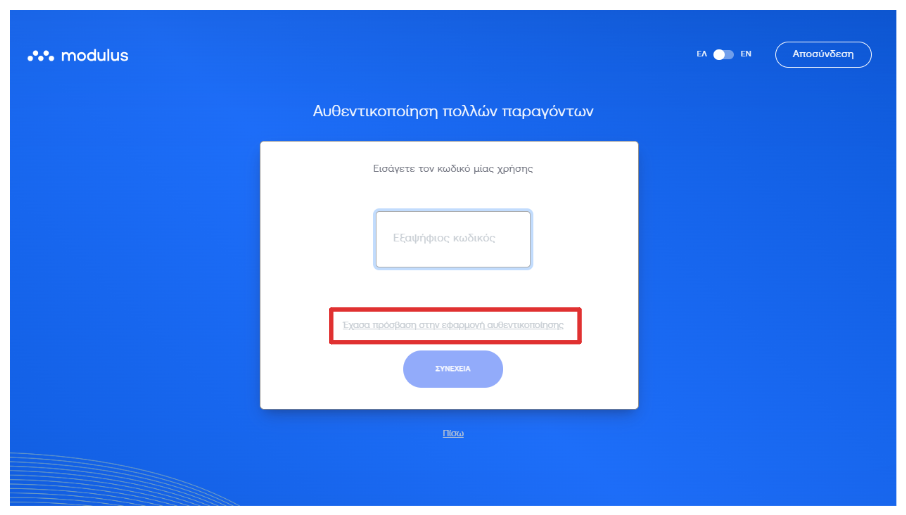
-
Σε περίπτωση χρήσης της μεθόδου MFA μέσω email ως μέθοδο ταυτοποίησης, κάνετε click στον σύνδεσμο «Δεν έχω πρόσβαση στο email μου».

Και στις δύο περιπτώσεις, θα μεταβείτε σε επόμενη οθόνη όπου θα σας ζητηθεί να εισάγετε έναν από τους εφεδρικούς κωδικούς (backup codes) ασφαλείας οι οποίοι παρήχθησαν κατά την ενεργοποίηση της MFA διαδικασίας και σας ζητήθηκε να τους αποθηκεύσετε σε ασφαλές μέρος.
Μόλις εισάγετε έναν από τους εφεδρικούς κωδικούς και κάνετε click στην επιλογή «Συνέχεια», η είσοδός στην ιστοσελίδα my.modulus.gr πραγματοποιείται επιτυχώς.

Σημείωση: Κάθε εφεδρικός κωδικός ασφαλείας μπορεί να χρησιμοποιηθεί μόνο μια φορά και στη συνέχεια καθίσταται ανενεργός. Εφόσον γίνει σύνδεση με τη χρήση εφεδρικού κωδικού, μπορείτε να επαναφέρετε τη λειτουργία απενεργοποιώντας τον μηχανισμό MFA από τις ρυθμίσεις του mymodulus και ενεργοποιώντας μία από τις δύο παρεχόμενες μεθόδους εκ νέου, ακολουθώντας τα ίδια βήματα με τα παραπάνω.
Αλλαγή ή Απενεργοποίηση της διαδικασίας MFA
Για να αλλάξετε την επιλεγμένη μέθοδο MFA, θα χρειαστεί να συνδεθείτε στον mymodulus λογαριασμό σας και μέσα από τις ρυθμίσεις, να απενεργοποιήσετε την υπάρχουσα MFA διαδικασία και να ενεργοποιήσετε εκ νέου τη νέα διαδικασία MFA.
Συνιστάται έντονα να έχετε πάντα ενεργοποιημένη μία από τις δύο μεθόδους MFA που παρέχει η πλατφόρμα mymodulus.
Σημείωση: στο μέλλον η χρήση MFA θα είναι υποχρεωτική για την πρόσβαση των χρηστών στην πλατφόρμα mymodulus.
Για να απενεργοποιήσετε τον έλεγχο ταυτότητας μέσω πολλαπλών παραγόντων (MFA), είτε επειδή θέλετε να αλλάξετε την μέθοδο χρήσης MFA είτε γιατί δεν θέλετε να χρησιμοποιείτε πλέον το MFA, θα πρέπει αρχικά να κάνετε επιτυχημένο login στη διαχειριστική πλατφόρμα και να μεταβείτε στις ρυθμίσεις ώστε να απενεργοποιήσετε την ήδη ενεργοποιημένη μέθοδο MFA που είχατε επιλέξει, ακολουθώντας τις οδηγίες βήμα βήμα.
